

iPhoneで音声入力を使うには、「設定 › 一般 › キーボード › 音声入力」をオンにして、キーボードのマイクキーをタップして話します。メッセージや短いメモに最適です。会議、講義、10分間の考えごとの独り言など、それより長いものは、録音して、Mangonoteのような文字起こしアプリに録音全体をテキストにしてもらい、そのあと要約します。
両方の仕組みと、選び方を説明します。
iPhoneで音声入力をオンにするには
- 「設定」›「一般」›「キーボード」を開きます。
- 「音声入力」をオンにします。
- テキストフィールドのあるアプリで、キーボードの「マイク」キーをタップして話します。
- もう一度マイクをタップするか、話すのをやめて終了します。
詳しくは、AppleのiPhoneで音声入力するのガイドをご覧ください。そこで説明されていることをいくつか紹介します。
- 句読点:「まる」「てん」「クエスチョンマーク」などと言います。対応言語では句読点が自動でも入り、同じキーボード設定の「自動句読点」でオフにできます。
- 書式:「改行」や「新しい段落」と言います。
- オフライン: 対応モデルでは、音声入力はインターネット接続なしで動作します。
キーボードの音声入力が得意なこと、苦手なこと
得意: テキストメッセージ、メール、検索語、ちょっとしたメモ、手がふさがっているときのフォーム入力。
苦手:
- 長く考えること。 考えるために間を置くと、音声入力が聞き取りをやめることがあります。そのたびにマイクをタップし直すことになります。
- 他の人の声。 スマートフォンに向かって1人が話すためのもので、テーブルを囲んだ会話向きではありません。
- 戻って確認すること。 再生できる録音がないので、言葉が間違っていても、実際に何と言ったのかを確認できません。
- 構成。 得られるのは1つの長い文章のかたまりで、見出しやアクションアイテムのあるノートではありません。
文字起こしアプリを使うべき場面
先に録音して、あとから文字起こしします。次のような場合に向いています。
Mangonoteでは、「録音を開始」をタップし、必要なだけ話して(いつでも一時停止できます)、チェックマークをタップします。録音はiPhone上で、オフラインで、タイムスタンプつきで文字起こしされます。必要なら、そのあとAIがタイトル、要約、アクションアイテムを書きます。
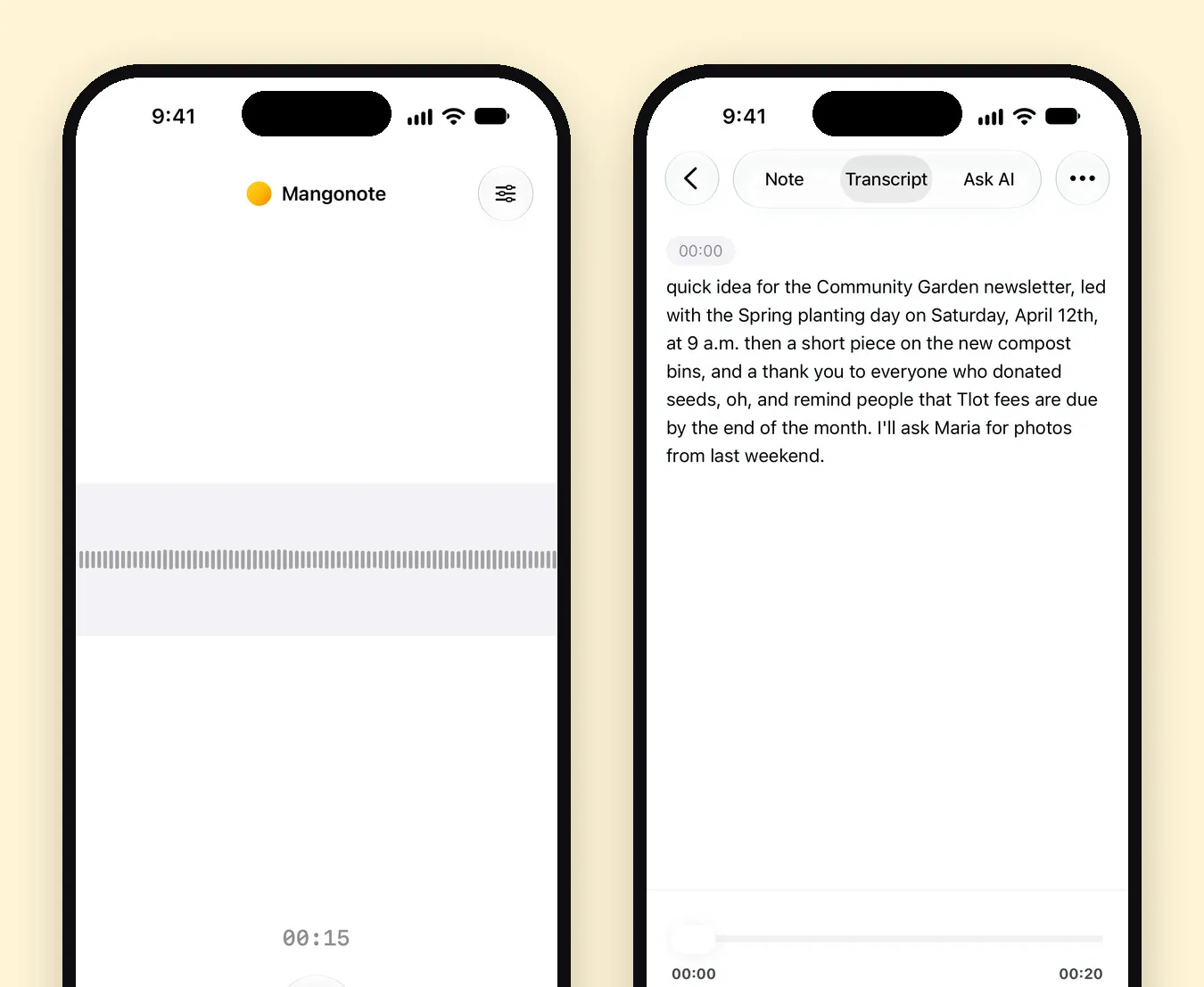
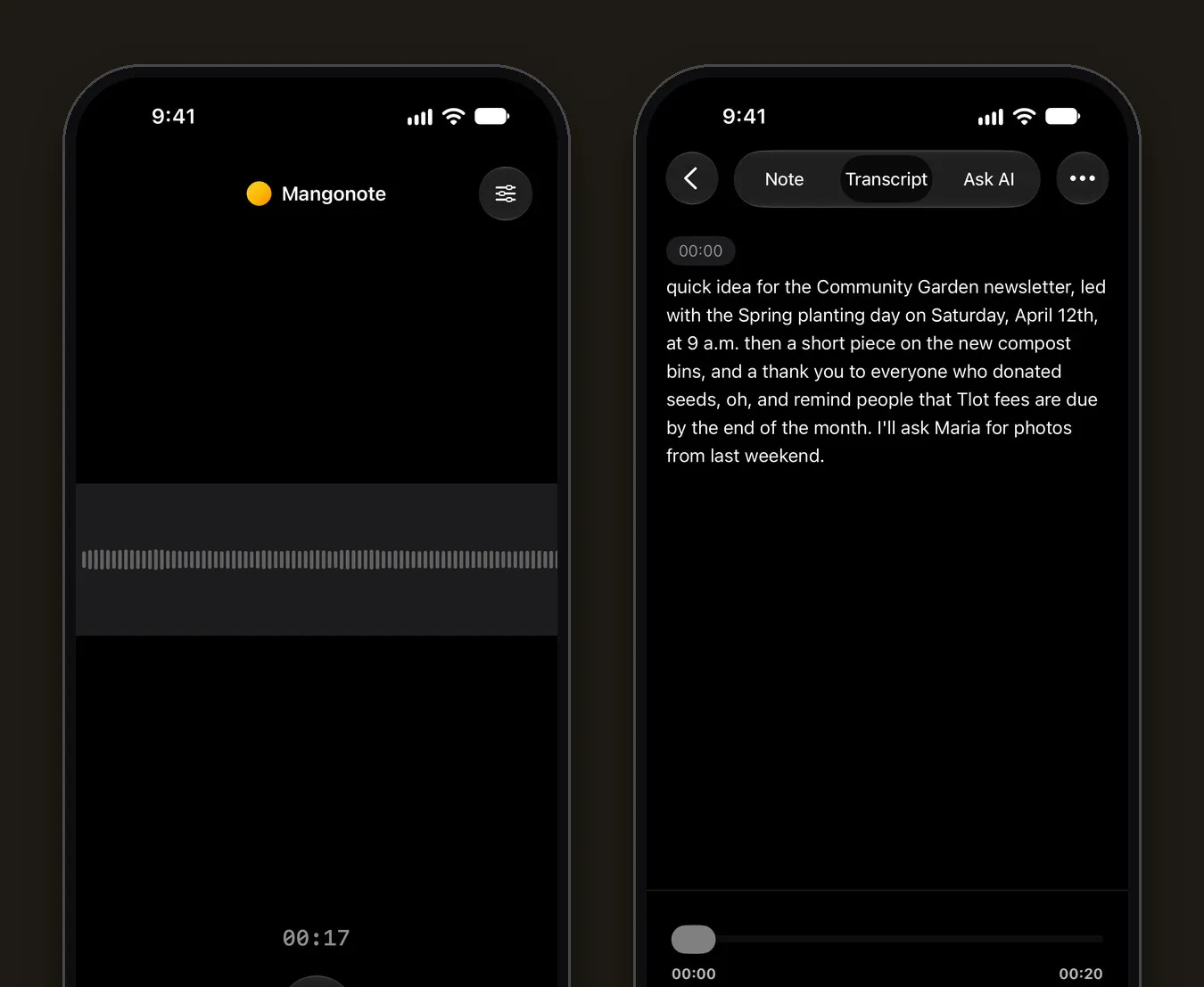
音声入力、ボイスメモ、文字起こしアプリの比較
| キーボードの音声入力 | ボイスメモの文字起こし | Mangonote | |
|---|---|---|---|
| 標準搭載 | はい | はい(iPhone 12以降) | アプリ、無料で開始 |
| 向いている用途 | あらゆるアプリへの短いテキスト | 録音の読み返し | 長い録音、ノート、要約 |
| 音声が残る | いいえ | はい | はい |
| 文字起こしの編集 | 普通のテキスト | 表示、コピー、検索 | 行ごとに編集 |
| 要約 | なし | Apple Intelligenceで可(iPhone 15 Pro以降) | スタイル、サイズ、自分のプロンプトに対応。AIモデルを選べる |
| 言語 | Appleの音声入力の対応言語 | 10 | Whisperで約100、Omnilingualで最大1,600 |
Appleの列の情報源:Appleの音声入力とボイスメモの文字起こしのガイド(2026年11月時点)。
正確に音声をテキストにするコツ
- ゆっくりではなく、普通のペースで話します。 モデルは自然な話し方で学習されています。
- iPhoneを近くに置きます。手のひら1つ分から腕の長さくらいで、ファンや交通の音から離します。
- 聞き間違えられた名前は1回だけ直し、同じ言葉が出てくる他の場所は検索で見つけます。
- 言語がわかっているなら、自動検出ではなく言語を指定します。
- 長い録音には、適切なモデルを選びます。 Mangonoteには端末上のモデルがいくつかあります。Whisperのガイドで、どれがどの言語に向いているかを説明しています。
関連ガイド
よくある質問
iPhoneで音声入力をオンにするには?
「設定 › 一般 › キーボード」を開いて「音声入力」をオンにします。そのあと、どのアプリでも、キーボードのマイクキーをタップして話し始めます。
iPhoneのキーボードにマイクが表示されないのはなぜですか?
音声入力がオフになっている可能性があります。「設定 › 一般 › キーボード」で「音声入力」をオンにして、使っているキーボードが対応しているか確認してください。
iPhoneの音声入力はオフラインで使えますか?
Appleのガイドによると、対応モデルでは、インターネット接続なしで音声入力を使えます。長い録音には、Mangonoteのような端末上の文字起こしアプリもオフラインで動作します。
長い録音に一番向いている音声をテキストにするアプリは?
会議、講義、長いメモには、先に録音してから録音全体を文字起こしするアプリが向いています。一時停止しても止まりません。MangonoteはiPhone上でこれを行い、Whisperで約100言語に対応し、結果を要約できます。
複数の人が話していても音声をテキストにできますか?
キーボードの音声入力は、スマートフォンに向かって1人が話すためのものです。会話を記録するには、録音して、その録音を文字起こししてください。


