

Щоб увімкнути голос в текст на iPhone, відкрий Налаштування › Основні › Клавіатура › Увімкнути диктування, а потім натисни кнопку мікрофона на клавіатурі та говори. Це ідеально для повідомлень і коротких нотаток. Для всього довшого, як зустріч, лекція чи десять хвилин роздумів уголос, запиши та дай застосунку для розшифрування, наприклад Mangonote, перетворити весь запис на текст, а потім підсумувати його.
Далі про те, як працюють обидва варіанти і як обрати.
Як увімкнути голос в текст на iPhone
- Відкрий Налаштування › Основні › Клавіатура.
- Увімкни Увімкнути диктування.
- У будь-якому застосунку з текстовим полем натисни кнопку мікрофона на клавіатурі і говори.
- Щоб завершити, натисни мікрофон ще раз або просто замовч.
Керівництво Apple Диктування тексту на iPhone описує деталі. Ось що там пояснюється:
- Розділові знаки: скажи «кома», «крапка» або «знак питання». У підтримуваних мовах диктування також ставить розділові знаки автоматично, і це можна вимкнути в тих самих параметрах клавіатури, у пункті Автоматична пунктуація.
- Форматування: скажи «новий рядок» або «новий абзац».
- Офлайн: на підтримуваних моделях диктування працює без інтернет-з’єднання.
Для чого добре диктування з клавіатури, а де воно пасує
Добре для: повідомлень, листів, пошукових запитів, короткої нотатки, заповнення форми, коли руки зайняті.
Слабкі місця:
- Довгі роздуми. Зроби паузу, щоб подумати, і диктування може перестати слухати. Доведеться знову й знову натискати на мікрофон.
- Інші люди. Його створено для однієї людини, яка говорить із телефоном, а не для розмови за столом.
- Повернення назад. Запису немає, тож не можна переслухати, щоб перевірити, що саме ти сказав, якщо слово неправильне.
- Структура. Ти отримуєш один довгий блок тексту, а не нотатки із заголовками та завданнями.
Коли краще застосунок для розшифрування
Спершу запиши, потім розшифруй. Це краще підходить для:
- Зустрічей і інтерв’ю з кількома людьми (гайд про зустрічі)
- Лекцій, які тривають годину (гайд про лекції)
- Довгих нотаток і чернеток, які ти обмірковуєш уголос (гайд про диктування)
- Файлів, які в тебе вже є, як голосові записи та відео
У Mangonote натисни Почати запис, говори скільки потрібно (роби паузи, коли хочеш), а потім натисни галочку. Запис розшифровується на iPhone, офлайн, з мітками часу. Якщо хочеш, ШІ напише назву, підсумок і список завдань.
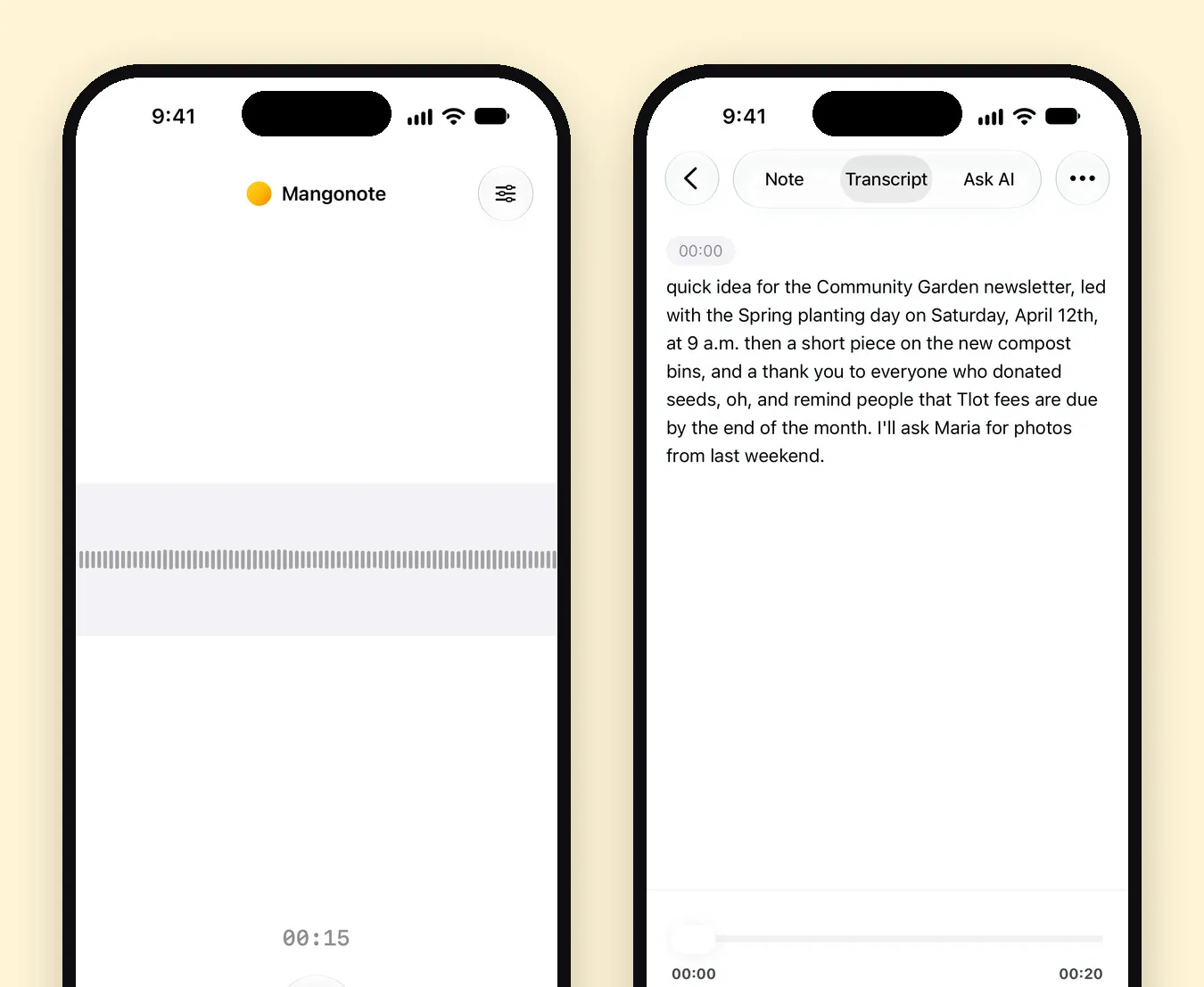
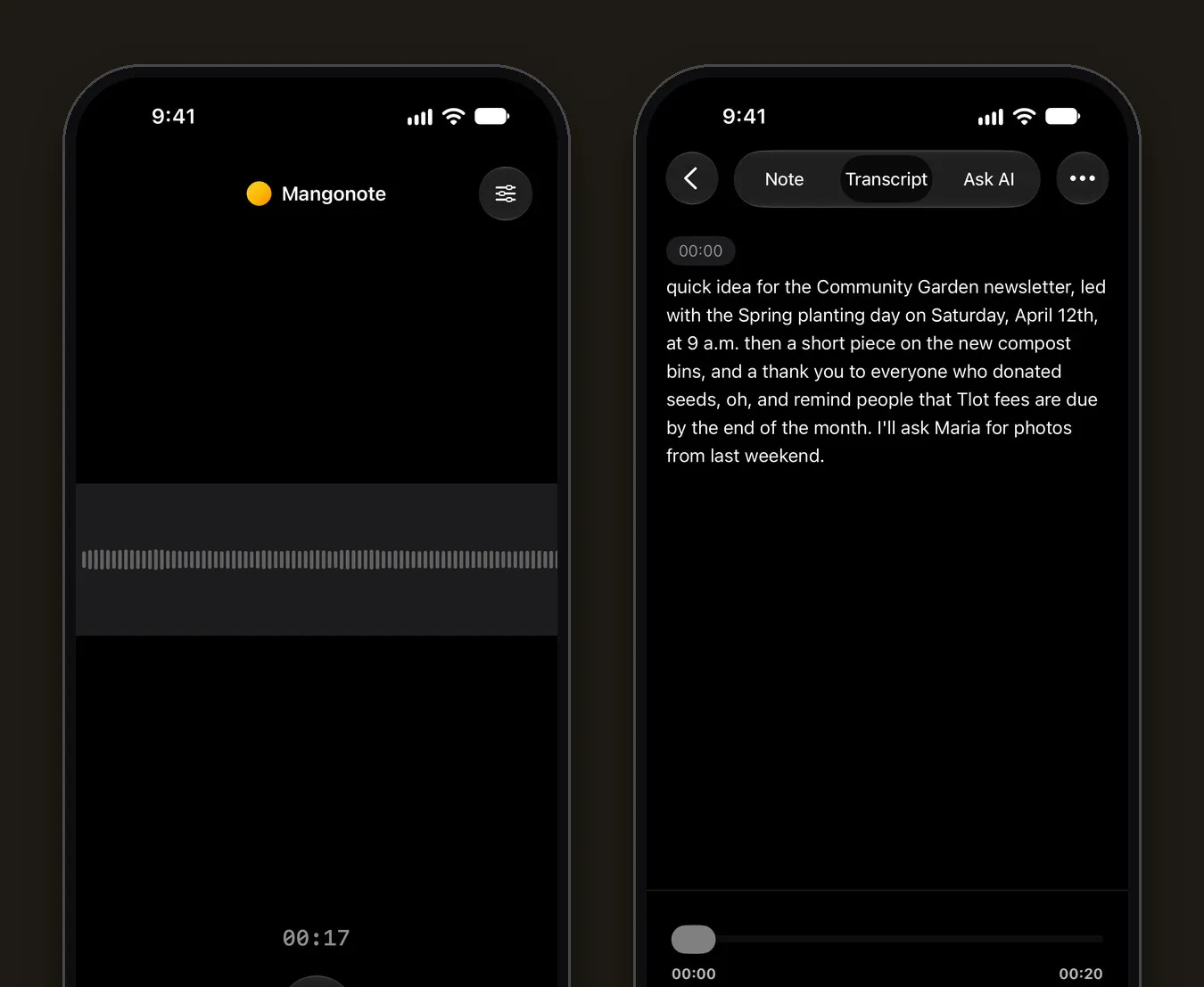
Диктування з клавіатури, Диктофон або застосунок для розшифрування
| Диктування з клавіатури | Розшифровка в Диктофоні | Mangonote | |
|---|---|---|---|
| Вбудовано | Так | Так (iPhone 12 і новіші) | Застосунок, безкоштовний на старті |
| Найкраще для | Короткого тексту в будь-якому застосунку | Перегляду запису | Довгих записів, нотаток і підсумків |
| Зберігає аудіо | Ні | Так | Так |
| Редагування розшифровки | Звичайний текст | Перегляд, копіювання, пошук | Редагування рядок за рядком |
| Підсумки | Ні | З Apple Intelligence (iPhone 15 Pro і новіші) | Стилі, розміри й власні промпти з обраною моделлю ШІ |
| Мови | Мови диктування Apple | 10 | Близько 100 з Whisper, до 1 600 з Omnilingual |
Джерела для колонок Apple: керівництва Apple щодо диктування і розшифровки в Диктофоні, станом на листопад 2026 року.
Поради для точного голосу в текст
- Говори у звичайному темпі, а не повільніше. Моделі навчено на природному мовленні.
- Тримай телефон близько, приблизно на відстані від долоні до витягнутої руки, і подалі від вентиляторів та вуличного шуму.
- Виправ неправильно почуте ім’я один раз, а потім скористайся пошуком, щоб знайти інші місця, де воно трапляється.
- Вказуй мову замість автовизначення, коли знаєш її.
- Для довгих записів обери правильну модель. У Mangonote є кілька моделей на пристрої. Наш гайд про Whisper пояснює, яка модель пасує якій мові.
Пов’язані гайди
- Як диктувати нотатки на iPhone і перетворювати їх на чернетки
- Як розшифрувати голосові записи на iPhone
- Офлайн-розшифрування голосу на iPhone
Поширені запитання
Як увімкнути голос в текст на iPhone?
Відкрий Налаштування › Основні › Клавіатура і увімкни Увімкнути диктування. Потім натисни кнопку мікрофона на клавіатурі в будь-якому застосунку і починай говорити.
Чому на клавіатурі iPhone немає мікрофона?
Найчастіше диктування вимкнене. Увімкни Увімкнути диктування в Налаштування › Основні › Клавіатура і перевір, що клавіатура, якою ти користуєшся, його підтримує.
Чи працює диктування iPhone офлайн?
Керівництво Apple каже, що на підтримуваних моделях диктування працює без інтернет-з’єднання. Для довгих записів застосунок для розшифрування на пристрої, як Mangonote, теж працює офлайн.
Який застосунок голос в текст найкращий для довгих записів?
Для зустрічей, лекцій і довгих нотаток обери застосунок, який спершу записує, а потім розшифровує весь запис, щоб він не зупинявся під час пауз. Mangonote робить це на iPhone, розшифровує близько 100 мовами за допомогою Whisper і може підсумувати результат.
Чи може голос в текст розпізнати кількох людей?
Диктування з клавіатури створене для однієї людини, яка говорить із телефоном, а не для розмови за столом. Щоб записати розмову, запиши її і розшифруй запис.
Почніть записувати думки, які ви постійно губите
Завантажте Mangonote, запишіть першу нотатку й погляньте, як за секунди вона стає текстом із пошуком, просто на вашому iPhone.


