
Щоб диктувати нотатки на iPhone, користуйся мікрофоном на клавіатурі для речення чи двох, а для довшого тексту записуй у застосунку для голосових нотаток. Mangonote записує твою мову, розшифровує запис на iPhone (навіть офлайн) і може за допомогою ШІ перетворити потік слів на структуровану чернетку: лист, план допису, список завдань або розділ книжки, але твоїми словами.
Далі про те, коли що використовувати і як із розмови отримати робочу чернетку.
Диктування з клавіатури чи запис?
| Диктування з клавіатури | Запис, а потім розшифрування | |
|---|---|---|
| Як працює | Слова з’являються в текстовому полі, поки ти говориш | Ти говориш, а потім запис стає текстом |
| Найкраще для | Повідомлення, пошуку, короткої нотатки | Ідей, чернеток, довгих роздумів, прогулянок |
| Паузи на роздуми | Можуть перервати тебе | Нормально; роби стільки пауз, скільки потрібно |
| Розділові знаки | Диктуються або ставляться автоматично в підтримуваних мовах | Додаються до розшифровки |
| Зберігає аудіо | Ні | Так, щоб перевірити, що ти сказав |
| Перетворення на чернетку | Редагуєш вручну | Підсумок ШІ, власний промпт або Запитати ШІ |
Вбудоване диктування iPhone вмикається в Налаштування › Основні › Клавіатура › Увімкнути диктування, а потім натисни мікрофон на клавіатурі. Команди Apple описано в Диктування тексту на iPhone. Наш гайд Голос в текст на iPhone детальніше порівнює обидва варіанти.
Як диктувати довгі нотатки в Mangonote
- Натисни Почати запис.
- Говори. Не турбуйся про розділові знаки чи ідеальні речення.
- Натисни Пауза, коли треба подумати, і натисни відтворення, щоб продовжити.
- Натисни галочку, щоб завершити. Mangonote розшифровує запис на iPhone.
Кілька звичок зроблять розшифровку значно чистішою:
- Тримай телефон на відстані 20–30 см від рота або користуйся дротовими навушниками з мікрофоном, коли ходиш.
- Чітко вимовляй імена та незвичні слова з першого разу, а потім виправ їх один раз у розшифровці.
- Говори частинами. Закінчи думку, зроби паузу, почни наступну. Паузи часто стають розривами рядків, що полегшує редагування.
- Вкажи мову в Параметри › Розшифрування та ШІ › Мова, якщо завжди диктуєш однією мовою.
Від потоку слів до чернетки
Розшифровка є точною копією того, що ти сказав, із вигуками-паразитами та всім іншим. Щоб отримати чернетку, дай ШІ завдання. Є три способи.
1. Власний промпт для підсумку
У Параметри › Розшифрування та ШІ › Промпт натисни + і збережи промпт, яким будеш користуватися. Кожен новий запис повертатиметься у цьому форматі.
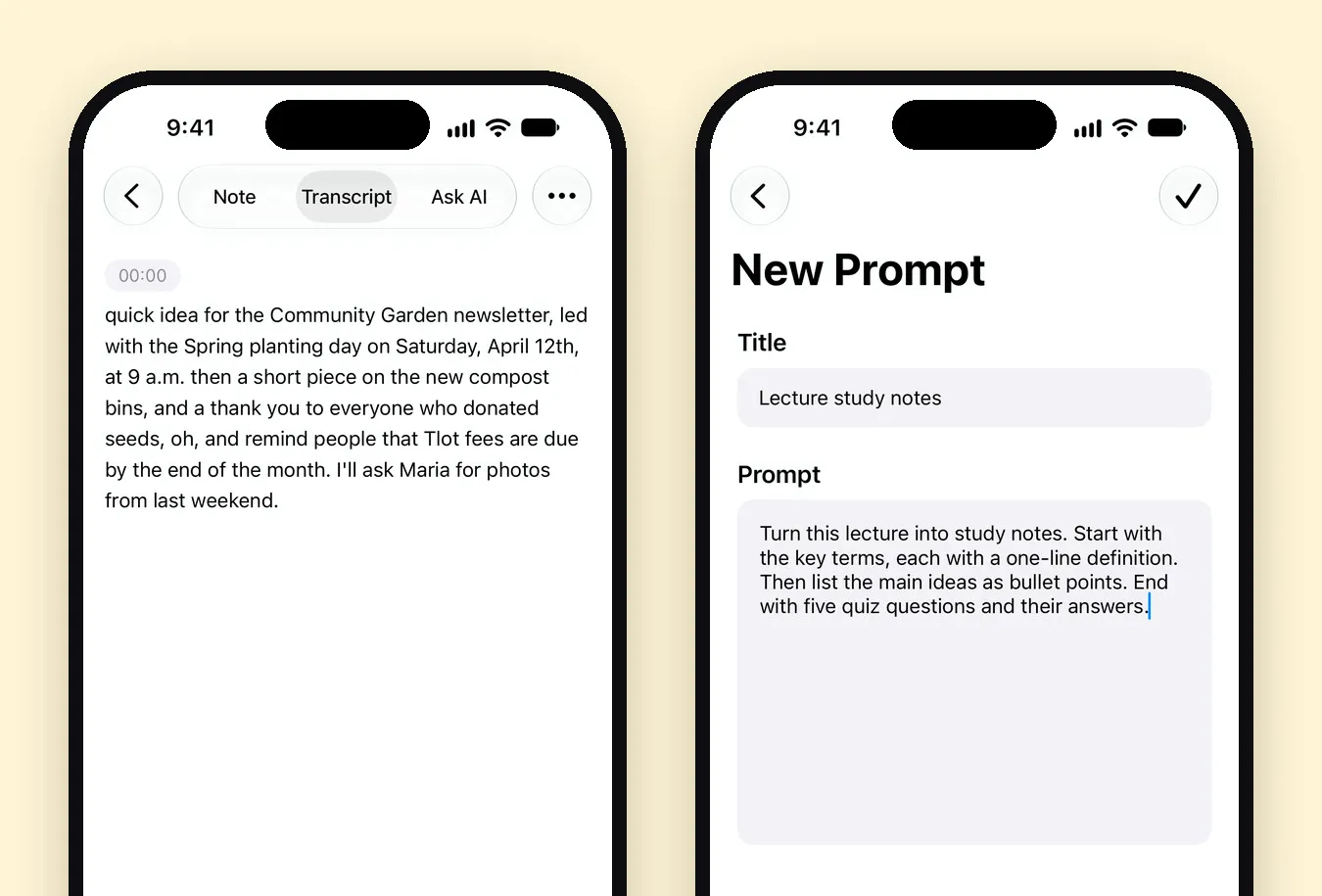
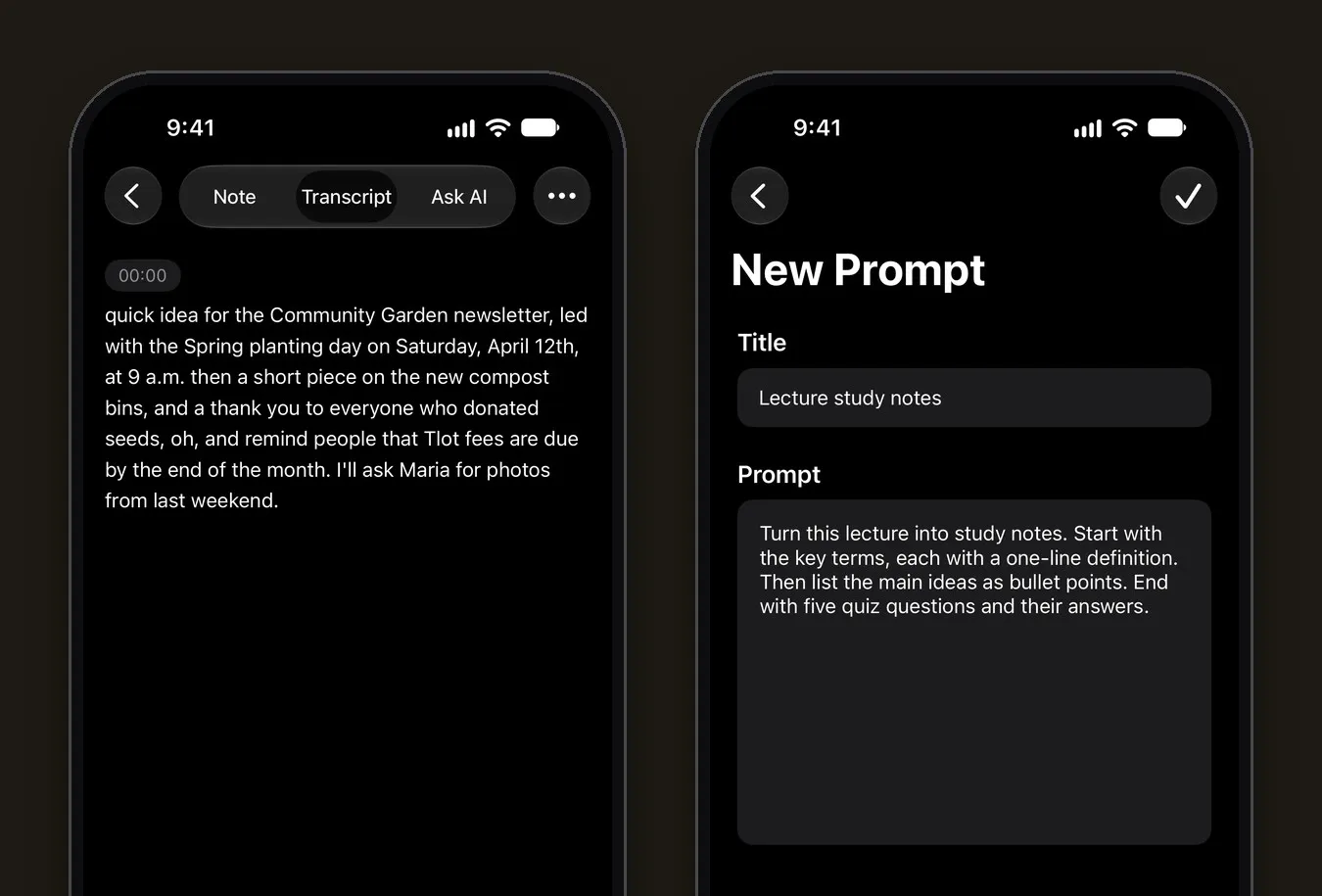
Промпти, які добре працюють для чернеток:
- Допис у блог: Перетвори це на чернетку допису із заголовком, вступом і розділами H2. Зберігай мої формулювання та приклади, де можеш; виправляй лише граматику й прибирай повтори.
- Лист: Напиши короткий дружній лист на основі цього. Кожну дату й число зберігай саме так, як я їх сказав.
- Список завдань: Виділи кожне завдання у вигляді чекліста, згрупованого за проєктами. Ігноруй все, що не є завданням.
- Книжка або історія: Переклади це в прозу, зберігаючи мій стиль. Не додавай подій і деталей, яких я не називав.
2. Запитати ШІ
Для разових завдань відкрий вкладку Запитати ШІ нотатки: «Перепиши це як пост у LinkedIn», «Дай три варіанти заголовка», «Що я забув згадати?» Запитати ШІ також може редагувати нотатку за тебе.
3. Шаблон «Нотатки з голосових записів»
Якщо тобі потрібно просто упорядкувати думки, вбудований стиль Нотатки з голосових записів перетворює продиктований запис на чисті нотатки без власного промпта.
Письмовий робочий процес
- Одна папка на проєкт. Додавай кожне диктування до папки, наприклад «Роман» або «Розсилка». Папки з’являються фішками вгорі головного екрана.
- Диктуй на прогулянці. Сцену часто легше проговорити, ніж надрукувати.
- Розшифровка є першоджерелом. Використовуй ШІ для структури, але для фінальної чернетки повертайся до своїх слів.
- Експортуй у свій застосунок для письма. Експортувати всі нотатки у Параметрах зберігає кожну нотатку як файл Markdown у папці для кожної папки нотаток, готовий для Obsidian, iA Writer, Ulysses або звичайної теки.
Що відбувається з твоїми словами
Записи розшифровуються на твоєму iPhone і не надсилаються ані до Mangonote, ані до жодного ШІ-сервісу. Коли ти просиш чернетку, лише текст розшифровки йде до обраної тобою моделі ШІ, і тільки після твоєї згоди. Якщо диктуєш щось приватне, наприклад записи в щоденнику, можеш вимкнути ШІ в Параметри › Розшифрування та ШІ › Обробка ШІ і залишити лише розшифровку.
Пов’язані гайди
- Голос в текст на iPhone: диктування чи застосунок для розшифрування
- Як підсумувати запис за допомогою ШІ
- 6 способів витягти більше з голосових нотаток
- Голосовий щоденник на iPhone: веди записи, просто розповідаючи
- Експорт голосових нотаток у Markdown, Obsidian чи Notion
Поширені запитання
У чому різниця між диктуванням і розшифруванням?
Диктування друкує твої слова в текстовому полі просто під час мовлення і найкраще для коротких текстів. Розшифрування перетворює вже готовий запис на текст після того, як ти все сказав, тож воно підходить для довгих безперервних монологів.
Чи треба проговорювати розділові знаки?
У диктуванні на клавіатурі iPhone можна сказати «кома» або «новий абзац», а в підтримуваних мовах розділові знаки розставляються автоматично. Коли записуєш у Mangonote, просто говори природно: розшифровка матиме розділові знаки, а паузи часто стають початком нового рядка.
Чи перепише ШІ те, що я сказав?
Лише якщо ти його про це попросиш. Розшифровка містить твої слова. Підсумки, чернетки та редагування через Запитати ШІ окремі й необов’язкові, а промпт можна написати так, щоб зберегти твої формулювання.
Чи можна надиктувати книгу на iPhone?
Так. Багато письменників записують розділ або сцену за раз, тримають кожен проєкт у папці та експортують розшифровки в Markdown, щоб редагувати їх у своєму застосунку для письма.
Чи працює це офлайн?
Запис і розшифрування в Mangonote працюють офлайн. Перетворення розшифровки на чернетку за допомогою ШІ потребує з’єднання.
Почніть записувати думки, які ви постійно губите
Завантажте Mangonote, запишіть першу нотатку й погляньте, як за секунди вона стає текстом із пошуком, просто на вашому iPhone.


