
Um Notizen auf dem iPhone zu diktieren, nutze die Mikrofon-Taste der Tastatur für ein oder zwei Sätze und nimm in einer Sprachnotiz-App alles Längere auf. Mangonote nimmt dich auf, transkribiert die Aufnahme auf dem iPhone (auch offline) und kann den Gedankenstrom dann mit KI in einen strukturierten Entwurf verwandeln: eine E-Mail, eine Gliederung für einen Blogbeitrag, eine To-do-Liste oder ein Kapitel, in deinen eigenen Worten.
Hier siehst du, wann du was nutzt und wie du vom Sprechen zu einem brauchbaren Entwurf kommst.
Tastatur-Diktat oder Aufnahme?
| Tastatur-Diktat | Aufnehmen, dann transkribieren | |
|---|---|---|
| So funktioniert es | Worte erscheinen im Textfeld, während du sprichst | Du sprichst, danach wird die Aufnahme zu Text |
| Am besten für | Eine Nachricht, eine Suche, eine kurze Notiz | Ideen, Entwürfe, lange Gedanken, Spaziergänge |
| Denkpausen | Können dich unterbrechen | Kein Problem, du kannst so lange pausieren, wie du willst |
| Satzzeichen | Sprechen, oder automatisch in unterstützten Sprachen | Werden dem Transkript hinzugefügt |
| Behält das Audio | Nein | Ja, um zu prüfen, was du gesagt hast |
| In einen Entwurf verwandeln | Du bearbeitest von Hand | KI-Zusammenfassung, eigener Prompt oder KI fragen |
Die eingebaute Diktierfunktion des iPhones schaltest du unter Einstellungen › Allgemein › Tastatur › Diktierfunktion aktivieren ein. Tippe dann auf das Mikrofon der Tastatur. Apple erklärt die Befehle in Text auf dem iPhone diktieren. Unser Artikel zu Sprache in Text auf dem iPhone vergleicht beides genauer.
So diktierst du lange Notizen in Mangonote
- Tippe auf Aufnahme starten.
- Sprich. Mach dir keine Sorgen um Satzzeichen oder perfekte Sätze.
- Tippe auf Pause, wenn du nachdenken musst, und auf Fortsetzen, um weiterzumachen.
- Tippe auf das Häkchen, um zu beenden. Mangonote transkribiert die Aufnahme auf deinem iPhone.
Ein paar Gewohnheiten machen das Transkript deutlich sauberer:
- Halte das iPhone 20 bis 30 cm vor deinen Mund oder nutze beim Gehen Kabel-Ohrhörer mit Mikrofon.
- Sprich Namen und ungewöhnliche Wörter beim ersten Mal deutlich aus, und korrigiere sie dann einmal im Transkript.
- Sprich in Abschnitten. Beende einen Gedanken, mach eine Pause, und beginne den nächsten. Pausen werden oft zu Zeilenumbrüchen, was das Bearbeiten erleichtert.
- Stelle die Sprache ein unter Einstellungen › Transkription & KI › Sprache, wenn du immer in einer Sprache diktierst.
Vom Gedankenstrom zum Entwurf
Das Transkript ist eine getreue Abschrift dessen, was du gesagt hast, mit allen Füllwörtern. Um einen Entwurf zu bekommen, gibst du der KI eine Aufgabe. Dafür gibt es drei Wege.
1. Ein eigener Zusammenfassungs-Prompt
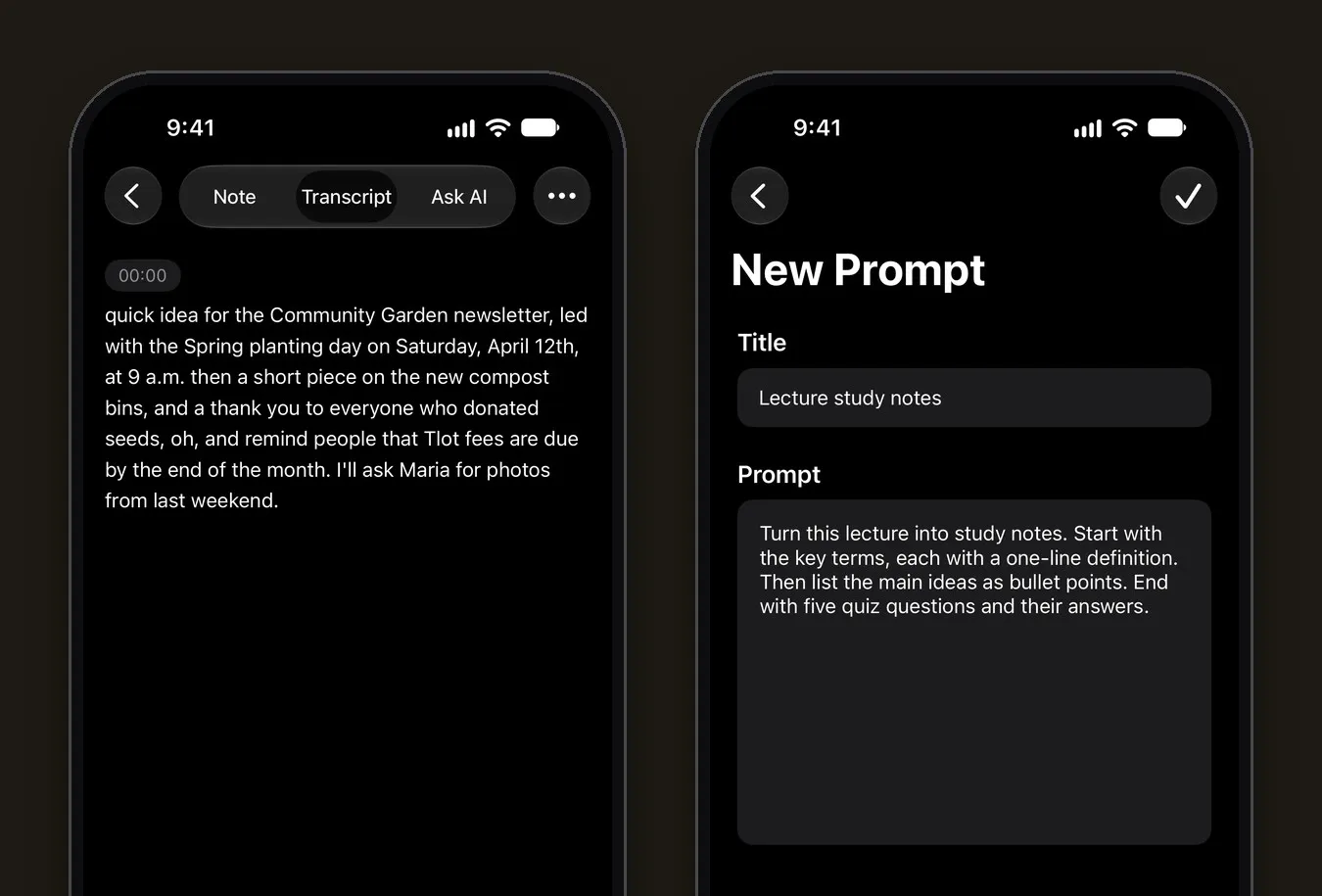
Unter Einstellungen › Transkription & KI › Prompt tippst du auf + und speicherst einen Prompt, den du wiederverwenden willst. Jede neue Aufnahme kommt dann in diesem Format zurück.
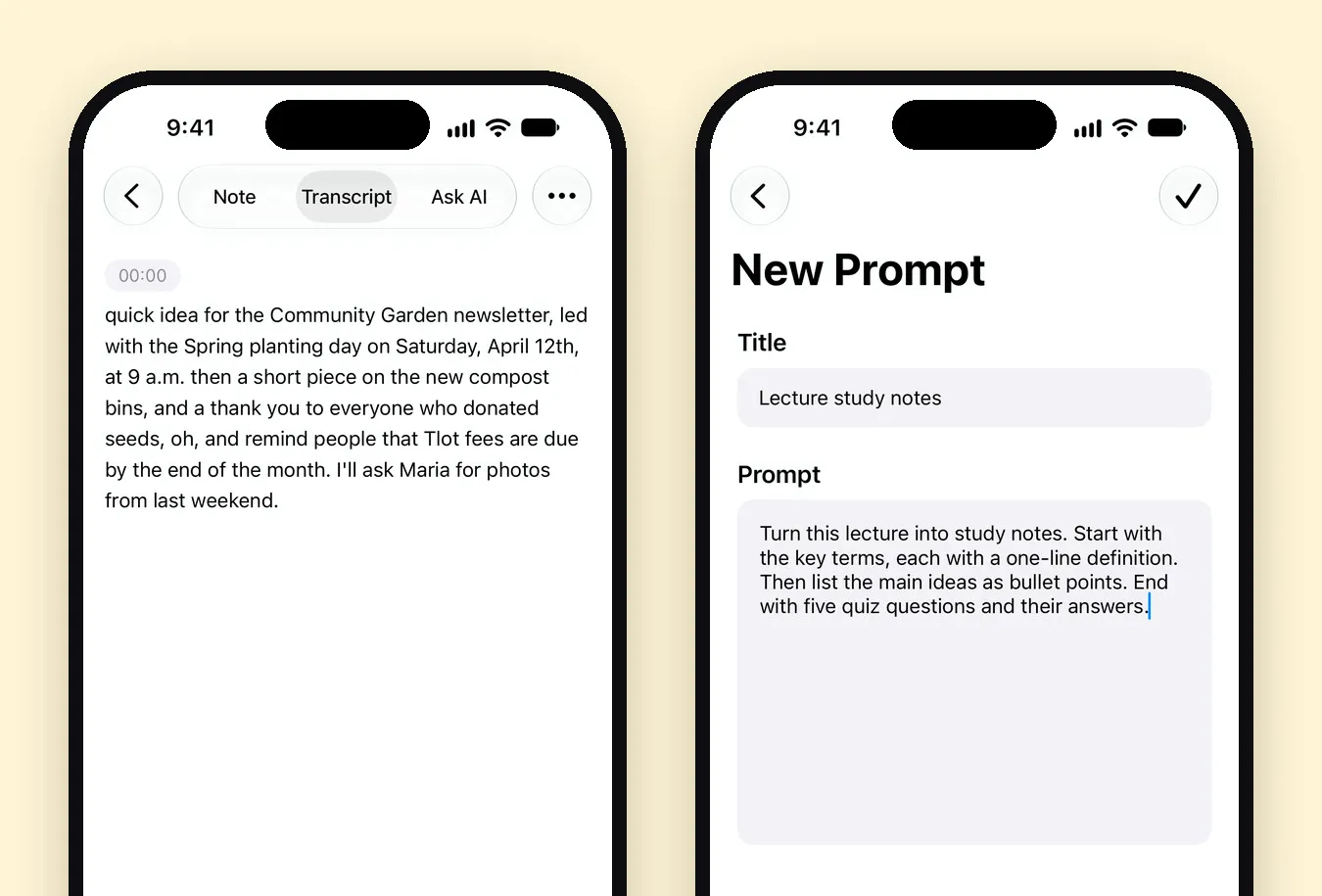
Prompts, die sich für Entwürfe gut eignen:
- Blogbeitrag: Mach daraus einen Blogentwurf mit Titel, Einleitung und H2-Abschnitten. Behalte meine Formulierungen und Beispiele, wo es geht. Korrigiere nur die Grammatik und entferne Wiederholungen.
- E-Mail: Schreib daraus eine kurze, freundliche E-Mail. Übernimm jedes Datum und jede Zahl genau so, wie ich sie gesagt habe.
- To-do-Liste: Zieh jede Aufgabe als Checkliste heraus, gruppiert nach Projekt. Ignoriere alles, was keine Aufgabe ist.
- Buch oder Geschichte: Mach daraus einen sauberen Fließtext und behalte meine Stimme bei. Füge keine Ereignisse oder Details hinzu, die ich nicht genannt habe.
2. KI fragen
Für einmalige Aufgaben öffnest du den Reiter KI fragen der Notiz: „Schreib das als LinkedIn-Beitrag um“, „Gib mir drei Titelideen“, „Was habe ich vergessen zu erwähnen?“ KI fragen kann die Notiz auch für dich bearbeiten.
3. Die Vorlage Sprachmemo-Notizen
Wenn du deine Gedanken einfach nur ordnen willst, macht der eingebaute Stil Sprachmemo-Notizen aus einem gesprochenen Memo saubere Notizen, ganz ohne eigenen Prompt.
Ein Ablauf für Autorinnen und Autoren
- Ein Ordner pro Projekt. Lege jedes Diktat in einen Ordner wie Roman oder Newsletter. Ordner erscheinen als Chips oben auf der Startseite.
- Diktiere unterwegs. Eine Szene zu besprechen fällt oft leichter, als sie zu tippen.
- Behalte das Transkript als Quelle. Nutze KI für die Struktur, aber schreib die endgültige Fassung mit deinen eigenen Worten.
- Exportiere in deine Schreib-App. Unter Einstellungen › Alle Notizen exportieren wird jede Notiz als Markdown-Datei gespeichert, in einem Ordner pro Notizordner. Das passt zu Obsidian, iA Writer, Ulysses oder einem normalen Ordner.
Was mit deinen Worten passiert
Aufnahmen werden auf deinem iPhone transkribiert und nicht an Mangonote oder an einen KI-Dienst geschickt. Wenn du einen Entwurf anforderst, geht nur der Transkript-Text an das KI-Modell, das du gewählt hast, und erst nachdem du zugestimmt hast. Wenn du etwas Privates diktierst, etwa einen Tagebucheintrag, kannst du die KI unter Einstellungen › Transkription & KI › KI-Verarbeitung ausschalten und nur das Transkript behalten.
Verwandte Anleitungen
- Sprache in Text auf dem iPhone: Diktat oder eine Transkriptions-App
- Wie du eine Aufnahme mit KI zusammenfasst
- 6 Tipps, mehr aus deinen Sprachnotizen zu holen
- Sprachtagebuch auf dem iPhone: ein Tagebuch zum Sprechen führen
- Sprachnotizen als Markdown exportieren, in Obsidian oder Notion
Häufig gestellte Fragen
Was ist der Unterschied zwischen Diktieren und Transkribieren?
Beim Diktieren erscheinen deine Worte live in einem Textfeld, während du sprichst. Das eignet sich am besten für kurze Texte. Transkribieren wandelt eine fertige Aufnahme danach in Text um, was sich für lange, zusammenhängende Passagen eignet.
Muss ich Satzzeichen mitsprechen?
Mit der Diktierfunktion der iPhone-Tastatur kannst du „Komma“ oder „neuer Absatz“ sagen. In unterstützten Sprachen werden Satzzeichen auch automatisch gesetzt. Wenn du in Mangonote aufnimmst, sprich einfach natürlich. Das Transkript bekommt Satzzeichen, und Pausen beginnen oft eine neue Zeile.
Schreibt die KI um, was ich gesagt habe?
Nur, wenn du sie darum bittest. Das Transkript ist deine Sprache. Zusammenfassungen, Entwürfe und Änderungen durch KI fragen sind getrennt und optional. Du kannst einen Prompt schreiben, der deine Formulierungen beibehält.
Kann ich ein Buch auf dem iPhone diktieren?
Ja. Viele Autorinnen und Autoren nehmen ein Kapitel oder eine Szene nach der anderen auf, halten jedes Projekt in einem Ordner und exportieren die Transkripte als Markdown, um sie in ihrer Schreib-App zu bearbeiten.
Funktioniert es offline?
Aufnahme und Transkription in Mangonote funktionieren offline. Den Transkript-Text mit KI in einen Entwurf zu verwandeln, braucht eine Verbindung.
Halte die Gedanken fest, die du ständig verlierst
Lade Mangonote, nimm deine erste Notiz auf und sieh in Sekunden zu, wie sie zu durchsuchbarem Text wird, direkt auf deinem iPhone.


