
Para dictar notas en el iPhone, usa la tecla del micrófono del teclado para una o dos frases, y graba en una app de notas de voz para algo más largo. Mangonote te graba, transcribe la grabación en el iPhone (incluso sin conexión) y después puede convertir la charla en un borrador estructurado con IA: un correo, el esquema de un artículo de blog, una lista de tareas o un capítulo, con tus propias palabras.
Aquí tienes cuándo conviene cada opción y cómo pasar de hablar a un borrador útil.
¿Dictado con el teclado o una grabación?
| Dictado con el teclado | Grabar y luego transcribir | |
|---|---|---|
| Cómo funciona | Las palabras aparecen en el campo de texto mientras hablas | Hablas y después la grabación se convierte en texto |
| Ideal para | Un mensaje, una búsqueda, una nota corta | Ideas, borradores, pensamientos largos, paseos |
| Pausas para pensar | Pueden cortarte | Bien; haz las pausas que quieras |
| Puntuación | Dila tú, o automática en los idiomas compatibles | Se añade a la transcripción |
| Guarda el audio | No | Sí, para revisar lo que dijiste |
| Convertirlo en borrador | Lo editas a mano | Resumen con IA, tu propio prompt o Preguntar a la IA |
El dictado integrado del iPhone se activa en Ajustes › General › Teclado › Activar dictado (Settings › General › Keyboard › Enable Dictation); después toca el micrófono del teclado. Apple explica los comandos en Dictar texto en el iPhone. Nuestra guía sobre voz a texto en el iPhone compara ambas opciones con más detalle.
Cómo dictar notas largas en Mangonote
- Toca Empezar a grabar.
- Habla. No te preocupes por la puntuación ni por que las frases sean perfectas.
- Toca Pausar cuando necesites pensar y pulsa reproducir para continuar.
- Toca la marca de verificación para terminar. Mangonote lo transcribe en tu iPhone.
Algunos hábitos hacen que la transcripción quede mucho más limpia:
- Sujeta el teléfono a 20 o 30 cm de la boca, o usa unos auriculares con cable y micrófono si caminas.
- Di los nombres y las palabras poco habituales con claridad la primera vez, y corrígelos una vez en la transcripción.
- Habla por partes. Termina una idea, haz una pausa y empieza la siguiente. Las pausas suelen convertirse en saltos de línea, lo que facilita la edición.
- Elige el idioma en Ajustes › Transcripción e IA › Idioma si siempre dictas en el mismo.
De la charla al borrador
La transcripción es una copia fiel de lo que dijiste, con muletillas incluidas. Para obtener un borrador, dale a la IA una tarea. Hay tres formas.
1. Un prompt de resumen propio
En Ajustes › Transcripción e IA › Prompt, toca + y guarda un prompt que vayas a reutilizar. Cada grabación nueva llegará en ese formato.
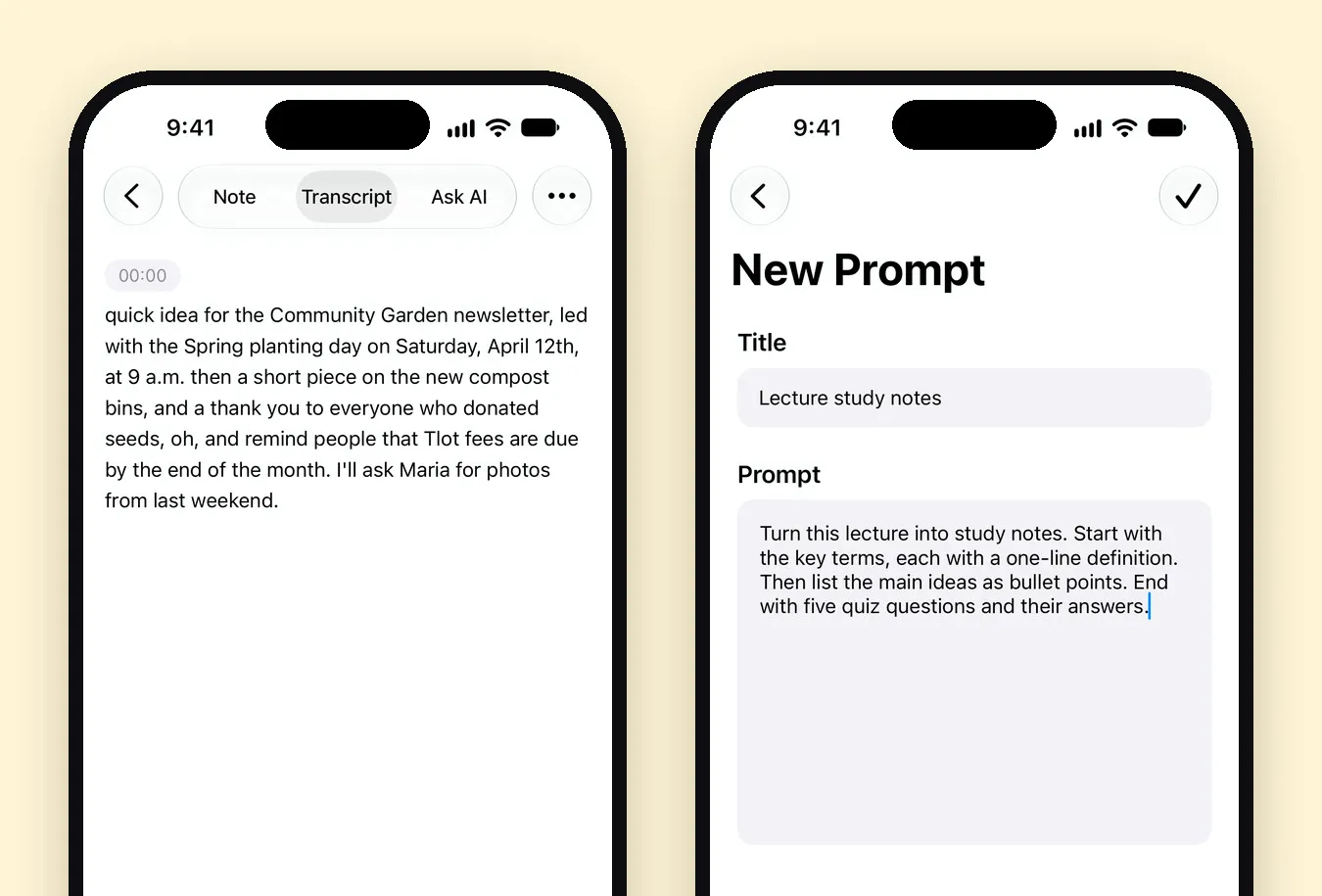
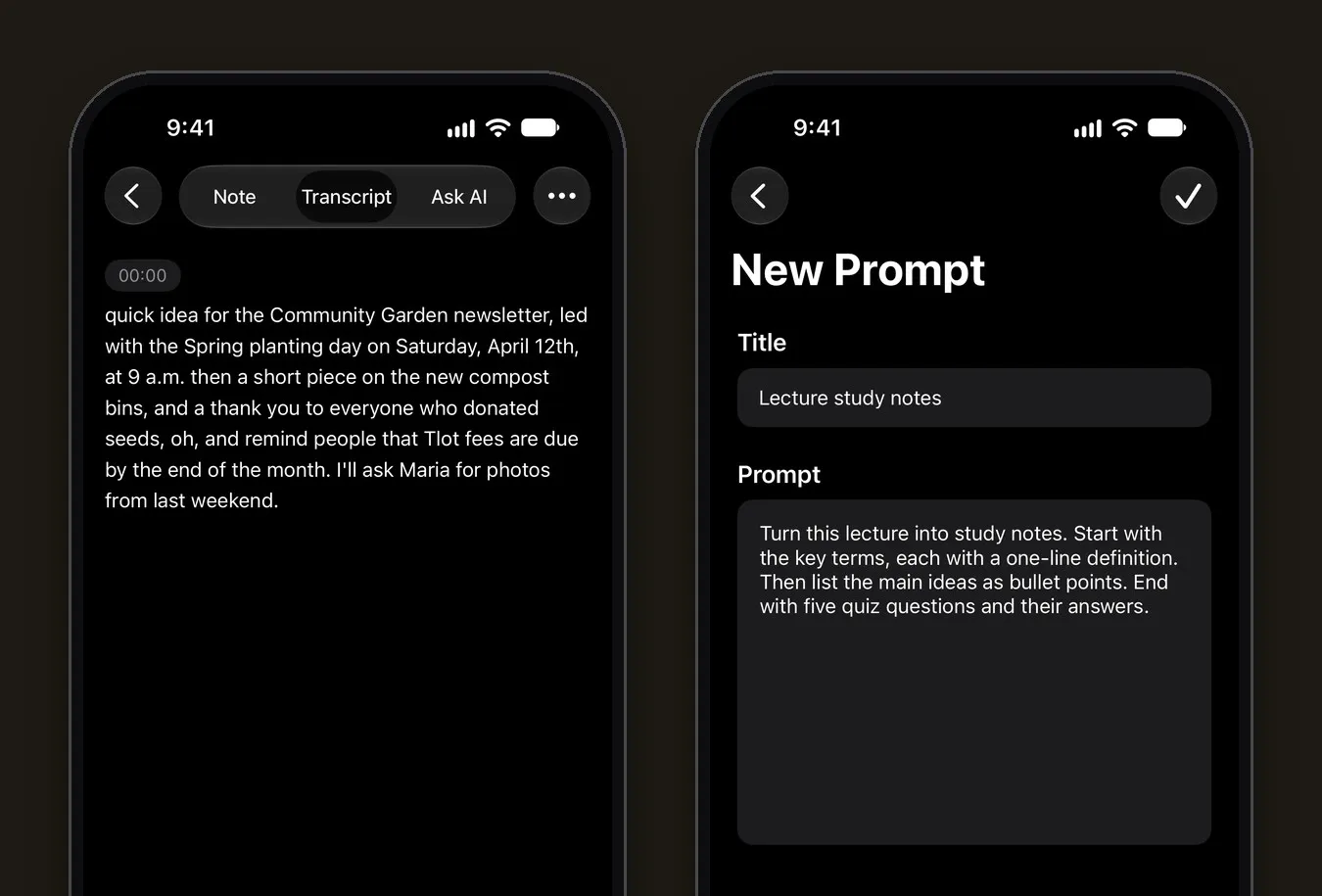
Prompts que funcionan bien para borradores:
- Artículo de blog: Convierte esto en un borrador de blog con título, introducción y apartados H2. Mantén mis palabras y mis ejemplos siempre que puedas; corrige solo la gramática y quita las repeticiones.
- Correo: Escribe un correo breve y amable a partir de esto. Mantén cada fecha y cada cifra exactamente como las dije.
- Lista de tareas: Extrae cada tarea como una lista de comprobación, agrupada por proyecto. Ignora todo lo que no sea una tarea.
- Libro o relato: Convierte esto en prosa, manteniendo mi voz. No añadas hechos ni detalles que yo no haya dicho.
2. Preguntar a la IA
Para tareas puntuales, abre la pestaña Preguntar a la IA de la nota: «Reescríbelo como una publicación de LinkedIn», «Dame tres ideas de título», «¿Qué se me ha olvidado mencionar?». Preguntar a la IA también puede editar la nota por ti.
3. La plantilla Notas de memos de voz
Si solo quieres ordenar tus ideas, el estilo integrado Notas de memos de voz convierte un memo hablado en notas limpias sin necesidad de un prompt propio.
Un flujo de trabajo para escritores
- Una carpeta por proyecto. Añade cada dictado a una carpeta como Novela o Boletín; las carpetas aparecen como etiquetas en la parte superior de Inicio.
- Dicta mientras paseas. A menudo es más fácil contar una escena en voz alta que escribirla.
- Usa la transcripción como fuente. Recurre a la IA para la estructura, pero vuelve a tus propias palabras para el borrador final.
- Exporta a tu app de escritura. Ajustes › Exportar todas las notas guarda cada nota como un archivo Markdown, en una carpeta por cada carpeta de notas, listo para Obsidian, iA Writer, Ulysses o una carpeta normal.
Qué pasa con tus palabras
Las grabaciones se transcriben en tu iPhone y no se envían a Mangonote ni a ningún servicio de IA. Cuando pides un borrador, solo el texto de la transcripción se envía al modelo de IA que hayas elegido, y únicamente después de que lo aceptes. Si dictas algo privado, como una entrada de diario, puedes desactivar la IA en Ajustes › Transcripción e IA › Procesamiento de IA y quedarte solo con la transcripción.
Guías relacionadas
- Voz a texto en el iPhone: dictado frente a una app de transcripción
- Cómo resumir una grabación con IA
- 6 formas de sacar más partido a tus notas de voz
- Diario de voz en el iPhone: lleva un diario hablando
- Exportar notas de voz a Markdown, Obsidian o Notion
Preguntas frecuentes
¿Cuál es la diferencia entre dictado y transcripción?
El dictado escribe tus palabras en el campo de texto mientras hablas, y funciona mejor para textos cortos. La transcripción convierte en texto una grabación ya terminada, lo que va bien para charlas largas y sin pausas.
¿Tengo que decir los signos de puntuación?
Con el dictado del teclado del iPhone puedes decir «coma» o «nuevo párrafo», y en los idiomas compatibles añade la puntuación automáticamente. Al grabar en Mangonote, habla con naturalidad: la transcripción incluye puntuación, y las pausas suelen crear un salto de línea.
¿La IA reescribe lo que dije?
Solo si se lo pides. La transcripción son tus palabras. Los resúmenes, los borradores y las ediciones de Preguntar a la IA son aparte y opcionales, y puedes escribir un prompt que mantenga tu forma de escribir.
¿Puedo dictar un libro en el iPhone?
Sí. Muchos escritores graban un capítulo o una escena cada vez, guardan cada proyecto en una carpeta y exportan las transcripciones en Markdown para editarlas en su app de escritura.
¿Funciona sin conexión?
Grabar y transcribir en Mangonote funciona sin conexión. Convertir la transcripción en un borrador con IA necesita conexión.
Empieza a capturar las ideas que siempre pierdes
Descarga Mangonote, graba tu primera nota y mira cómo se convierte en texto buscable en segundos, directamente en tu iPhone.


