
iPhone’da notları dikte etmek için klavyedeki mikrofon tuşunu bir iki cümle için kullan, daha uzun şeyler için ise bir sesli not uygulamasına kaydet. Mangonote seni kaydeder, kaydı iPhone’unda yazıya döker (çevrimdışı bile) ve ardından yapay zekâyla dağınık konuşmayı yapılandırılmış bir taslağa çevirebilir: bir e-posta, bir blog yazısı taslağı, bir yapılacaklar listesi ya da bir bölüm, kendi sözlerinle.
Hangi durumda hangisini kullanacağını ve konuşmadan kullanılabilir bir taslağa nasıl geçeceğini anlatıyoruz.
Klavye dikteleri mi, kayıt mı?
| Klavye dikteleri | Kaydet, sonra yazıya dök | |
|---|---|---|
| Nasıl çalışır | Konuştukça kelimeler metin alanında belirir | Konuşursun, sonra kayıt metne dönüşür |
| En uygun olduğu | Bir mesaj, bir arama, kısa bir not | Fikirler, taslaklar, uzun düşünceler, yürüyüşler |
| Düşünme duraklamaları | Sözünü kesebilir | Sorun olmaz, istediğin kadar duraklayabilirsin |
| Noktalama | Söyle ya da desteklenen dillerde otomatik eklensin | Döküme eklenir |
| Sesi saklar | Hayır | Evet, ne söylediğini kontrol etmek için |
| Taslağa dönüştürme | Düzenlemeyi elle yaparsın | Yapay zekâ özeti, kendi istemin ya da Yapay Zekâya Sor |
iPhone’un yerleşik dikte özelliği Ayarlar › Genel › Klavye › Dikteyi Etkinleştir bölümünde açılır. Ardından klavyedeki mikrofona dokun. Apple komutları iPhone’da metni dikte etme sayfasında anlatır. iPhone’da sesi yazıya çevirme rehberimiz ikisini daha ayrıntılı karşılaştırır.
Mangonote’ta uzun notları nasıl dikte edersin
- Kaydı Başlat düğmesine dokun.
- Konuş. Noktalama ya da mükemmel cümleler için endişelenme.
- Düşünmen gerektiğinde Duraklat düğmesine dokun, devam etmek için Devam et düğmesine dokun.
- Bitirmek için onay işaretine dokun. Mangonote kaydı iPhone’unda yazıya döker.
Birkaç alışkanlık dökümü çok daha temiz hale getirir:
- Telefonu ağzından 20–30 cm uzakta tut, ya da yürürken mikrofonlu kablolu kulaklık kullan.
- Adları ve alışılmadık kelimeleri ilk seferde net söyle, sonra dökümde bir kez düzelt.
- Parçalar halinde konuş. Bir düşünceyi bitir, duraksa, sonrakine geç. Duraklamalar çoğu zaman satır sonlarına dönüşür, bu da düzenlemeyi kolaylaştırır.
- Hep aynı dilde dikte ediyorsan Ayarlar › Yazıya dökme ve yapay zekâ › Dil bölümünden dili ayarla.
Dağınık konuşmadan taslağa
Döküm, söylediklerinin dolgu kelimeleri de dahil olmak üzere sadık bir kopyasıdır. Taslak elde etmek için yapay zekâya bir iş ver. Bunun üç yolu var.
1. Özel bir özet istemi
Ayarlar › Yazıya dökme ve yapay zekâ › İstem bölümünde + düğmesine dokun ve tekrar kullanacağın bir istemi kaydet. Bundan sonra her yeni kayıt o biçimde geri döner.
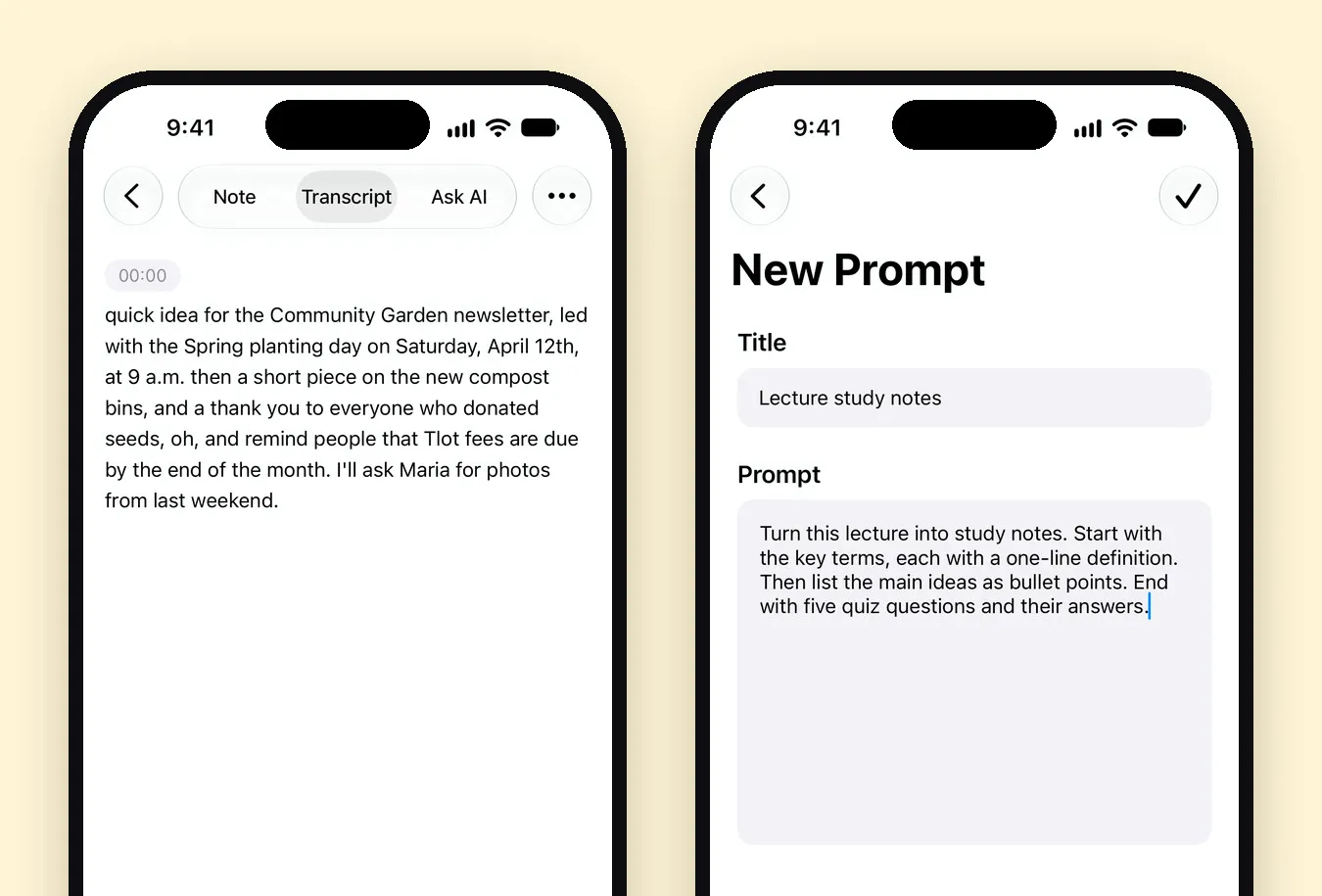
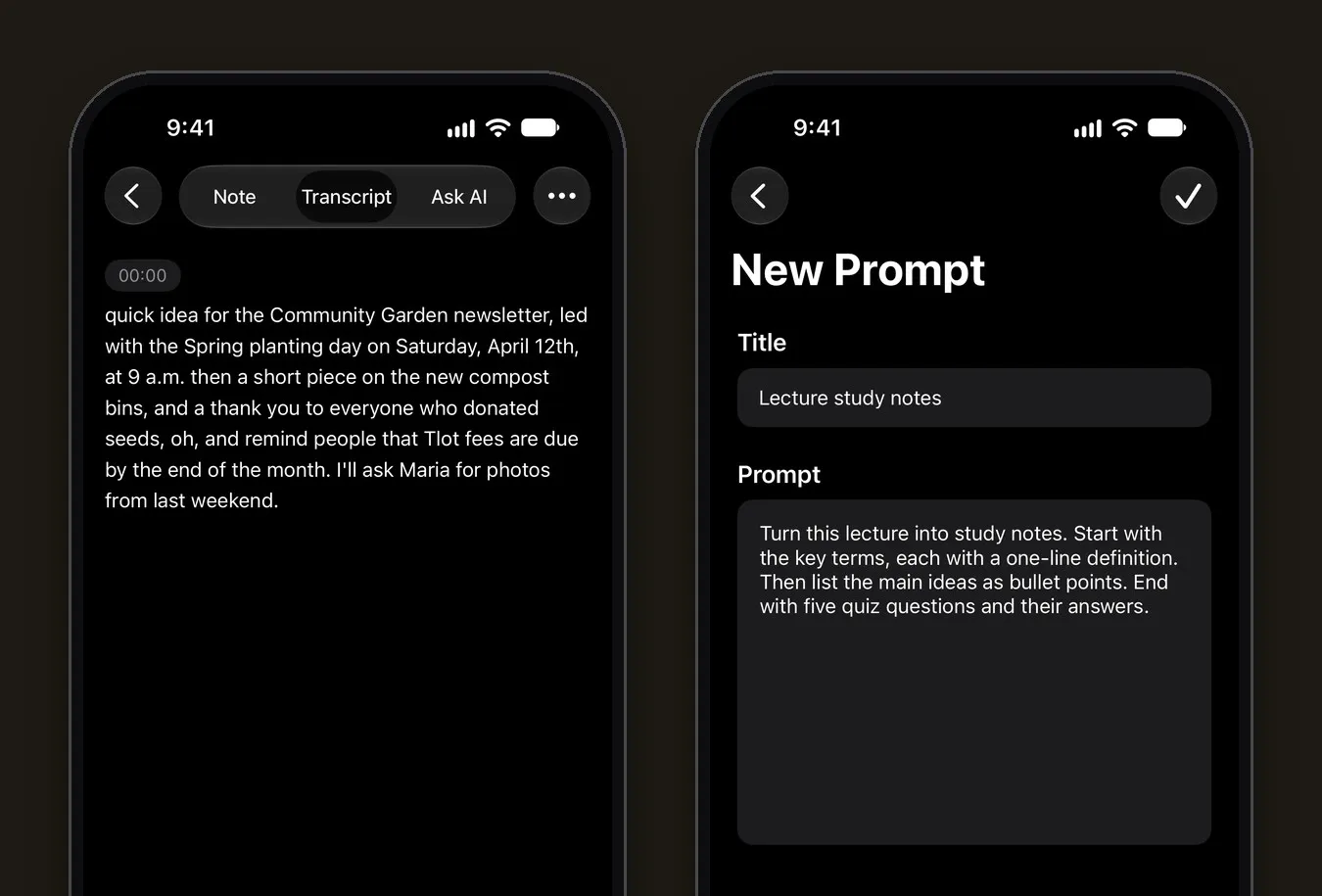
Taslaklar için iyi çalışan istemler:
- Blog yazısı: Bunu başlığı, girişi ve H2 bölümleri olan bir blog taslağına dönüştür. Mümkün olduğunda benim ifadelerimi ve örneklerimi koru. Yalnızca dilbilgisini düzelt ve tekrarları kaldır.
- E-posta: Bundan kısa ve samimi bir e-posta yaz. Söylediğim her tarihi ve sayıyı aynen koru.
- Yapılacaklar listesi: Her görevi projelere göre gruplanmış bir kontrol listesi olarak çıkar. Görev olmayan her şeyi yok say.
- Kitap ya da hikâye: Bunu benim üslubumu koruyarak düz yazıya dönüştür. Söylemediğim olayları ya da ayrıntıları ekleme.
2. Yapay Zekâya Sor
Tek seferlik işler için notun Yapay Zekâya Sor sekmesini aç: “Bunu bir LinkedIn gönderisi olarak yeniden yaz”, “Bana üç başlık fikri ver”, “Söylemeyi unuttuğum bir şey var mı?” Yapay Zekâya Sor notu senin için de düzenleyebilir.
3. Sesli Not Notları şablonu
Yalnızca düşüncelerinin toparlanmasını istiyorsan, yerleşik Sesli Not Notları stili, özel bir istem olmadan konuşulan notu temiz notlara dönüştürür.
Yazarlar için bir iş akışı
- Proje başına bir klasör. Her dikteyi Roman ya da Bülten gibi bir klasöre ekle. Klasörler ana ekranın üstünde çip olarak görünür.
- Yürüyüşte dikte et. Bir sahneyi yazmaktan çok, konuşarak anlatmak daha kolay olabilir.
- Dökümü kaynak olarak tut. Yapı için yapay zekâyı kullan, ama son taslak için kendi sözlerine geri dön.
- Yazma uygulamana aktar. Ayarlar › Tüm notları dışa aktar her notu, not klasörü başına bir klasör halinde Markdown dosyası olarak kaydeder. Obsidian, iA Writer, Ulysses ya da normal bir klasör için hazırdır.
Sözlerinin başına ne geliyor
Kayıtlar iPhone’unda yazıya dökülür ve Mangonote’a ya da herhangi bir yapay zekâ hizmetine gönderilmez. Bir taslak istediğinde, onayladıktan sonra yalnızca döküm metni seçtiğin yapay zekâ modeline gider. Günlük gibi özel bir şey dikte ediyorsan, Ayarlar › Yazıya dökme ve yapay zekâ › Yapay zekâ işleme bölümünden yapay zekâyı kapatıp yalnızca dökümü tutabilirsin.
İlgili rehberler
- iPhone’da sesi yazıya çevirme: dikte mi, yazıya dökme uygulaması mı
- Bir kaydı yapay zekâyla nasıl özetlersin
- Sesli notlarından daha fazla yararlanmanın 6 yolu
- iPhone’da Sesli Günlük: Konuşarak Günlük Tut
- Ses Notlarını Markdown, Obsidian ya da Notion’a Aktar
Sık sorulan sorular
Dikte ile yazıya dökme arasındaki fark nedir?
Dikte, konuştukça kelimeleri metin alanına anında yazar ve kısa metinler için en iyisidir. Yazıya dökme ise bittikten sonra bir kaydı metne çevirir, bu da uzun ve kesintisiz konuşmalara uygundur.
Noktalama işaretlerini söylemem gerekir mi?
iPhone klavyesinin diktesinde "virgül" ya da "yeni paragraf" diyebilirsin. Desteklenen dillerde noktalamayı otomatik de ekler. Mangonote'ta kayıt yaparken doğal konuş. Döküm noktalama alır ve duraklamalar çoğu zaman yeni bir satır başlatır.
Yapay zekâ söylediklerimi yeniden yazar mı?
Yalnızca bunu istersen. Döküm senin sözlerindir. Özetler, taslaklar ve Yapay Zekâya Sor düzenlemeleri ayrı ve isteğe bağlıdır. İfadelerini koruyan bir istem de yazabilirsin.
iPhone'da bir kitabı dikte edebilir miyim?
Evet. Birçok yazar bir seferde bir bölüm ya da bir sahne kaydeder, her projeyi bir klasörde tutar ve dökümleri yazma uygulamasında düzenlemek için Markdown olarak dışa aktarır.
Çevrimdışı çalışır mı?
Mangonote'ta kayıt ve yazıya dökme çevrimdışı çalışır. Dökümü yapay zekâyla bir taslağa dönüştürmek için bağlantı gerekir.
Sürekli kaybettiğin düşünceleri yakalamaya başla
Mangonote'u indir, ilk notunu kaydet ve saniyeler içinde aranabilir metne dönüşmesini izle, hem de doğrudan iPhone'unda.


