
För att diktera anteckningar på iPhone använder du mikrofonen på tangentbordet för en eller två meningar och spelar in i en röstanteckningsapp för allt längre. Mangonote spelar in det du säger, transkriberar inspelningen på iPhone (även offline) och kan sedan göra det röriga talet till ett strukturerat utkast med AI: ett mejl, en disposition för ett blogginlägg, en att-göra-lista eller ett kapitel, med dina egna ord.
Här är när du ska använda vad, och hur du tar dig från tal till ett användbart utkast.
Tangentbordsdiktering eller en inspelning?
| Tangentbordsdiktering | Spela in, transkribera sedan | |
|---|---|---|
| Så fungerar det | Orden dyker upp i textfältet medan du talar | Du pratar, sedan blir inspelningen till text |
| Bäst för | Ett meddelande, en sökning, en kort anteckning | Idéer, utkast, långa tankar, promenader |
| Pauser när du tänker | Kan avbryta dig | Bra; pausa så länge du vill |
| Skiljetecken | Säg dem, eller automatisk skiljetecknering på språk som stöds | Läggs till i transkriptionen |
| Sparar ljudet | Nej | Ja, så att du kan kontrollera vad du sa |
| Gör om till ett utkast | Du redigerar för hand | AI-sammanfattning, egen prompt eller Fråga AI |
iPhones inbyggda diktering slår du på under Inställningar › Allmänt › Tangentbord › Aktivera diktering. Tryck sedan på mikrofonen på tangentbordet. Apple förklarar kommandona i Diktera text på iPhone. Vår guide om tal till text på iPhone jämför de två mer i detalj.
Så diktererar du långa anteckningar i Mangonote
- Tryck på Starta inspelning.
- Prata. Oroa dig inte för skiljetecken eller perfekta meningar.
- Tryck på Pausa när du behöver tänka, och tryck på Återuppta för att fortsätta.
- Tryck på bockmarkeringen för att avsluta. Mangonote transkriberar inspelningen på din iPhone.
Några vanor gör transkriptionen mycket renare:
- Håll telefonen 20–30 cm från munnen, eller använd kabelhörlurar med mikrofon när du går.
- Säg namn och ovanliga ord tydligt första gången, och rätta dem sedan en gång i transkriptionen.
- Tala i delar. Avsluta en tanke, pausa, börja nästa. Pauserna blir ofta radbrytningar, vilket gör redigeringen enklare.
- Ange språket under Inställningar › Transkription & AI › Språk om du alltid diktererar på samma språk.
Från tal till utkast
Transkriptionen är en trogen kopia av det du sa, med tvekljud och allt. För att få ett utkast måste du ge AI ett uppdrag. Det finns tre sätt.
1. En egen sammanfattningsprompt
Under Inställningar › Transkription & AI › Prompt trycker du på + och sparar en prompt som du vill återanvända. Varje ny inspelning kommer sedan tillbaka i det formatet.
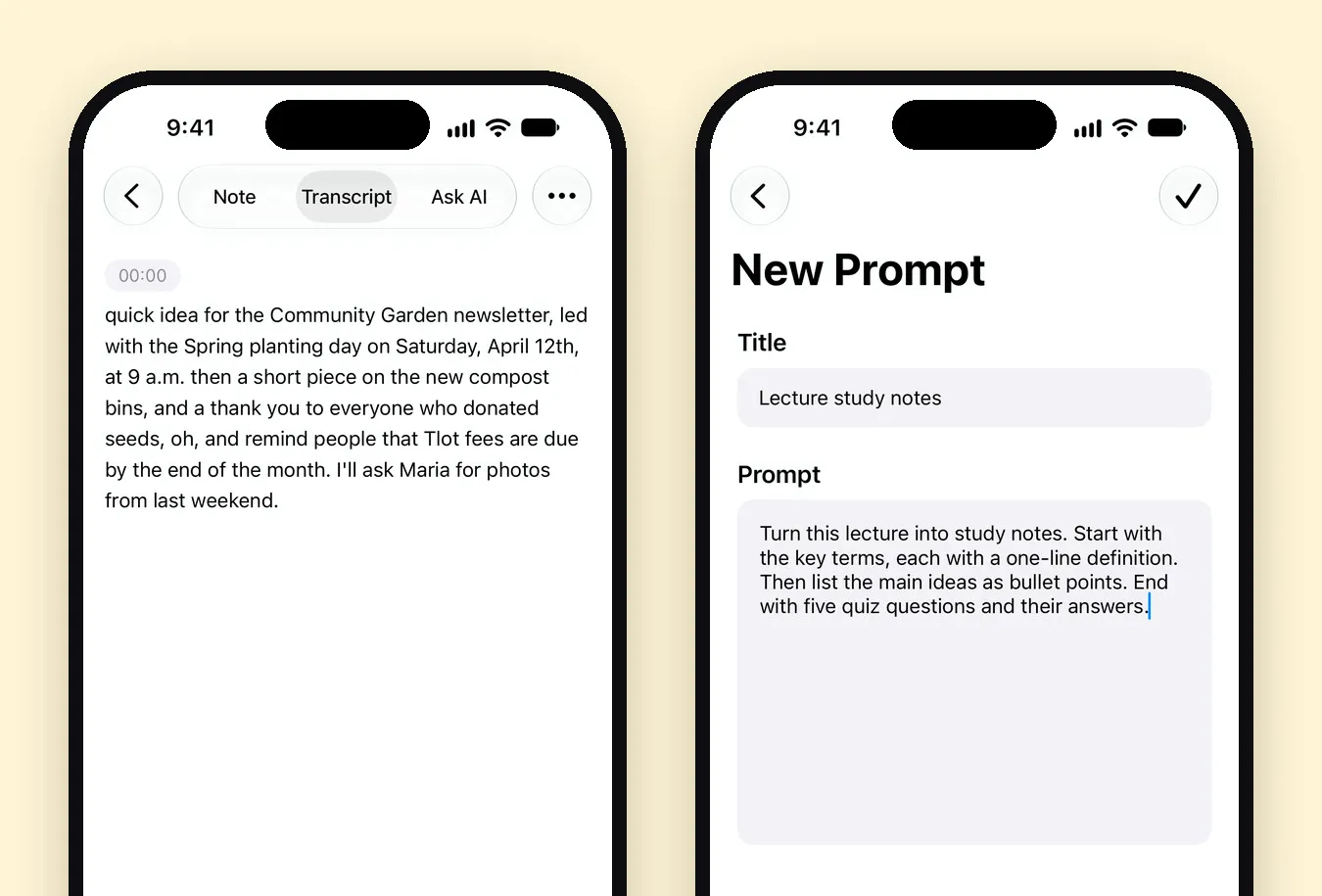
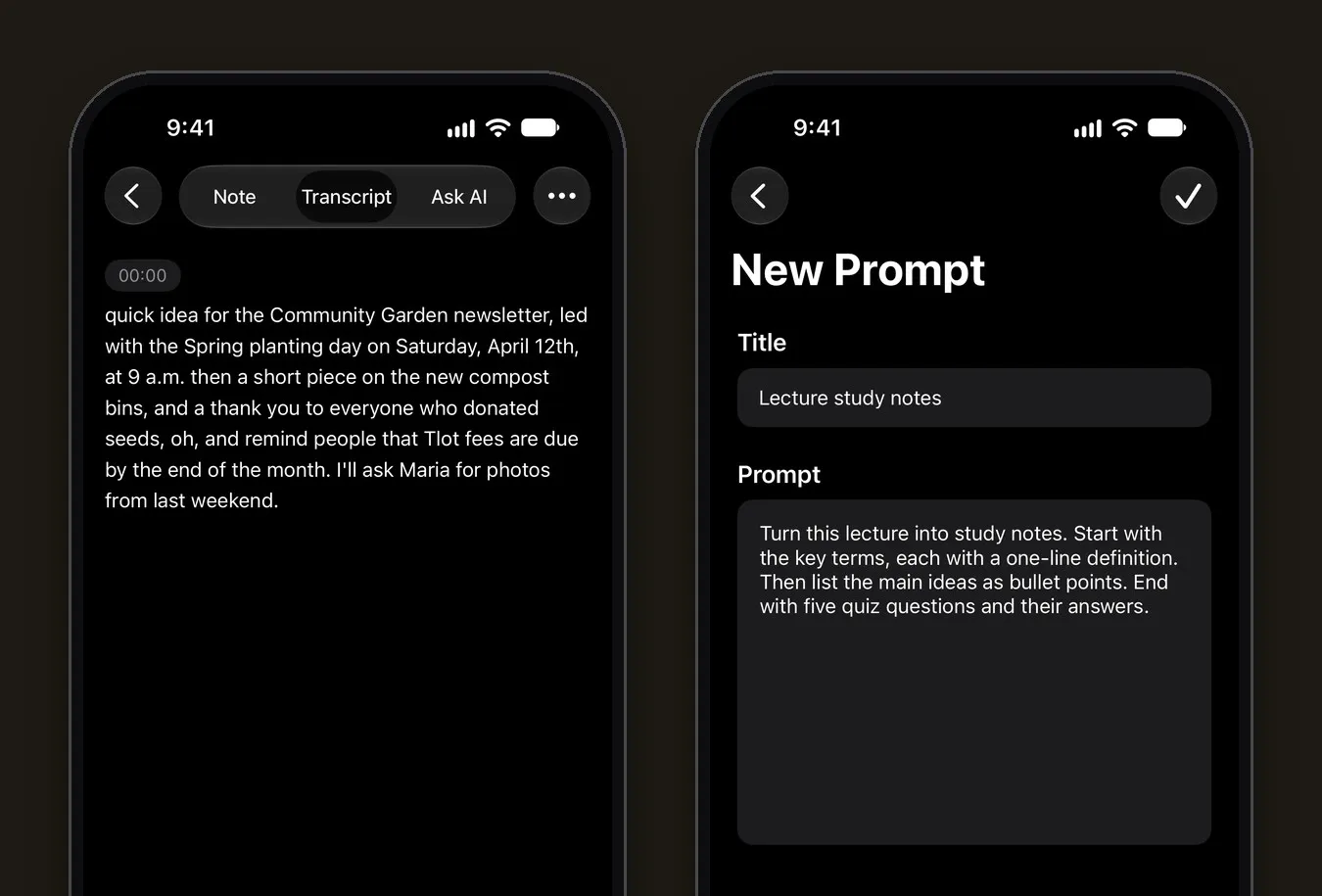
Prompter som fungerar bra för utkast:
- Blogginlägg: Gör detta till ett bloggutkast med en titel, en inledning och H2-avsnitt. Behåll mina formuleringar och exempel där det går. Rätta bara grammatiken och ta bort upprepningar.
- Mejl: Skriv ett kort, vänligt mejl utifrån detta. Behåll varje datum och siffra exakt som jag sa dem.
- Att-göra-lista: Plocka ut varje uppgift som en checklista, grupperad per projekt. Ignorera allt som inte är en uppgift.
- Bok eller berättelse: Gör detta till prosa, men behåll min röst. Lägg inte till händelser eller detaljer som jag inte nämnde.
2. Fråga AI
För enstaka uppgifter öppnar du fliken Fråga AI i anteckningen: “Skriv om detta som ett LinkedIn-inlägg”, “Ge mig tre förslag på titlar”, “Vad glömde jag att nämna?” Fråga AI kan också redigera anteckningen åt dig.
3. Mallen Röstmemoanteckningar
Om du bara vill få dina tankar prydligt sammanställda passar den inbyggda stilen Röstmemoanteckningar. Den gör ett talat memo till rena anteckningar utan någon egen prompt.
En arbetsgång för skribenter
- En mapp per projekt. Lägg varje diktering i en mapp som Romanen eller Nyhetsbrevet. Mappar visas som chips överst på Start.
- Diktera under promenader. Det är ofta lättare att prata igenom en scen än att skriva den.
- Behåll transkriptionen som källa. Använd AI för struktur, men gå tillbaka till dina egna ord för den slutliga texten.
- Exportera till din skrivapp. Inställningar › Exportera alla anteckningar sparar varje anteckning som en Markdown-fil, en mapp per anteckningsmapp, redo för Obsidian, iA Writer, Ulysses eller en vanlig mapp.
Vad händer med dina ord?
Inspelningar transkriberas på din iPhone och skickas varken till Mangonote eller till någon AI-tjänst. När du ber om ett utkast skickas bara transkriptionens text till den AI-modell du valt, och först efter att du har godkänt det. Om du diktererar något privat, till exempel en dagbokspost, kan du stänga av AI under Inställningar › Transkription & AI › AI-bearbetning och behålla bara transkriptionen.
Relaterade guider
- Tal till text på iPhone: diktering kontra en transkriberingsapp
- Så sammanfattar du en inspelning med AI
- 6 sätt att få ut mer av dina röstanteckningar
- Röstdagbok på iPhone: för dagbok genom att prata
- Exportera röstanteckningar till Markdown, Obsidian eller Notion
Vanliga frågor
Vad är skillnaden mellan diktering och transkribering?
Diktering skriver dina ord direkt i ett textfält medan du talar, och fungerar bäst för kort text. Transkribering omvandlar en färdig inspelning till text i efterhand, vilket passar långt, obrutet tal.
Måste jag säga skiljetecken?
Med iPhone-tangentbordets diktering kan du säga "komma" eller "nytt stycke", och på språk som stöds lägger den till skiljetecken automatiskt. När du spelar in i Mangonote pratar du bara naturligt. Transkriptionen får skiljetecken, och pauser startar ofta en ny rad.
Skriver AI om det jag sa?
Bara om du ber om det. Transkriptionen är dina ord. Sammanfattningar, utkast och ändringar via Fråga AI är separata och valfria, och du kan skriva en prompt som behåller dina formuleringar.
Kan jag diktera en bok på iPhone?
Ja. Många författare spelar in ett kapitel eller en scen i taget, håller varje projekt i en mapp och exporterar transkriptionerna som Markdown för att redigera dem i sin skrivapp.
Fungerar det offline?
Inspelning och transkribering i Mangonote fungerar offline. Att göra om transkriptionen till ett utkast med AI kräver en anslutning.
Börja fånga de tankar du ständigt tappar bort
Hämta Mangonote, spela in din första anteckning och se den bli sökbar text på några sekunder, direkt på din iPhone.


