

Så exporterar du röstanteckningar från Mangonote: öppna Inställningar › Exportera alla anteckningar. Då får du en zip-fil med varje anteckning som en Markdown-fil, i en mapp per anteckningsmapp. Packa upp den och släpp mappen i ett Obsidian-valv, importera filerna till Notion, eller spara dem i valfri mapp. För en enskild anteckning använder du anteckningens meny › Dela för att skicka den som text eller PDF.
Exportera alla anteckningar som Markdown
- Öppna Inställningar i Mangonote.
- Tryck på Exportera alla anteckningar.
- Spara zip-filen i Filer i delningsbladet, skicka den till din Mac med AirDrop, eller skicka den till en annan app.
Zip-filen får ett namn som Mangonote Notes 2026-11-13. Inuti finns:
- En mapp per anteckningsmapp, till exempel Meetings eller Lectures. Anteckningar utan mapp ligger på översta nivån.
- En
.md-fil per anteckning, med datum först:2026-09-22 Standup.md. Filerna sorteras efter ålder i valfri filhanterare. - Dubbletter får nummer, så att ingenting skrivs över.
Vad som finns i varje Markdown-fil
# 🚀 Q3 Product Roadmap Sync

November 13, 2026 at 10:00 AM · Work

The team agreed to ship offline mode first…

## Key decisions
- Offline mode starts in the first sprint of July

## Transkription

[timestamped transcript]
Rubriken innehåller anteckningens emoji och titel, följt av datum, tid och mapp, AI-sammanfattningen (om anteckningen har en) och ett avsnitt Transkription med tidsstämplar. Inspelningarna ingår inte. Se mer nedan.
Importera till Obsidian
Ett Obsidian-valv är en mapp med Markdown-filer, så där finns inget att konvertera:
- Packa upp exporten på din Mac eller i Filer.
- Kopiera mappen till ditt valv, till exempel som Röstanteckningar.
- Obsidian plockar upp anteckningarna, och mappstrukturen behålls.
Tips: exportera igen senare och kopiera bara de nya filerna, eftersom datumet först i namnen gör dem lätta att hitta.
Importera till Notion
Notion kan importera Markdown-filer via alternativet Importera. Packa upp exporten och importera sedan .md-filerna. Varje fil blir en Notion-sida med rubriker och listor intakta. Kontrollera Notions egen hjälp för de aktuella stegen för import.
Exportera en enskild anteckning
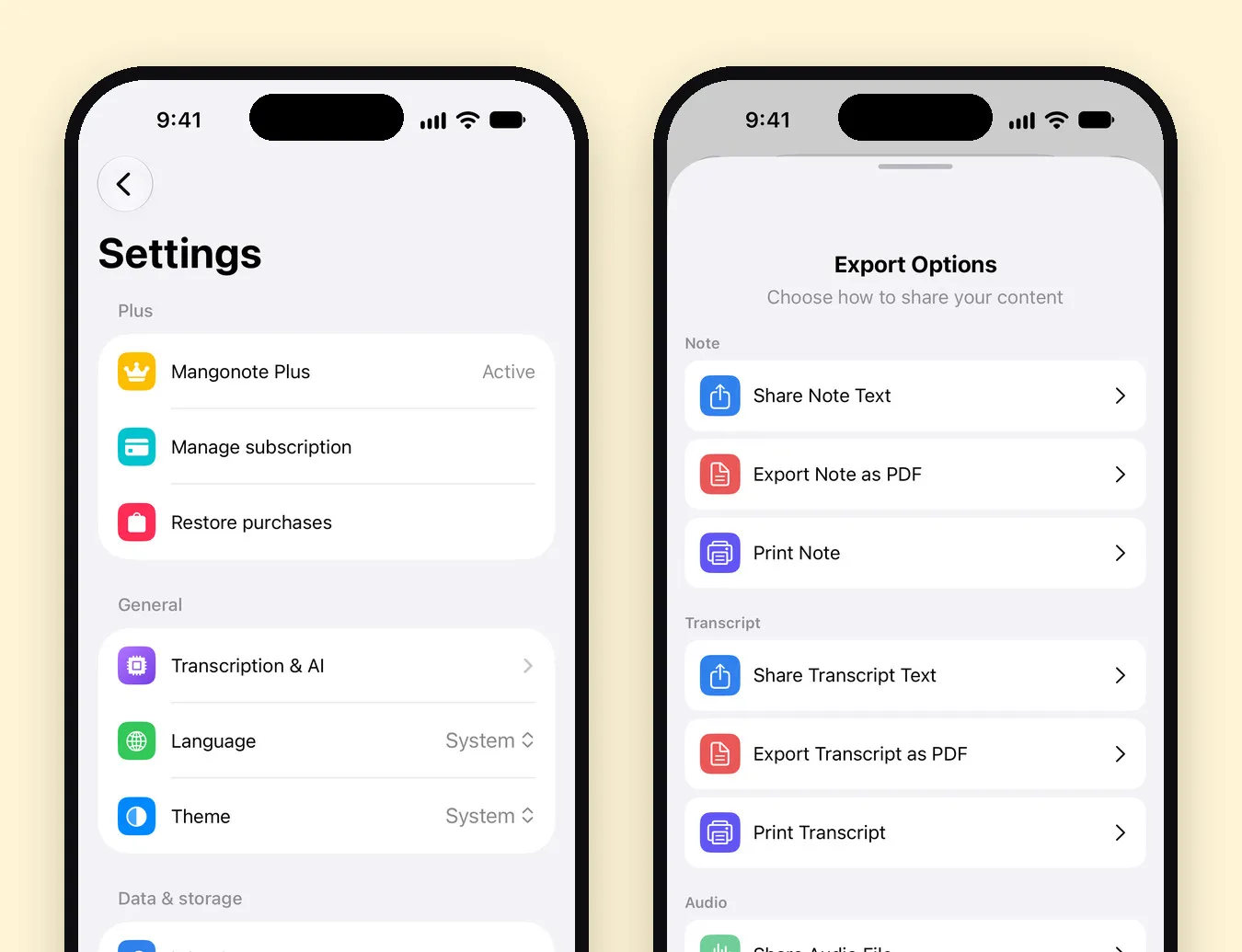
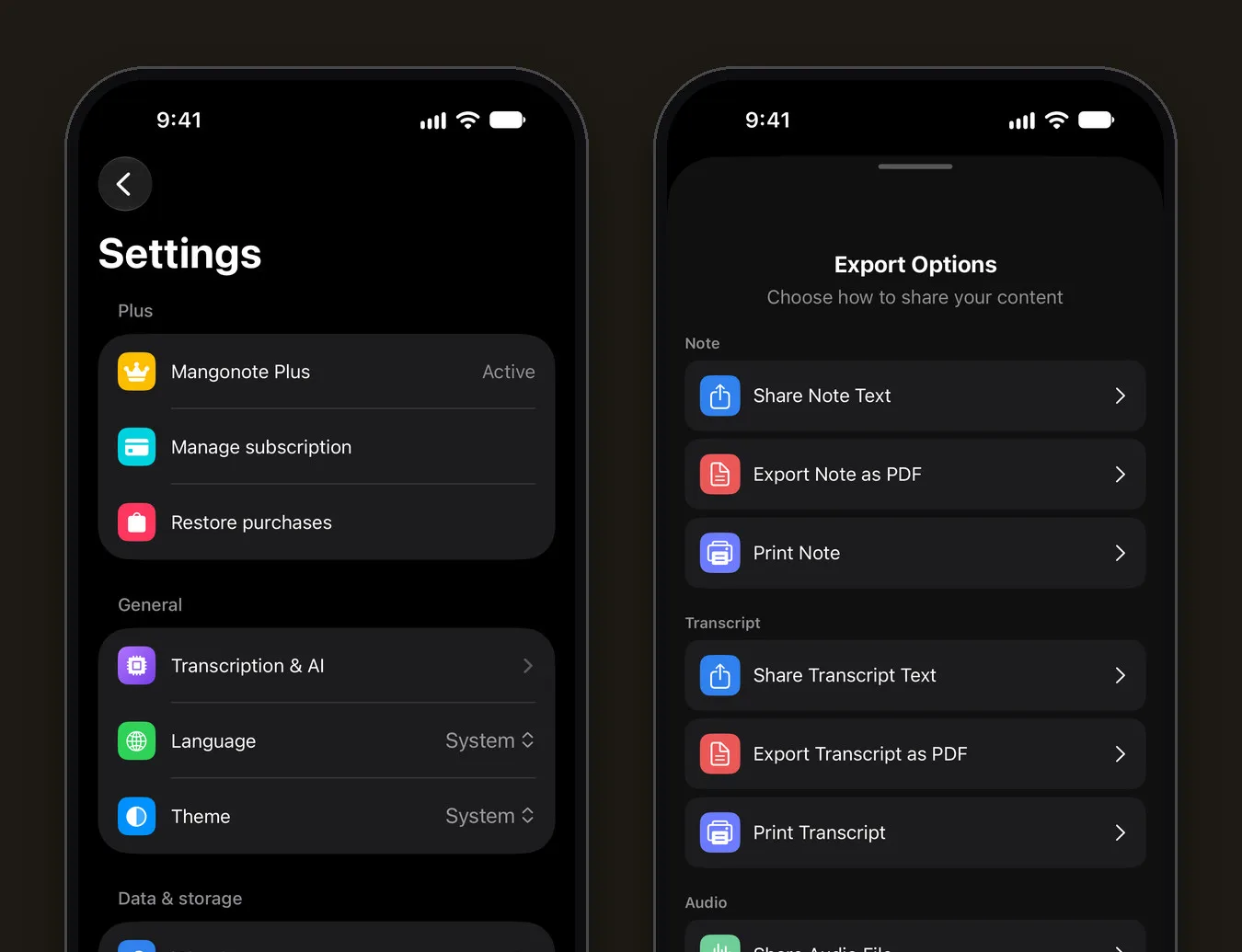
Öppna anteckningen och tryck på menyn (•••) › Dela. Exportalternativ innehåller:
- Dela anteckningstext / Exportera anteckning som PDF / Skriv ut anteckning
- Dela transkriptionstext / Exportera transkription som PDF / Skriv ut transkription
- Dela ljudfil
Dela anteckningstext är snabbast till Apples Anteckningar, ett mejl eller en chatt.
Spara inspelningarna
Markdown-exporten är bara text. För att spara ljudet:
- En inspelning: anteckningens meny › Dela › Dela ljudfil.
- Alla inspelningar: med iCloud-synk på ligger inspelningarna i Filer › iCloud Drive › Mangonote.
Relaterade guider
- 6 sätt att få ut mer av dina röstanteckningar
- Så diktrerar du anteckningar på iPhone och gör dem till utkast
- Röstdagbok på iPhone
Vanliga frågor
Vad finns i varje exporterad Markdown-fil?
En rubrik med anteckningens emoji och titel, datum, tid och mapp, sammanfattningen och ett avsnitt Transkription med tidsstämplad transkription.
Ingår inspelningarna i exporten?
Nej, Markdown-exporten är text. Om du vill spara en inspelning öppnar du anteckningens meny, trycker på Dela och använder Dela ljudfil. Med iCloud-synk på finns inspelningarna också i Filer › iCloud Drive › Mangonote.
Hur namnges filerna?
Datumet kommer först, följt av titeln, till exempel 2026-09-22 Standup.md, inne i en mapp med namnet på anteckningens mapp. Filerna sorteras då efter datum.
Kan jag exportera en enskild anteckning?
Ja. Öppna anteckningens meny (•••), tryck på Dela och välj Dela anteckningstext, Exportera anteckning som PDF eller alternativen för transkriptionen.
Behöver jag Mangonote Plus för att exportera?
Nej. Exportera alla anteckningar och delningsalternativen för varje anteckning fungerar även i gratisplanen.
Börja fånga de tankar du ständigt tappar bort
Hämta Mangonote, spela in din första anteckning och se den bli sökbar text på några sekunder, direkt på din iPhone.


