

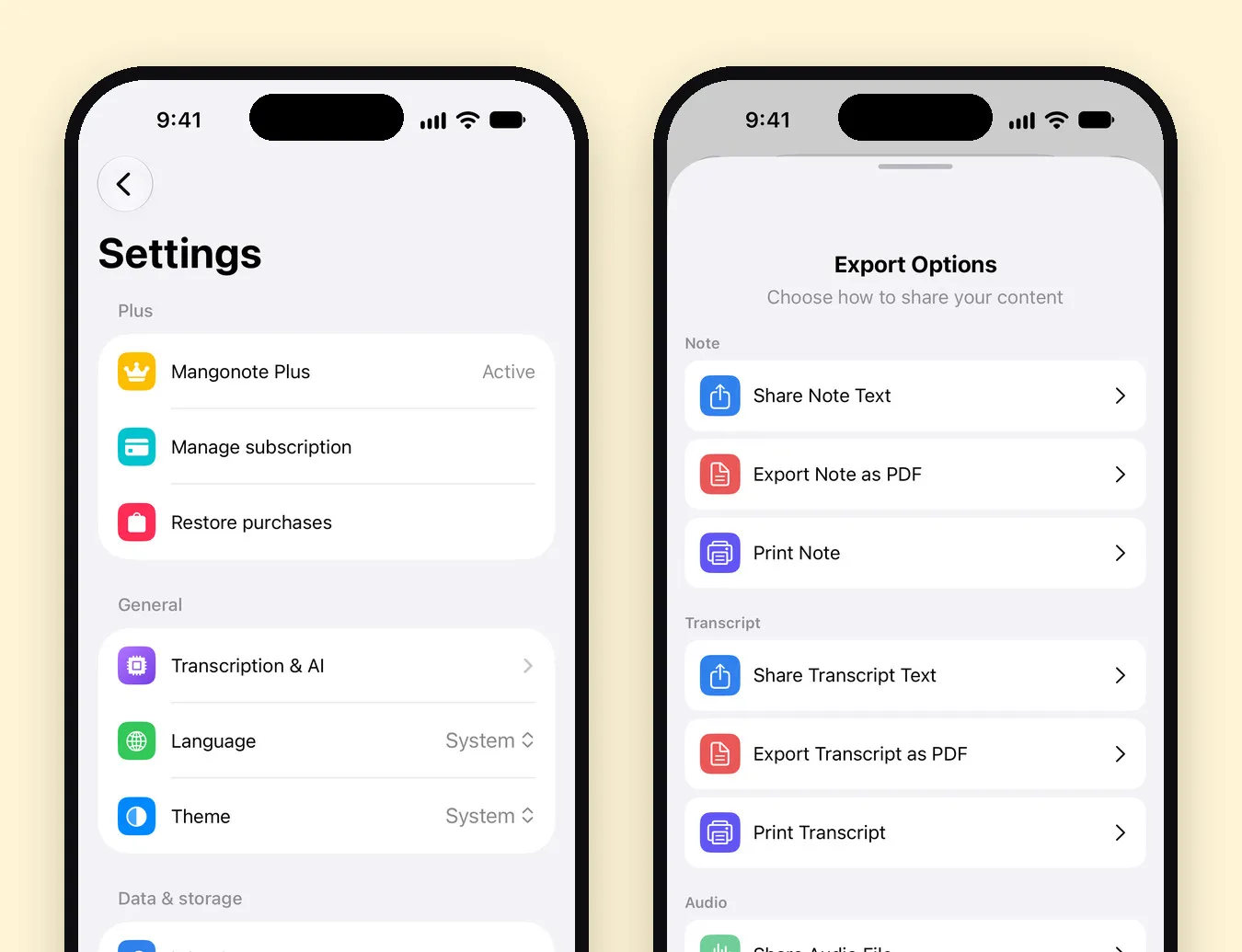
Para exportar notas de voz desde Mangonote, abre Ajustes › Exportar todas las notas: obtienes un zip con cada nota como archivo Markdown, en una carpeta por cada carpeta de notas. Descomprímelo y copia la carpeta en una bóveda de Obsidian, importa los archivos en Notion o guárdalos en cualquier carpeta. Para una sola nota, usa el menú de la nota › Compartir para enviarla como texto o PDF.
Exporta todas las notas en Markdown
- Abre Ajustes en Mangonote.
- Toca Exportar todas las notas.
- En la hoja de compartir, guarda el zip en Archivos, envíalo por AirDrop a tu Mac o mándalo a otra app.
El zip se llama algo como Mangonote Notes 2026-11-13. Dentro encontrarás:
- Una carpeta por cada carpeta de notas, por ejemplo Reuniones o Clases. Las notas sin carpeta quedan en el nivel superior.
- Un archivo
.mdpor nota, con la fecha primero:2026-09-22 Standup.md. Los archivos se ordenan por antigüedad en cualquier explorador. - Los duplicados se numeran, así que nada se sobrescribe.
Qué contiene cada archivo Markdown
# 🚀 Q3 Product Roadmap Sync

November 13, 2026 at 10:00 AM · Work

The team agreed to ship offline mode first…

## Decisiones clave
- Offline mode starts in the first sprint of July

## Transcripción

[transcripción con marcas de tiempo]
El encabezado tiene el emoji y el título de la nota, después la fecha, la hora y la carpeta, el resumen con IA (si la nota lo tiene) y una sección Transcripción con marcas de tiempo. Las grabaciones no se incluyen; consulta más abajo.
Importar en Obsidian
Una bóveda de Obsidian es una carpeta de archivos Markdown, así que no hay nada que convertir:
- Descomprime la exportación en tu Mac o en Archivos.
- Copia la carpeta en tu bóveda, por ejemplo como Notas de voz.
- Obsidian recoge las notas; la estructura de carpetas se mantiene.
Consejo: exporta de nuevo más adelante y copia solo los archivos nuevos, ya que los nombres con la fecha primero facilitan identificarlos.
Importar en Notion
Notion puede importar archivos Markdown con su opción Importar. Descomprime la exportación e importa los archivos .md; cada uno se convierte en una página de Notion con los encabezados y las listas intactos. Consulta la ayuda de Notion para los pasos de importación actuales.
Exportar una sola nota
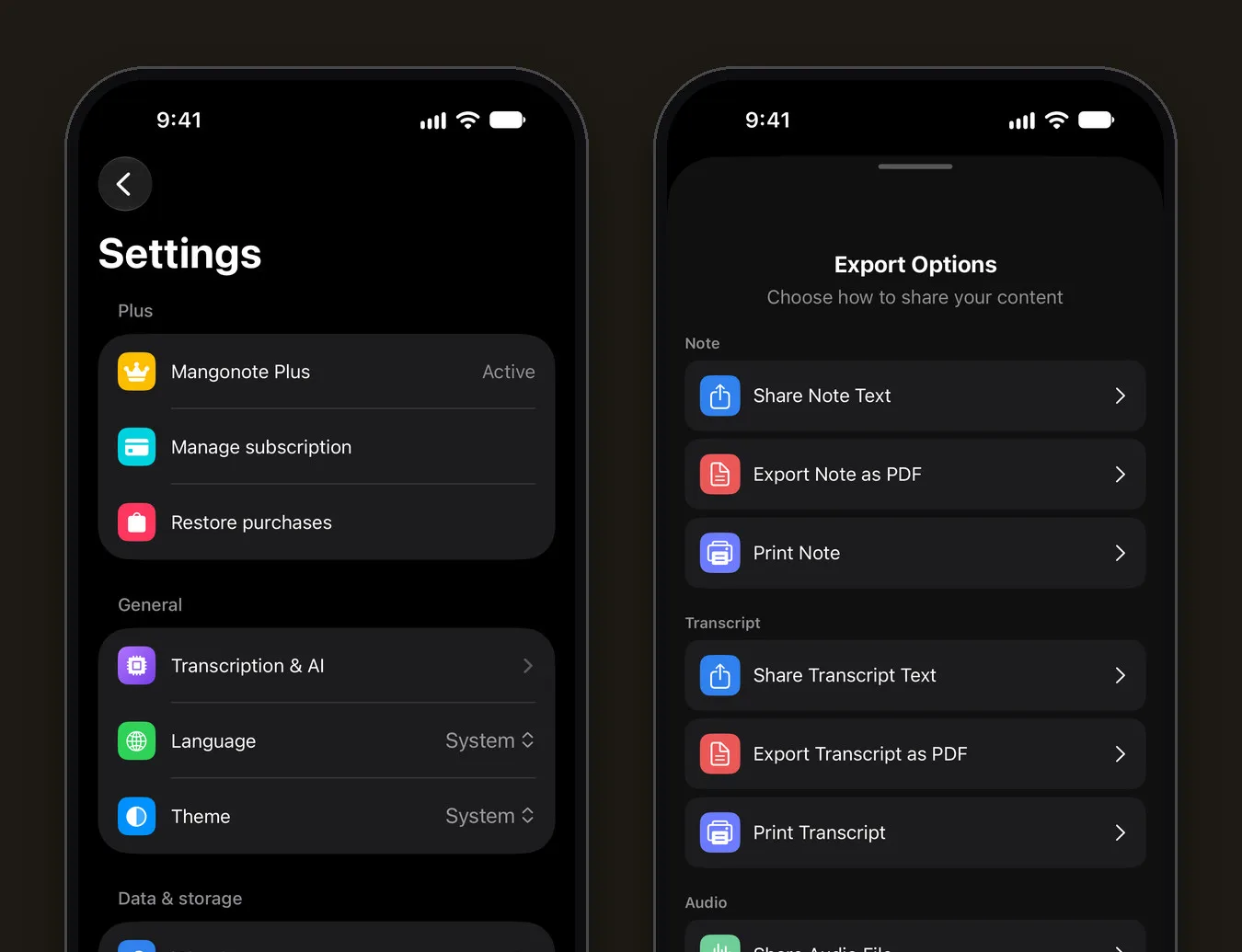
Abre la nota y toca el menú (•••) › Compartir. Opciones de exportación tiene:
- Compartir texto de la nota / Exportar nota como PDF / Imprimir nota
- Compartir texto de la transcripción / Exportar transcripción como PDF / Imprimir transcripción
- Compartir archivo de audio
Compartir texto de la nota es la forma más rápida de llevarla a Notas de Apple, a un correo o a un chat.
Conservar las grabaciones
La exportación en Markdown es solo texto. Para conservar el audio:
- Una grabación: menú de la nota › Compartir › Compartir archivo de audio.
- Todas las grabaciones: con la sincronización de iCloud activada, las grabaciones están en Archivos › iCloud Drive › Mangonote.
Guías relacionadas
- 6 formas de sacar más partido a tus notas de voz
- Cómo dictar notas en el iPhone y convertirlas en borradores
- Diario de voz en el iPhone
Preguntas frecuentes
¿Qué contiene cada archivo Markdown exportado?
Un encabezado con el emoji y el título de la nota, la fecha, la hora y la carpeta, el resumen y una sección Transcripción con la transcripción con marcas de tiempo.
¿Se incluyen las grabaciones en la exportación?
No; la exportación en Markdown es solo texto. Para conservar una grabación, abre el menú de la nota, toca Compartir y usa Compartir archivo de audio. Con la sincronización de iCloud activada, las grabaciones también están en Archivos › iCloud Drive › Mangonote.
¿Cómo se llaman los archivos?
Primero la fecha y luego el título, como 2026-09-22 Standup.md, dentro de una carpeta con el nombre de la carpeta de la nota. Así los archivos se ordenan por fecha.
¿Puedo exportar una sola nota?
Sí. Abre el menú de la nota (•••), toca Compartir y elige Compartir texto de la nota, Exportar nota como PDF o las opciones de transcripción.
¿Necesito Mangonote Plus para exportar?
No. Exportar todas las notas y las opciones de compartir por nota también funcionan en el plan gratuito.
Empieza a capturar las ideas que siempre pierdes
Descarga Mangonote, graba tu primera nota y mira cómo se convierte en texto buscable en segundos, directamente en tu iPhone.


