

Para transcribir un archivo de audio en el iPhone, guárdalo en la app Archivos e impórtalo en una app de transcripción como Mangonote: toca +, elige Audio y selecciona el archivo. Mangonote convierte MP3, M4A, WAV y otros formatos habituales en una transcripción con marcas de tiempo, hecha en el propio iPhone, sin subir el audio. Funciona sin conexión, y después puedes resumir o exportar el texto.
Aquí tienes cómo dejar el archivo en el lugar correcto, cómo importarlo y qué hacer cuando un archivo no se importa.
Paso 1: pon el archivo de audio en la app Archivos
Mangonote selecciona los archivos de audio a través de la app Archivos del iPhone, así que el archivo tiene que estar allí primero:
| Dónde está el archivo | Qué hacer |
|---|---|
| Adjunto de correo | Mantén pulsado el adjunto, toca Compartir › Guardar en Archivos |
| Mensajes o WhatsApp | Abre el archivo, toca Compartir › Guardar en Archivos |
| AirDrop desde un Mac | Acéptalo; los archivos de audio suelen acabar en Archivos › Descargas |
| Notas de voz | Abre el menú Más (•••) del memo › Compartir › Guardar en Archivos (guía completa) |
| Google Drive, Dropbox, OneDrive | Instala la app; después aparecerá en Archivos, en Explorar |
| Una web | Descárgalo en Safari; se guarda en Archivos › Descargas |
Los vídeos son diferentes: guárdalos en Fotos e impórtalos con + › Vídeo. Consulta cómo transcribir un vídeo en el iPhone.
Paso 2: importa el archivo en Mangonote
- Abre Mangonote y toca el botón + abajo a la derecha de Inicio.
- En Opciones de importación, toca Audio.
- Toca Explorar, busca la carpeta y toca el archivo.


Mangonote copia el archivo en la app y empieza Transcribiendo audio. Mantén la app abierta hasta que veas ¡Procesamiento completado!, y luego toca Ver nota. El modelo de voz se ejecuta en tu iPhone, así que este paso no necesita conexión a internet.
Paso 3: revisa la transcripción
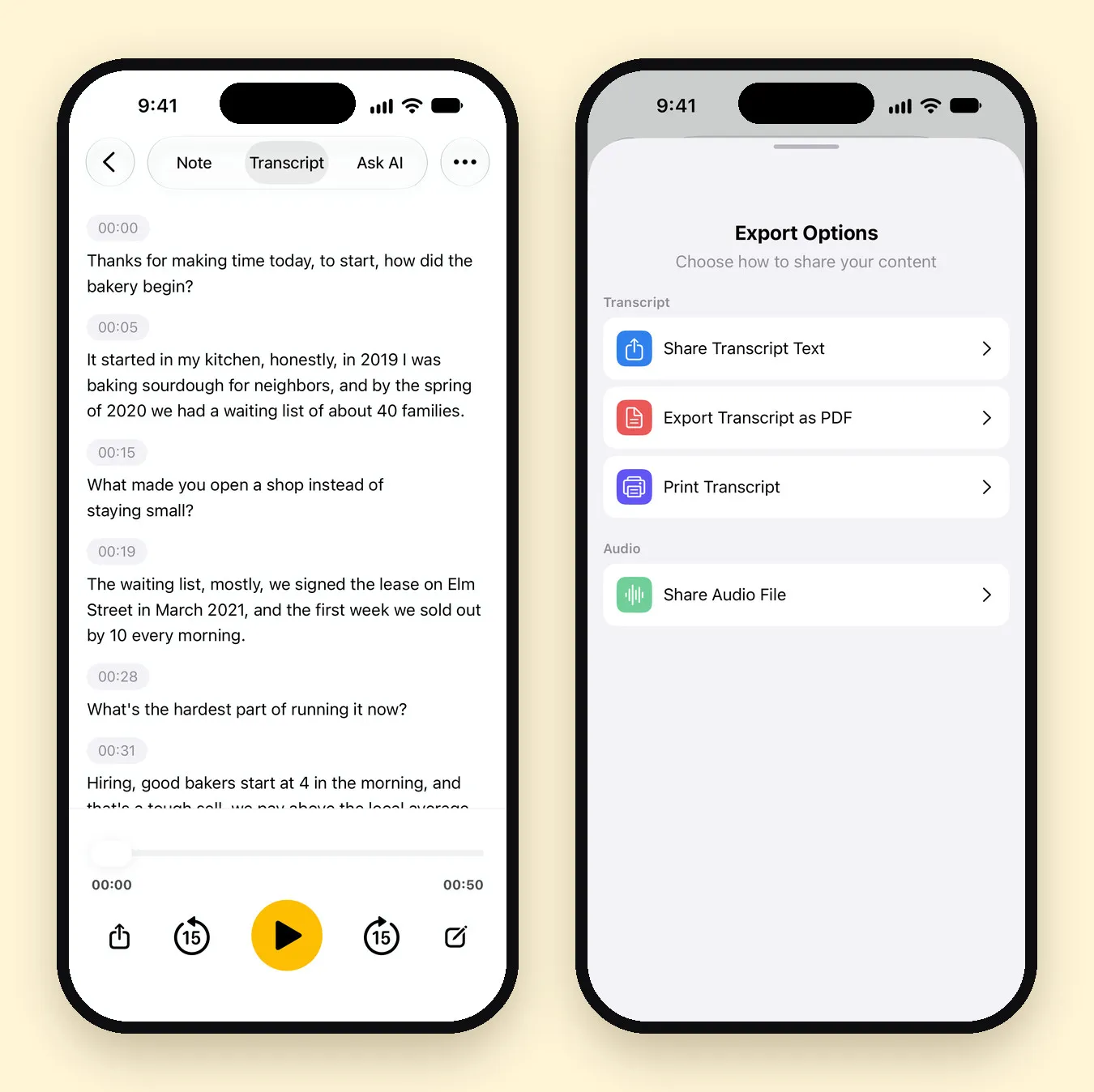
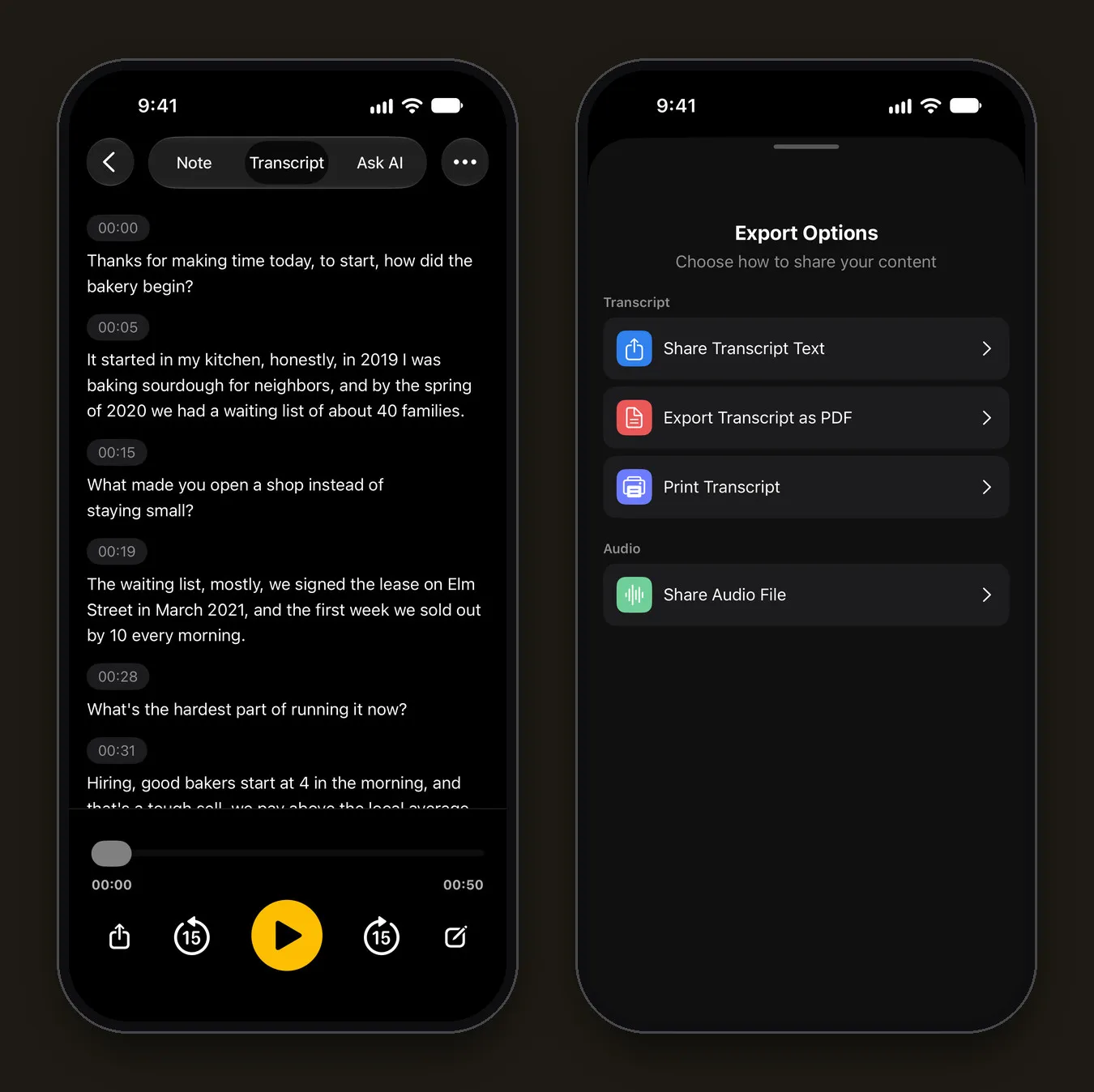
La pestaña Transcripción muestra el texto en líneas con marcas de tiempo y un reproductor debajo. Toca cualquier línea para corregirla, y usa los botones para saltar 15 segundos para volver a escuchar una parte que no tengas clara.
Cuando importamos una entrevista de 51 segundos en M4A con dos interlocutores, los nombres, los años y las cifras salieron bien. Las frases de nuestra prueba, en inglés, se transcribieron correctamente: «a waiting list of about 40 families» y «in March 2021». La transcripción no indica quién habla, así que añade los nombres tú si los necesitas.
Paso 4: resúmelo o exporta el texto
- Resumen: en la pestaña Nota, toca Generar resumen. La IA escribe un título, un resumen y las decisiones o tareas pendientes que haya. Solo se envía el texto de la transcripción al modelo de IA que elijas, y únicamente después de que lo aceptes.
- Preguntas: la pestaña Preguntar a la IA responde preguntas sobre la grabación.
- Exportar: abre el menú de la nota (•••) › Compartir › Compartir texto de la transcripción o Exportar transcripción como PDF.
¿Qué formatos funcionan?
Mangonote importa los formatos de audio que el propio iPhone puede reproducir, incluidos MP3, M4A (AAC y Apple Lossless), WAV y AIFF. Las grabaciones de la mayoría de las grabadoras de voz, teléfonos y apps de videollamadas están en alguno de estos formatos.
Si ves el mensaje “Este formato de audio no es compatible. Prueba con un archivo MP3, M4A o WAV.”, convierte el archivo primero, por ejemplo, volviendo a exportarlo desde la app que lo creó.
Consejos para archivos largos o difíciles
- Menos de 2 horas da los resultados más fiables; divide las grabaciones más largas.
- Elige el idioma en Ajustes › Transcripción e IA › Idioma si lo conoces, en lugar de usar la detección automática.
- Prueba otro modelo si los nombres o la jerga salen mal. Nuestra guía de Whisper en el iPhone explica qué modelo en el dispositivo encaja con cada idioma.
- El plan gratuito tiene un límite de duración por archivo, que se muestra al importar. Mangonote Plus lo quita.
Guías relacionadas
- Cómo transcribir notas de voz en el iPhone
- Cómo transcribir una entrevista
- Transcripción de voz sin conexión en el iPhone
- Cómo grabar una llamada en el iPhone y obtener la transcripción
- Cómo transcribir un podcast en el iPhone y escribir las notas
Preguntas frecuentes
¿Qué formatos de audio puedo transcribir?
Funcionan MP3, M4A y WAV, y también otros formatos que el iPhone puede reproducir. Si un formato no es compatible, Mangonote te lo indica y te sugiere convertirlo a MP3, M4A o WAV.
¿Cuánto puede durar el archivo de audio?
Mangonote recomienda audios de menos de 2 horas para obtener los resultados más fiables. El plan gratuito tiene un límite menor por archivo, que se muestra al importar; Mangonote Plus lo quita.
¿Necesito conexión a internet?
No para transcribir. El archivo se transcribe en tu iPhone, así que funciona sin conexión. Solo necesitas conexión para descargar el archivo y para los resúmenes opcionales con IA.
¿Se sube el archivo de audio?
No. Mangonote lo transcribe en el iPhone y no envía el audio a sus servidores ni a ningún servicio de IA.
¿Puedo transcribir un archivo guardado en Google Drive o Dropbox?
Sí, si la app está instalada y aparece en la app Archivos, en Explorar. Si no, descarga antes el archivo en tu iPhone.
Empieza a capturar las ideas que siempre pierdes
Descarga Mangonote, graba tu primera nota y mira cómo se convierte en texto buscable en segundos, directamente en tu iPhone.


