

iPhoneでオーディオファイルを文字起こしするには、ファイルを「ファイル」アプリに保存し、Mangonoteのような文字起こしアプリに読み込みます。「+」をタップして「オーディオ」を選び、ファイルを選ぶだけです。MangonoteはMP3、M4A、WAVなどの一般的な形式を、音声をアップロードせずに、iPhone上でタイムスタンプつきの文字起こしにします。オフラインで動作し、そのあとでテキストを要約したり書き出したりできます。
ファイルを適切な場所に入れる方法、読み込みの手順、ファイルが読み込めないときの対処法を説明します。
ステップ1:オーディオファイルを「ファイル」アプリに入れる
MangonoteはiPhoneの「ファイル」アプリからオーディオファイルを選ぶので、先にファイルがそこにある必要があります。
| ファイルの場所 | 方法 |
|---|---|
| メールの添付ファイル | 添付ファイルを長押しして、「共有」›「“ファイル”に保存」をタップ |
| メッセージやWhatsApp | ファイルを開き、「共有」›「“ファイル”に保存」をタップ |
| MacからのAirDrop | 受け入れます。オーディオファイルは通常「ファイル › ダウンロード」に保存されます |
| ボイスメモ | メモの「その他」(•••)メニュー ›「共有」›「“ファイル”に保存」(詳しいガイド) |
| Google Drive、Dropbox、OneDrive | アプリをインストールすると、「ファイル」の「ブラウズ」に表示されます |
| ウェブサイト | Safariでダウンロードします。「ファイル › ダウンロード」に保存されます |
ビデオは別です。「写真」に保存して、「+」›「ビデオ」で読み込みます。iPhoneでビデオを文字起こしする方法をご覧ください。
ステップ2:ファイルをMangonoteに読み込む
- Mangonoteを開き、ホームの右下にある「+」ボタンをタップします。
- 「読み込みオプション」で「オーディオ」をタップします。
- 「ブラウズ」をタップして、フォルダを見つけ、ファイルをタップします。


Mangonoteはファイルをアプリ内にコピーして、「オーディオを文字起こし中」を開始します。「処理が完了しました!」と表示されるまでアプリを開いたままにして、「ノートを表示」をタップします。音声モデルはiPhone上で動作するので、この手順にインターネット接続は不要です。
ステップ3:文字起こしを確認する
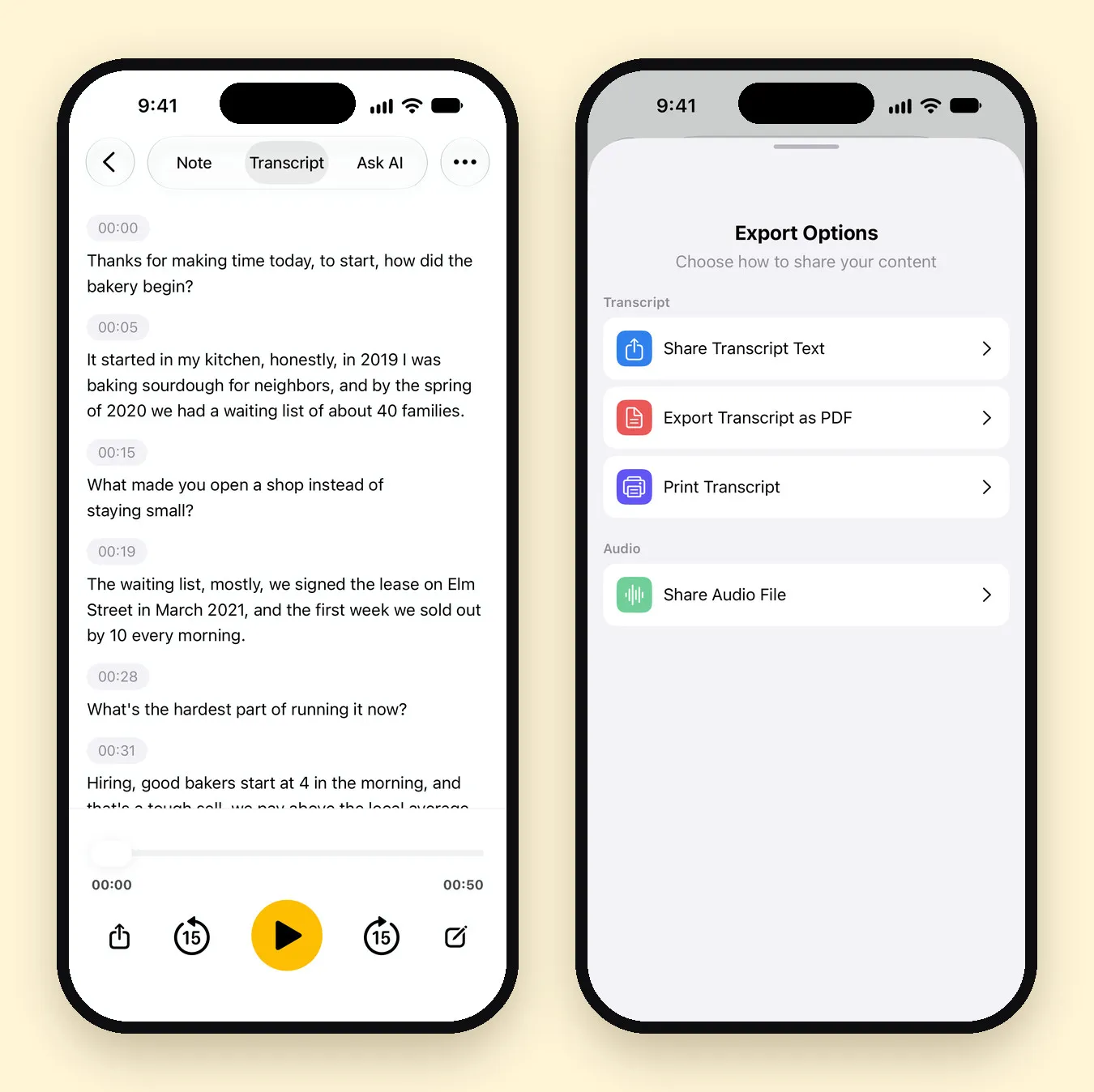
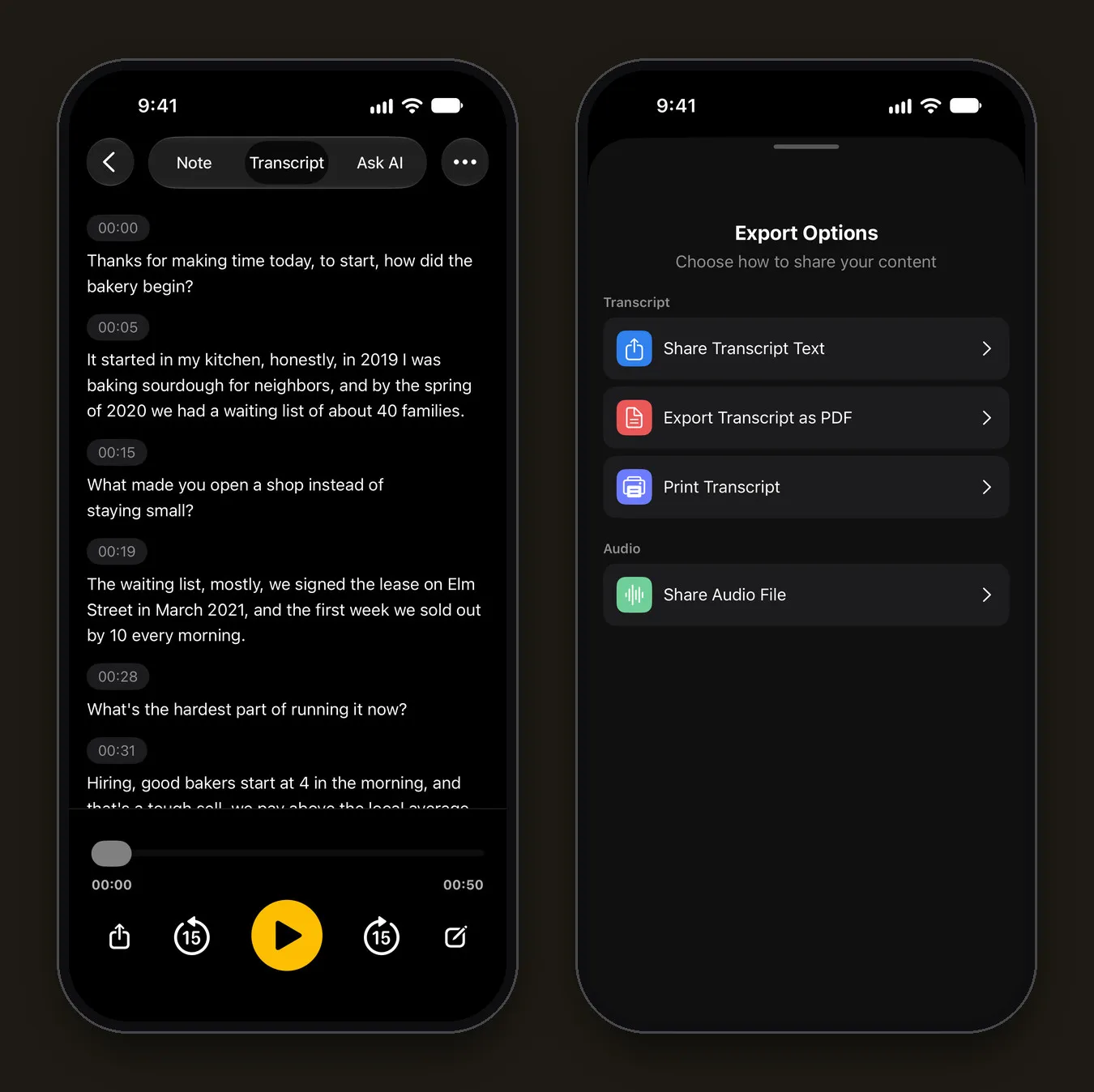
「文字起こし」タブには、タイムスタンプつきの行でテキストが表示され、下にプレーヤーがあります。行をタップして修正でき、15秒スキップボタンで、自信のない部分を聞き直せます。
2人が話す51秒のM4Aのインタビューを読み込んだところ、名前、年、数字は正しく出力されました(「a waiting list of about 40 families」「in March 2021」)。文字起こしには誰が話しているかのラベルはつかないので、必要なら名前を自分で追加してください。
ステップ4:要約または書き出しをする
- 要約:「ノート」タブで「要約を生成」をタップします。AIがタイトル、要約、決定事項やアクションアイテムを書きます。選んだAIモデルに送られるのは文字起こしのテキストだけで、同意したあとにのみ送られます。
- 質問:「AIに質問」タブでは、録音についての質問に答えます。
- 書き出し: ノートのメニュー(•••)›「共有」›「文字起こしのテキストを共有」または「文字起こしをPDFとして書き出す」を開きます。
対応している形式は?
Mangonoteは、iPhone自体が再生できるオーディオ形式を読み込めます。MP3、M4A(AACとApple Lossless)、WAV、AIFFなどです。ほとんどのボイスレコーダー、スマートフォン、ビデオ通話アプリの録音は、これらのいずれかの形式です。
「このオーディオ形式には対応していません。MP3、M4A、WAVファイルをお試しください。」と表示されたら、先にファイルを変換してください。たとえば、元のアプリからもう一度書き出す方法があります。
長いファイルや難しいファイルのコツ
- 2時間未満だと最も確実な結果が得られます。それより長い録音は分割してください。
- 言語がわかっているなら、「自動検出」ではなく「設定 › 文字起こしとAI › 言語」で言語を指定します。
- 名前や専門用語が間違って出るときは、別のモデルを試します。iPhoneのWhisperガイドでは、どの端末上のモデルがどの言語に向いているかを説明しています。
- 無料プランにはファイルごとの長さ制限があり、読み込み時に表示されます。Mangonote Plusなら制限はありません。
関連ガイド
- iPhoneでボイスメモを文字起こしする方法
- インタビューを文字起こしする方法
- iPhoneのオフライン文字起こし
- iPhoneで通話を録音して文字起こしを取る方法
- iPhoneでポッドキャストを文字起こしし、ショーノートを書く方法
よくある質問
どのオーディオ形式を文字起こしできますか?
MP3、M4A、WAVのほか、iPhoneで再生できるその他の形式にも対応しています。非対応の形式の場合は、Mangonoteがその旨を知らせ、MP3、M4A、WAVへの変換をおすすめします。
オーディオファイルは何時間まで可能ですか?
最も確実な結果を得るため、Mangonoteは2時間未満のオーディオをおすすめしています。無料プランではファイルごとの制限がより短く、読み込み時に表示されます。Mangonote Plusなら制限はありません。
インターネット接続は必要ですか?
文字起こしには不要です。ファイルはiPhone上で文字起こしされるので、オフラインで使えます。通信が必要なのは、ファイルをダウンロードするときと、任意のAI要約を使うときだけです。
オーディオファイルはアップロードされますか?
いいえ。MangonoteはiPhone上で文字起こしし、音声を自社のサーバーにもAIサービスにも送信しません。
Google DriveやDropboxに保存したファイルを文字起こしできますか?
はい。そのアプリがインストールされていて、「ファイル」アプリの「ブラウズ」に表示されていれば可能です。そうでなければ、先にiPhoneにファイルをダウンロードしてください。


