

Aby przetranskrybować plik audio na iPhone, zapisz go w aplikacji Pliki, a potem zaimportuj do aplikacji do transkrypcji, na przykład Mangonote: stuknij +, wybierz Dźwięk i wskaż plik. Mangonote zamienia pliki MP3, M4A, WAV i inne popularne formaty w transkrypcję z znacznikami czasu, na samym iPhone, bez wysyłania audio. Działa offline, a potem możesz streścić tekst albo go wyeksportować.
Poniżej: jak umieścić plik we właściwym miejscu, sam import i co zrobić, gdy plik się nie importuje.
Krok 1: umieść plik w aplikacji Pliki
Mangonote wybiera pliki audio przez aplikację Pliki na iPhone, więc plik musi tam najpierw trafić:
| Gdzie jest plik | Co zrobić |
|---|---|
| Załącznik e-mail | Przytrzymaj załącznik, stuknij Udostępnij › Zapisz w Plikach |
| Wiadomości lub WhatsApp | Otwórz plik, stuknij Udostępnij › Zapisz w Plikach |
| AirDrop z Maca | Zaakceptuj; pliki audio zwykle lądują w Pliki › Pobrane |
| Dyktafon | Otwórz menu Więcej (•••) nagrania › Udostępnij › Zapisz w Plikach (pełny poradnik) |
| Dysk Google, Dropbox, OneDrive | Zainstaluj aplikację; pojawi się w Plikach w sekcji Przeglądaj |
| Strona internetowa | Pobierz plik w Safari; trafi do Pliki › Pobrane |
Filmy są inne: zapisz je w Zdjęciach i importuj przez + › Wideo. Zobacz jak przetranskrybować wideo na iPhone.
Krok 2: zaimportuj plik do Mangonote
- Otwórz Mangonote i stuknij przycisk + w prawym dolnym rogu ekranu głównego.
- W Opcjach importu stuknij Dźwięk.
- Stuknij Przeglądaj, znajdź folder i stuknij plik.


Mangonote kopiuje plik do aplikacji i zaczyna Transkrybowanie dźwięku. Zostaw aplikację otwartą, aż zobaczysz Przetwarzanie zakończone!, a potem stuknij Wyświetl notatkę. Model mowy działa na Twoim iPhone, więc ten krok nie wymaga połączenia z internetem.
Krok 3: sprawdź transkrypcję
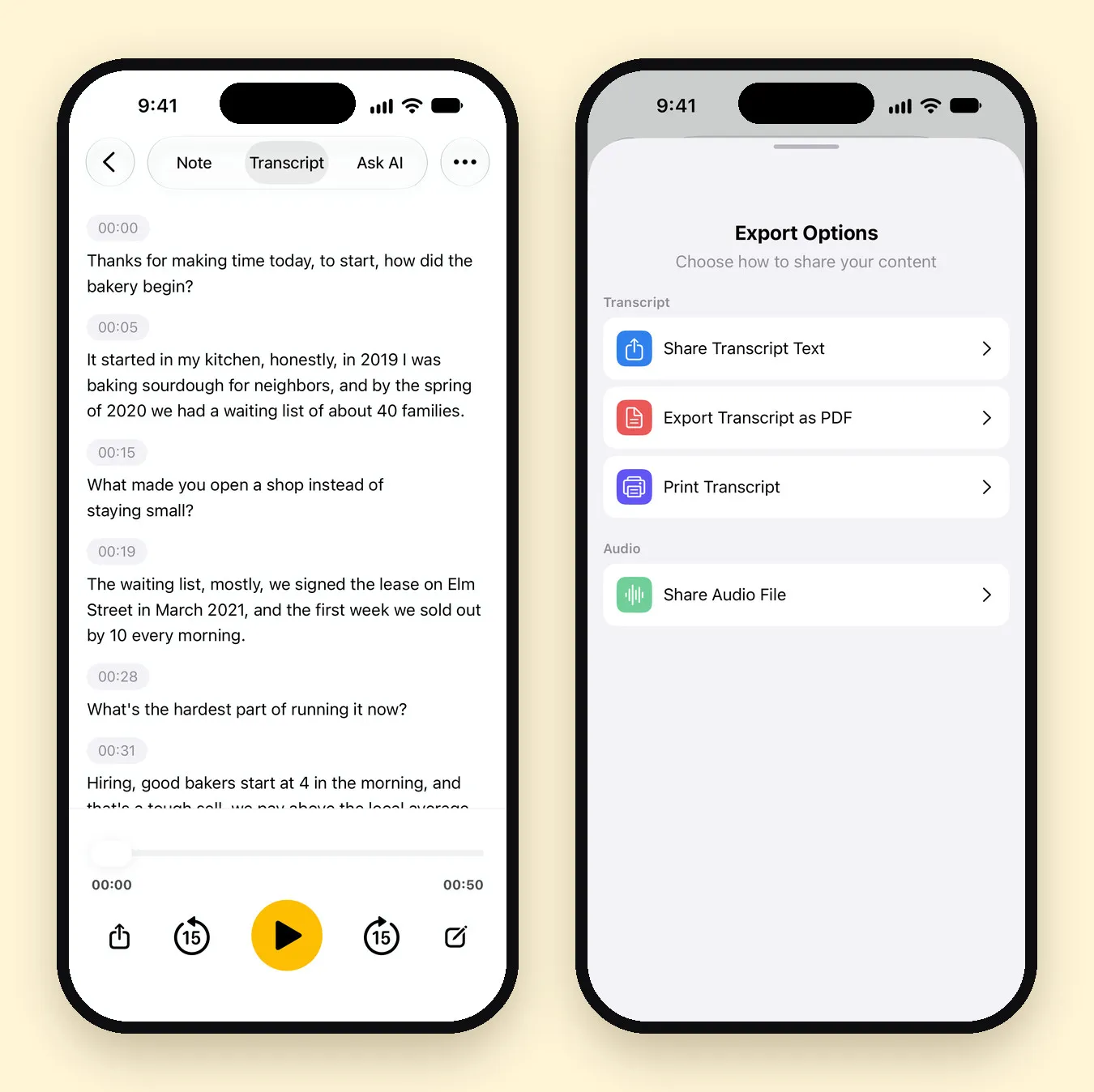
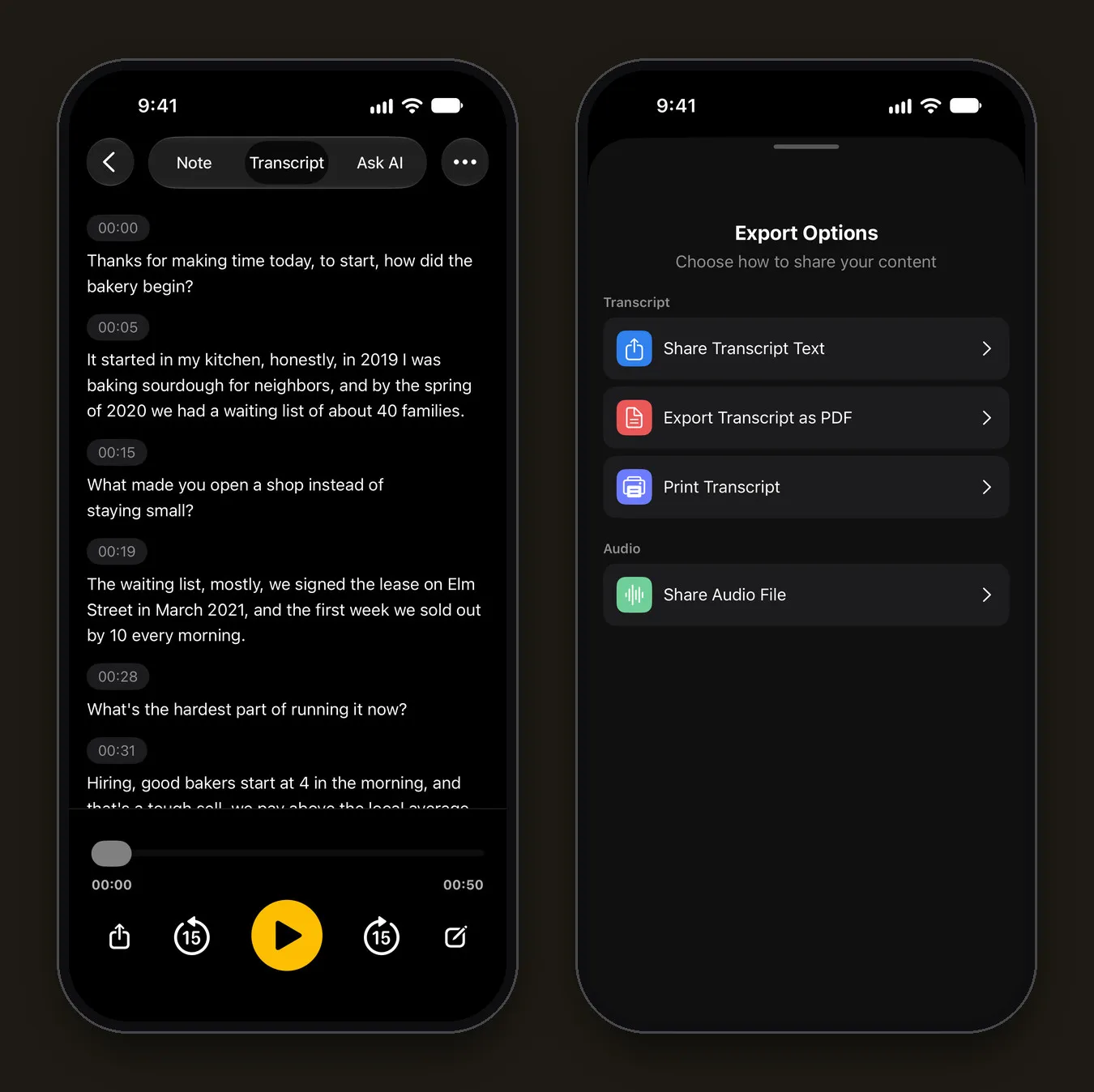
Karta Transkrypcja pokazuje tekst w wierszach ze znacznikami czasu i odtwarzacz pod spodem. Stuknij dowolny wiersz, żeby go poprawić, a przyciski przewijania o 15 sekund pozwalają ponownie odsłuchać fragment, którego jesteś niepewny.
Gdy zaimportowaliśmy 51-sekundowy wywiad w formacie M4A z dwiema osobami, imiona, lata i liczby zostały poprawnie zapisane („lista oczekujących na około 40 rodzin”, „w marcu 2021”). Transkrypcja nie oznacza, kto mówi, więc jeśli potrzebujesz imion, dopisz je samodzielnie.
Krok 4: streść lub wyeksportuj
- Streszczenie: na karcie Notatka stuknij Utwórz streszczenie. AI napisze tytuł, streszczenie i, jeśli są, decyzje oraz zadania. Do wybranego modelu AI trafia tylko tekst transkrypcji, i to po Twojej zgodzie.
- Pytania: karta Zapytaj AI odpowiada na pytania o nagranie.
- Eksport: otwórz menu notatki (•••) › Udostępnij › Udostępnij tekst transkrypcji albo Eksportuj transkrypcję jako PDF.
Jakie formaty działają?
Mangonote importuje formaty audio, które sam iPhone potrafi odtworzyć, w tym MP3, M4A (AAC i Apple Lossless), WAV i AIFF. Nagrania z większości dyktafonów, telefonów i aplikacji do rozmów wideo są w jednym z tych formatów.
Jeśli zobaczysz komunikat „Ten format audio nie jest obsługiwany. Spróbuj pliku MP3, M4A lub WAV.”, najpierw przekonwertuj plik, na przykład eksportując go ponownie z aplikacji, która go utworzyła.
Wskazówki dla długich lub trudnych plików
- Krótszy niż 2 godziny daje najbardziej wiarygodne wyniki; dłuższe nagrania podziel.
- Wybierz język w Ustawienia › Transkrypcja i AI › Język, jeśli go znasz, zamiast Wykryj automatycznie.
- Wypróbuj inny model, jeśli imiona lub branżowe słowa wychodzą źle. Nasz poradnik o Whisper na iPhone wyjaśnia, który model na urządzeniu pasuje do którego języka.
- Darmowy plan ma limit długości na plik, pokazywany przy imporcie. Mangonote Plus go usuwa.
Powiązane poradniki
- Jak przetranskrybować notatki głosowe na iPhone
- Jak zrobić transkrypcję wywiadu
- Transkrypcja głosu offline na iPhone
- Jak nagrać rozmowę telefoniczną na iPhonie i zdobyć transkrypcję
- Transkrypcja podcastu na iPhonie i notatki do odcinka
Najczęstsze pytania
Jakie formaty audio mogę przetranskrybować?
Działają MP3, M4A i WAV, a także inne formaty, które iPhone potrafi odtworzyć. Jeśli format nie jest obsługiwany, Mangonote o tym informuje i proponuje konwersję do MP3, M4A lub WAV.
Jak długi może być plik audio?
Mangonote zaleca dźwięk krótszy niż 2 godziny, aby uzyskać najbardziej wiarygodne wyniki. Darmowy plan ma krótszy limit na plik, pokazywany przy imporcie; Mangonote Plus go usuwa.
Czy potrzebuję połączenia z internetem?
Nie do transkrypcji. Plik jest transkrybowany na iPhone, więc działa offline. Połączenie potrzebne jest tylko do pobrania pliku i do opcjonalnych streszczeń AI.
Czy plik audio jest wysyłany?
Nie. Mangonote transkrybuje go na iPhone i nie wysyła audio ani na swoje serwery, ani do żadnej usługi AI.
Czy mogę przetranskrybować plik z Dysku Google lub Dropboxa?
Tak, jeśli aplikacja jest zainstalowana i pojawia się w Plikach w sekcji Przeglądaj. W przeciwnym razie najpierw pobierz plik na iPhone.
Zacznij łapać myśli, które wciąż Ci uciekają
Pobierz Mangonote, nagraj pierwszą notatkę i zobacz, jak w kilka sekund zamienia się w tekst, który można przeszukiwać, prosto na Twoim iPhonie.


