

Om een audiobestand op iPhone te transcriberen, zet je het in de Bestanden-app en importeer je het daarna in een transcriptie-app zoals Mangonote: tik op +, kies Audio en selecteer het bestand. Mangonote zet MP3, M4A, WAV en andere veelgebruikte formaten om in een transcript met tijdstempels, op de iPhone zelf, zonder de audio te uploaden. Het werkt offline, en je kunt de tekst daarna samenvatten of exporteren.
Hier lees je hoe je het bestand op de juiste plek krijgt, hoe je het importeert, en wat je doet als een bestand niet wil importeren.
Stap 1: zet het audiobestand in de Bestanden-app
Mangonote kiest audiobestanden via de Bestanden-app van de iPhone, dus het bestand moet daar eerst staan:
| Waar het bestand staat | Wat je doet |
|---|---|
| Bijlage in e-mail | Houd de bijlage ingedrukt en tik op Deel › Bewaar in Bestanden |
| Berichten of WhatsApp | Open het bestand en tik op Deel › Bewaar in Bestanden |
| AirDrop vanaf een Mac | Accepteer het; audiobestanden komen meestal in Bestanden › Downloads |
| Spraakmemo’s | Open het menu Meer (•••) van het memo › Deel › Bewaar in Bestanden (volledige gids) |
| Google Drive, Dropbox, OneDrive | Installeer de app; daarna verschijnt die in Bestanden onder Blader |
| Een website | Download het in Safari; het komt in Bestanden › Downloads |
Video’s werken anders: sla ze op in Foto’s en importeer ze met + › Video. Zie hoe je een video op iPhone transcribeert.
Stap 2: importeer het bestand in Mangonote
- Open Mangonote en tik op de +-knop rechtsonder in Home.
- Tik bij Importopties op Audio.
- Tik op Blader, zoek de map en tik op het bestand.


Mangonote kopieert het bestand naar de app en start Audio transcriberen. Houd de app open tot je Verwerking voltooid! ziet, en tik dan op Bekijk notitie. Het spraakmodel draait op je iPhone, dus voor deze stap is geen internetverbinding nodig.
Stap 3: controleer het transcript
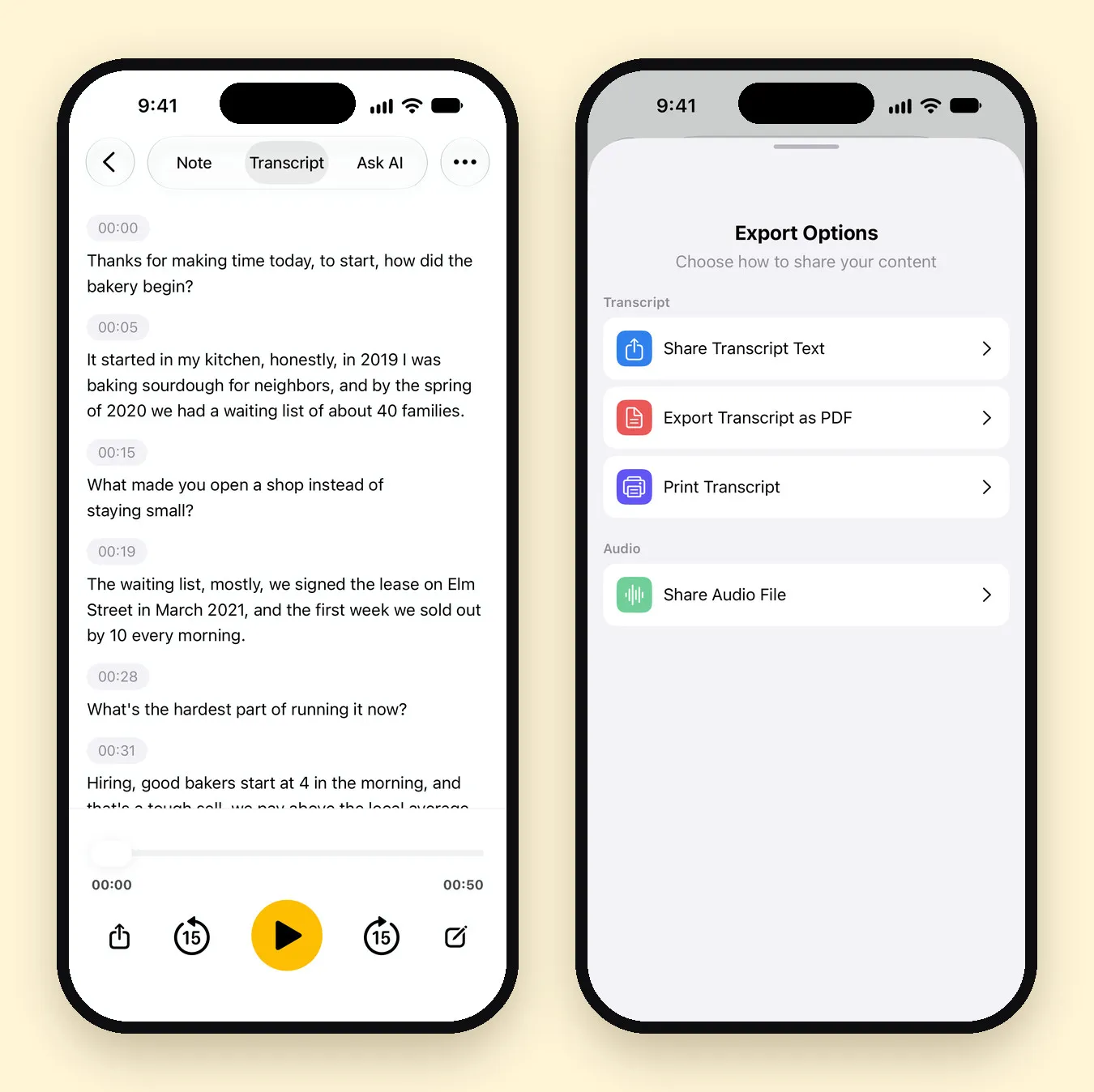
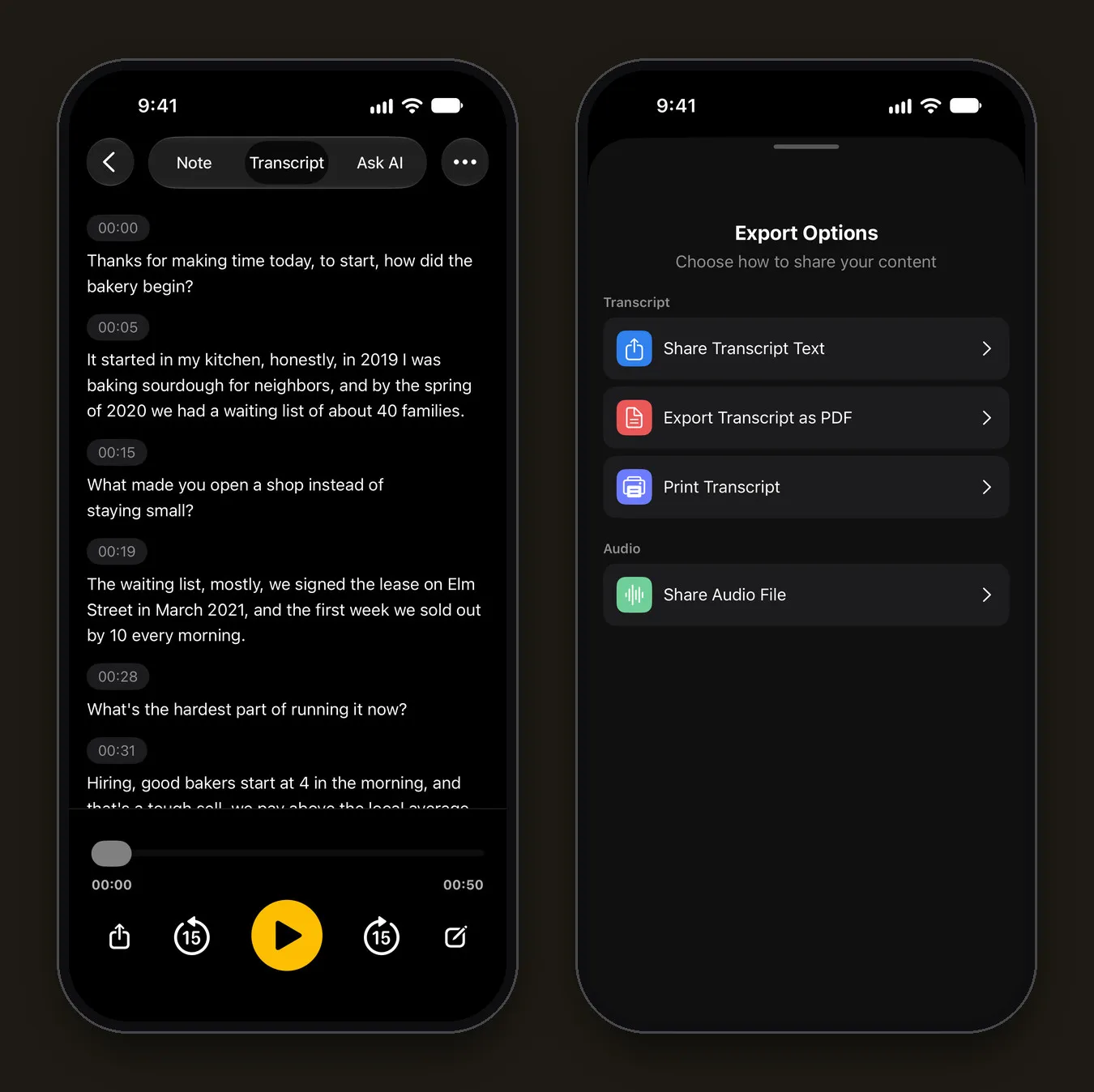
Het tabblad Transcriptie toont de tekst in regels met tijdstempels en een speler eronder. Tik op een regel om die te corrigeren, en gebruik de knoppen om 15 seconden over te slaan om een stuk dat je niet zeker weet opnieuw af te spelen.
Toen we een interview van 51 seconden als M4A met twee sprekers importeerden, kwamen namen, jaartallen en getallen goed door: „a waiting list of about 40 families” en „in March 2021”. Het transcript labelt niet wie er spreekt, dus voeg zelf namen toe als je die nodig hebt.
Stap 4: samenvatten of exporteren
- Samenvatting: tik op het tabblad Notitie op Samenvatting maken. AI schrijft een titel, een samenvatting en eventuele besluiten of actiepunten. Alleen de transcripttekst gaat naar het AI-model dat je kiest, en pas nadat je dat hebt goedgekeurd.
- Vragen: het tabblad Vraag het aan AI beantwoordt vragen over de opname.
- Exporteren: open het menu van de notitie (•••) › Deel › Transcriptietekst delen of Transcriptie exporteren als PDF.
Welke formaten werken?
Mangonote importeert de audioformaten die de iPhone zelf kan afspelen, waaronder MP3, M4A (AAC en Apple Lossless), WAV en AIFF. Opnames van de meeste spraakrecorders, telefoons en videobelapps zijn in een van deze formaten.
Zie je „Dit audioformaat wordt niet ondersteund. Probeer een MP3-, M4A- of WAV-bestand.”, converteer het bestand dan eerst, bijvoorbeeld door het opnieuw te exporteren uit de app die het heeft gemaakt.
Tips voor lange of lastige bestanden
- Onder 2 uur geeft de meest betrouwbare resultaten. Splits langere opnames.
- Kies de taal via Instellingen › Transcriptie & AI › Taal als je die weet, in plaats van Automatisch detecteren.
- Probeer een ander model als namen of vaktermen verkeerd worden weergegeven. Onze gids over Whisper op iPhone legt uit welk model op het apparaat bij welke taal past.
- Het gratis abonnement heeft een limiet per bestandslengte, die je bij het importeren ziet. Mangonote Plus heft die op.
Gerelateerde gidsen
- Zo transcribeer je spraakmemo’s op iPhone
- Zo transcribeer je een interview
- Offline spraak transcriberen op iPhone
- Telefoongesprek opnemen op iPhone en een transcriptie krijgen
- Podcast transcriberen en shownotes schrijven op iPhone
Veelgestelde vragen
Welke audioformaten kan ik transcriberen?
MP3, M4A en WAV werken, net als andere formaten die de iPhone kan afspelen. Wordt een formaat niet ondersteund, dan zegt Mangonote dat en stelt het voor het om te zetten naar MP3, M4A of WAV.
Hoe lang mag het audiobestand zijn?
Mangonote raadt audio onder 2 uur aan voor de meest betrouwbare resultaten. Het gratis abonnement heeft een kortere limiet per bestand, die je bij het importeren ziet. Mangonote Plus heft die op.
Heb ik een internetverbinding nodig?
Niet voor het transcriberen. Het bestand wordt op je iPhone getranscribeerd, dus het werkt offline. Je hebt alleen een verbinding nodig om het bestand te downloaden en voor optionele AI-samenvattingen.
Wordt het audiobestand geüpload?
Nee. Mangonote transcribeert het op de iPhone en stuurt de audio niet naar zijn servers of naar een AI-dienst.
Kan ik een bestand transcriberen dat in Google Drive of Dropbox staat?
Ja, als die app is geïnstalleerd en onder Blader in de Bestanden-app verschijnt. Anders download je het bestand eerst naar je iPhone.
Begin met het vastleggen van de gedachten die je steeds kwijtraakt
Download Mangonote, neem je eerste notitie op en zie hoe die in seconden doorzoekbare tekst wordt, direct op je iPhone.


