

想在 iPhone 上转写音频文件,先把它存到“文件”App,再导入 Mangonote 这样的转写应用:点按 +,选择音频,然后选中文件。Mangonote 会直接在 iPhone 上,把 MP3、M4A、WAV 和其他常见格式转成带时间戳的转写文本,不会上传音频。它可以离线使用,之后你还可以为文本生成摘要或导出。
下面介绍如何把文件放到正确的位置、导入的具体步骤,以及文件导入不了时该怎么办。
第 1 步:把音频文件放进“文件”App
Mangonote 通过 iPhone 的**“文件”**App 来选取音频文件,所以文件需要先在那里:
| 文件在哪里 | 怎么做 |
|---|---|
| 邮件附件 | 按住附件,点按分享 › 存储到“文件” |
| 信息或 WhatsApp | 打开文件,点按分享 › 存储到“文件” |
| 从 Mac 隔空投送 | 接受即可;音频文件通常会出现在文件 › 下载里 |
| 语音备忘录 | 打开该备忘录的更多(•••)菜单 › 分享 › 存储到“文件”(完整指南) |
| Google Drive、Dropbox、OneDrive | 安装对应的 App;它随后会出现在“文件”的浏览下 |
| 网站 | 在 Safari 浏览器中下载;它会存到文件 › 下载里 |
视频则不同:请把它存到照片,再通过 + › 视频导入。请看如何在 iPhone 上转写视频。
第 2 步:把文件导入 Mangonote
- 打开 Mangonote,点按主页右下角的 + 按钮。
- 在导入选项中,点按音频。
- 点按浏览,找到文件夹并点按该文件。


Mangonote 会把文件复制到应用内,并开始正在转写音频。请保持应用打开,直到看到处理完成!,然后点按查看笔记。语音模型运行在你的 iPhone 上,所以这一步不需要网络。
第 3 步:检查转写文本
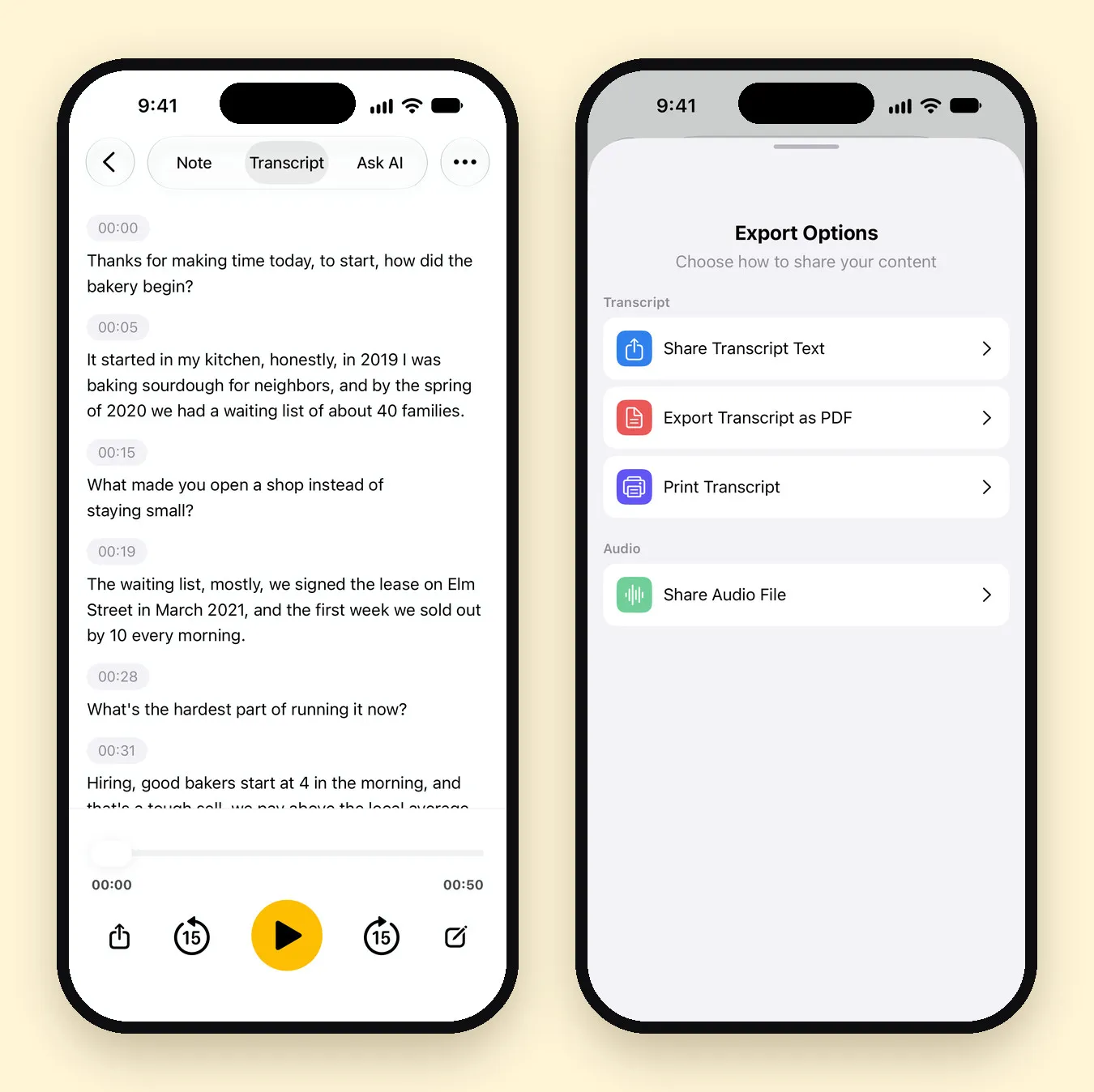
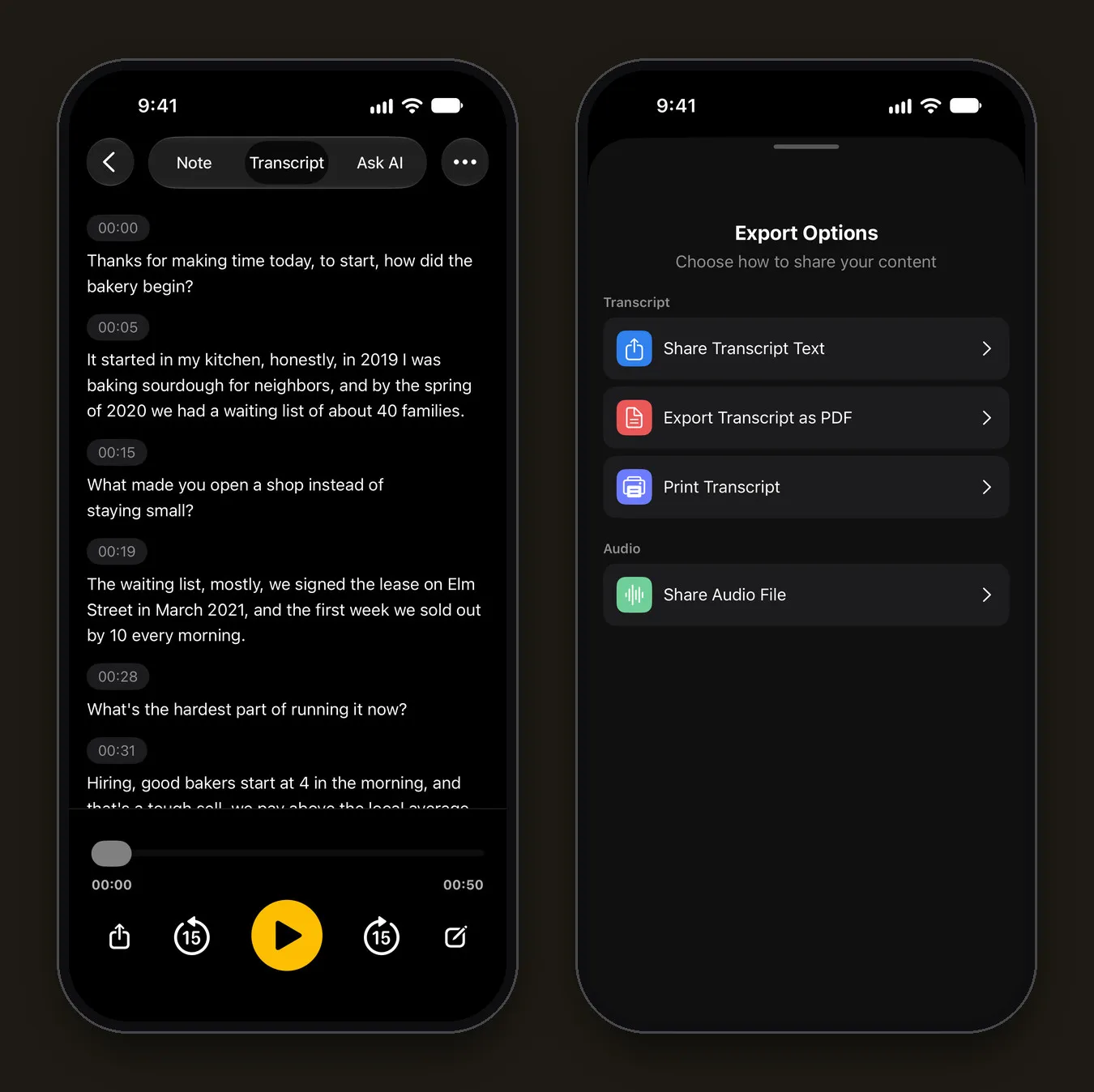
转写文本标签页会以带时间戳的行显示文字,下方有播放器。点按任意一行即可修改,也可以用 15 秒的跳转按钮重放你拿不准的部分。
我们导入过一段 51 秒、有两位说话人的 M4A 访谈,姓名、年份和数字都识别对了(“a waiting list of about 40 families”、“in March 2021”)。转写文本不会标注说话人,如果需要,请自己添加姓名。
第 4 步:生成摘要或导出
- 摘要:在笔记标签页点按生成摘要。AI 会写出标题、摘要,以及任何决定或待办事项。只有转写文本会发送给你所选的 AI 模型,并且只有在你同意后才会发送。
- 提问:在询问 AI标签页可以就这段录音提问。
- 导出:打开笔记的菜单(•••)› 分享 › 分享转写文本或将转写文本导出为 PDF。
支持哪些格式?
Mangonote 可导入 iPhone 本身能播放的音频格式,包括 MP3、M4A(AAC 和 Apple 无损)、WAV 和 AIFF。大多数录音机、手机和视频通话应用的录音,都属于其中之一。
如果你看到**“不支持此音频格式。请尝试 MP3、M4A 或 WAV 文件。”**,请先转换文件,例如从生成它的应用中重新导出。
长文件或难处理文件的小技巧
- 2 小时以内效果最可靠;更长的录音请先拆分。
- 如果知道语言,请在设置 › 转写与 AI › 语言中指定,不要用自动检测。
- 如果人名或专业术语识别有误,就换一个模型。 我们的 iPhone 上的 Whisper 指南介绍了哪个设备端模型适合哪种语言。
- 免费版对每个文件有时长限制,导入时会显示。Mangonote Plus 没有这个限制。
相关指南
常见问题
可以转写哪些音频格式?
支持 MP3、M4A 和 WAV,iPhone 能播放的其他格式也可以。如果某种格式不受支持,Mangonote 会提示,并建议你转换成 MP3、M4A 或 WAV。
音频文件最长可以多长?
Mangonote 建议使用 2 小时以内的音频,以获得最可靠的效果。免费版对每个文件有更短的时长限制,导入时会显示;Mangonote Plus 没有这个限制。
需要联网吗?
转写不需要。文件在你的 iPhone 上转写,所以可以离线使用。只有下载文件和使用可选的 AI 摘要时才需要联网。
音频文件会被上传吗?
不会。Mangonote 在 iPhone 上转写,不会把音频发送到它的服务器或任何 AI 服务。
能转写存在 Google Drive 或 Dropbox 里的文件吗?
可以,只要该 App 已安装,并且显示在“文件”App 的“浏览”下。否则,请先把文件下载到你的 iPhone。


