

För att transkribera en ljudfil på iPhone sparar du den i appen Filer och importerar den sedan till en transkriberingsapp som Mangonote: tryck på +, välj Ljud och välj filen. Mangonote omvandlar MP3, M4A, WAV och andra vanliga format till en tidsstämplad transkription på iPhone själv, utan att ljudet laddas upp. Det fungerar offline, och du kan sammanfatta eller exportera texten efteråt.
Här är hur du lägger filen på rätt plats, själva importen och vad du gör när en fil inte går att importera.
Steg 1: Lägg ljudfilen i appen Filer
Mangonote väljer ljudfiler via iPhones app Filer, så filen måste finnas där först:
| Var filen finns | Vad du gör |
|---|---|
| Mejlbilaga | Tryck och håll på bilagan, tryck på Dela › Spara i Filer |
| Meddelanden eller WhatsApp | Öppna filen, tryck på Dela › Spara i Filer |
| AirDrop från en Mac | Acceptera den; ljudfiler hamnar oftast i Filer › Hämtade filer |
| Röstmemon | Öppna memots meny Mer (•••) › Dela › Spara i Filer (hela guiden) |
| Google Drive, Dropbox, OneDrive | Installera appen; den visas sedan i Filer under Bläddra |
| En webbplats | Ladda ner den i Safari; den hamnar i Filer › Hämtade filer |
Videor fungerar annorlunda: spara dem i Foton och importera dem med + › Video. Se så transkriberar du en video på iPhone.
Steg 2: Importera filen till Mangonote
- Öppna Mangonote och tryck på +-knappen nere till höger på Start.
- Under Importalternativ trycker du på Ljud.
- Tryck på Bläddra, hitta mappen och tryck på filen.


Mangonote kopierar filen till appen och startar Transkriberar ljud. Håll appen öppen tills du ser Bearbetningen är klar!, tryck sedan på Visa anteckning. Talmodellen körs på din iPhone, så det här steget kräver ingen internetanslutning.
Steg 3: Kontrollera transkriptionen
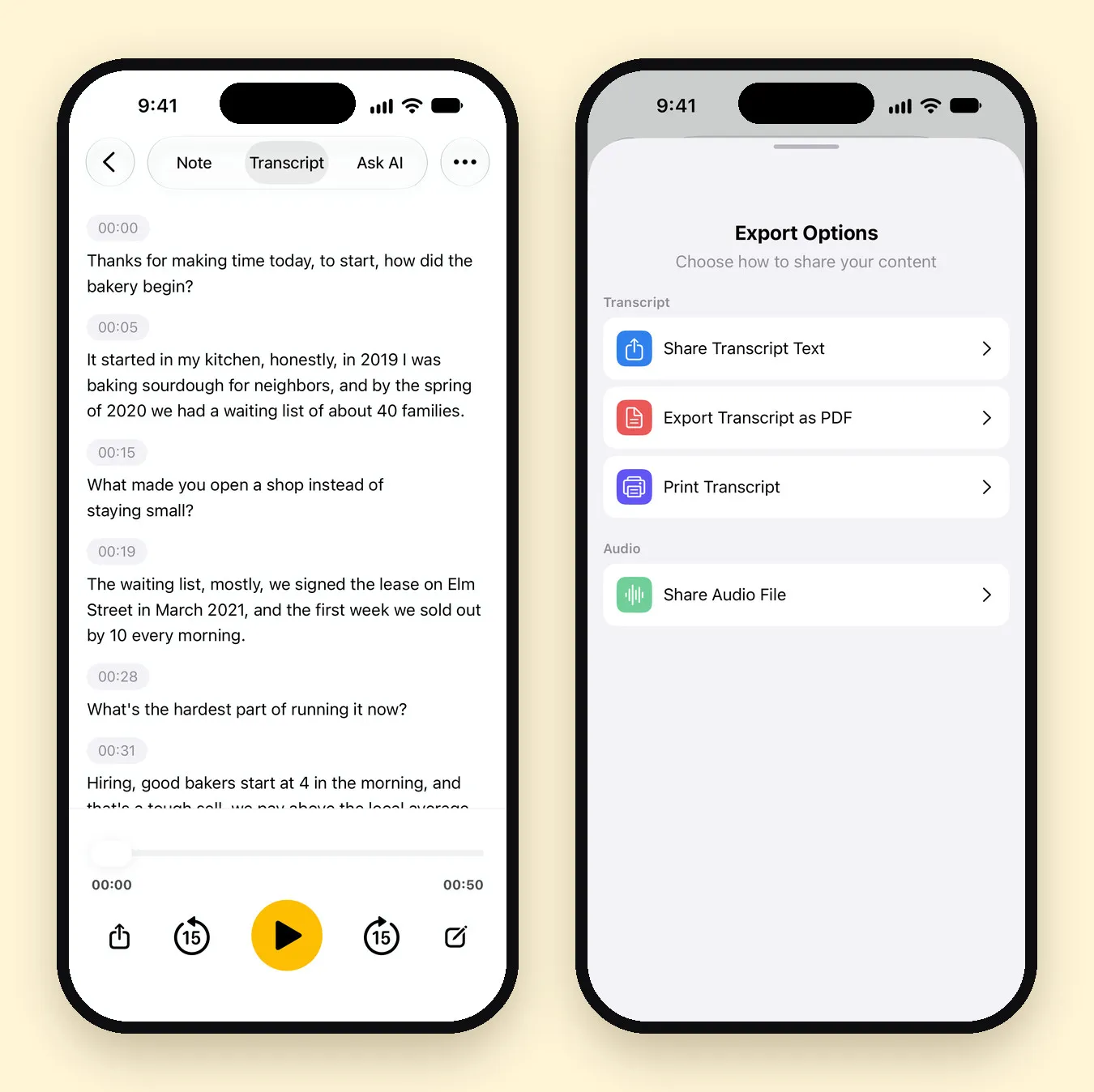
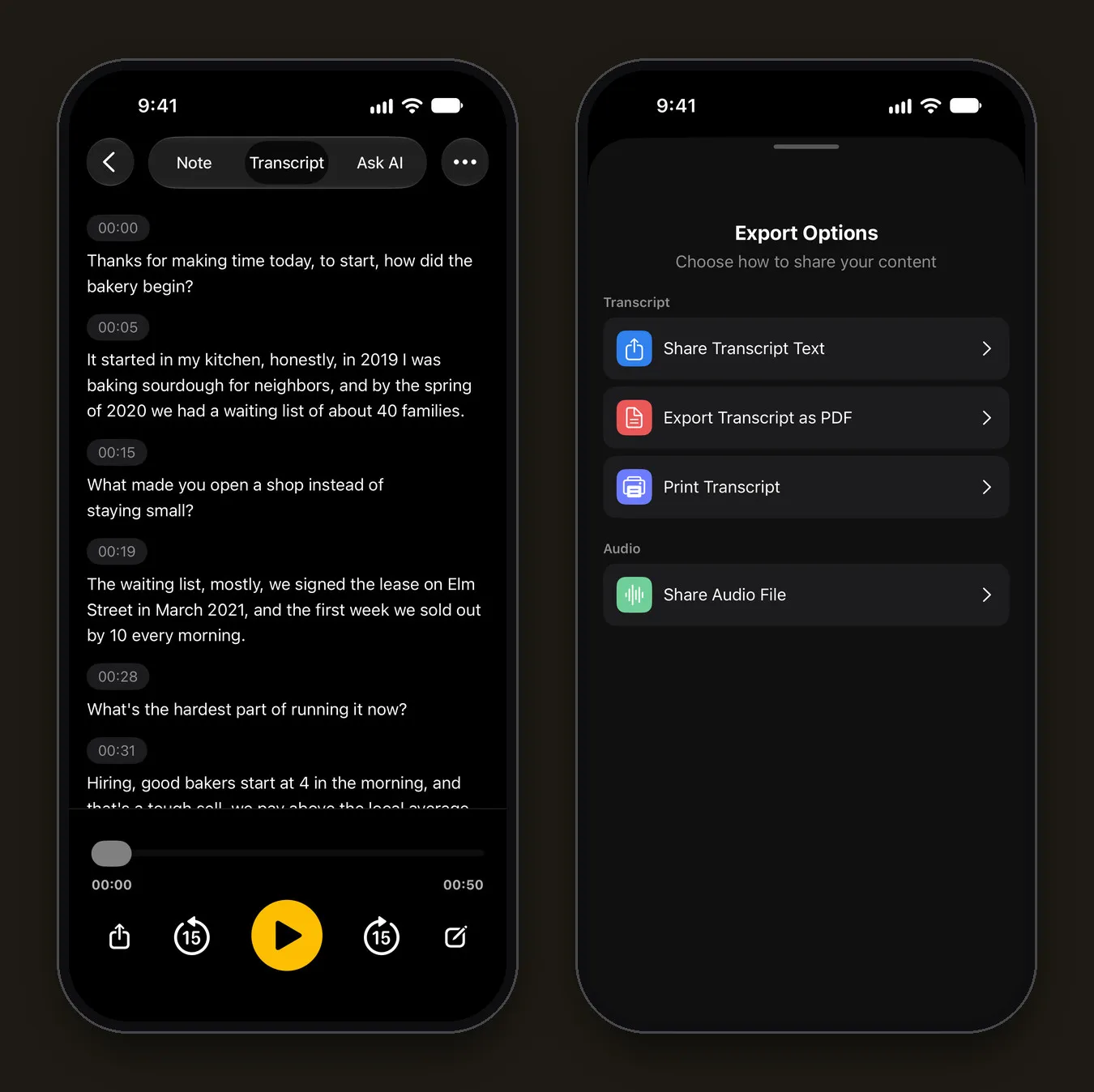
Fliken Transkription visar texten i tidsstämplade rader med en spelare nedanför. Tryck på en rad för att rätta den, och använd knapparna för att hoppa 15 sekunder för att spela upp en del du är osäker på.
När vi importerade en 51 sekunder lång M4A-intervju med två talare blev namn, årtal och siffror rätt, till exempel de engelska citaten “a waiting list of about 40 families” och “in March 2021”. Transkriptionen anger inte vem som talar, så lägg till namn själv om du behöver dem.
Steg 4: Sammanfatta eller exportera
- Sammanfattning: tryck på Skapa sammanfattning på fliken Anteckning. AI skriver en titel, en sammanfattning och eventuella beslut eller åtgärdspunkter. Bara transkriptionens text skickas till den AI-modell du valt, och först efter att du har godkänt det.
- Frågor: fliken Fråga AI svarar på frågor om inspelningen.
- Export: öppna anteckningens meny (•••) › Dela › Dela transkriptionstext eller Exportera transkription som PDF.
Vilka format fungerar?
Mangonote importerar de ljudformat som iPhone själv kan spela upp, bland annat MP3, M4A (AAC och Apple Lossless), WAV och AIFF. Inspelningar från de flesta röstinspelare, telefoner och appar för videosamtal finns i något av dessa.
Om du ser “Det här ljudformatet stöds inte. Prova en MP3-, M4A- eller WAV-fil.” konverterar du filen först, till exempel genom att exportera den igen från appen som skapade den.
Tips för långa eller svåra filer
- Under 2 timmar ger de mest tillförlitliga resultaten. Dela upp längre inspelningar.
- Välj språk under Inställningar › Transkription & AI › Språk om du vet det, i stället för Identifiera automatiskt.
- Prova en annan modell om namn eller facktermer blir fel. Vår guide om Whisper på iPhone förklarar vilken modell på enheten som passar vilket språk.
- Gratisplanen har en gräns för längden per fil, som visas när du importerar. Mangonote Plus tar bort den.
Relaterade guider
- Så transkriberar du röstmemon på iPhone
- Så transkriberar du en intervju
- Offline röstranskribering på iPhone
- Så spelar du in ett telefonsamtal på iPhone och får en transkription
- Podcast-transkription på iPhone: så skriver du avsnittsanteckningar
Vanliga frågor
Vilka ljudformat kan jag transkribera?
MP3, M4A och WAV fungerar, och så gör andra format som iPhone kan spela upp. Om ett format inte stöds säger Mangonote det och föreslår att du konverterar filen till MP3, M4A eller WAV.
Hur lång får ljudfilen vara?
Mangonote rekommenderar ljud under 2 timmar för de mest tillförlitliga resultaten. Gratisplanen har en kortare gräns per fil, som visas när du importerar. Mangonote Plus tar bort den.
Behöver jag en internetanslutning?
Inte för transkriberingen. Filen transkriberas på din iPhone, så det fungerar offline. Du behöver bara en anslutning för att ladda ner filen och för valfria AI-sammanfattningar.
Laddas ljudfilen upp?
Nej. Mangonote transkriberar den på iPhone och skickar inte ljudet till sina servrar eller till någon AI-tjänst.
Kan jag transkribera en fil som ligger i Google Drive eller Dropbox?
Ja, om appen är installerad och visas i appen Filer under Bläddra. Annars laddar du ner filen till din iPhone först.
Börja fånga de tankar du ständigt tappar bort
Hämta Mangonote, spela in din första anteckning och se den bli sökbar text på några sekunder, direkt på din iPhone.


