

Per trascrivere un file audio su iPhone, salvalo nell’app File, poi importalo in un’app di trascrizione come Mangonote: tocca +, scegli Audio e seleziona il file. Mangonote trasforma MP3, M4A, WAV e altri formati comuni in una trascrizione con timestamp direttamente sull’iPhone, senza caricare l’audio. Funziona offline, e poi puoi riassumere o esportare il testo.
Ecco come portare il file nel posto giusto, come importarlo e cosa fare quando un file non si importa.
Passo 1: Porta il file nell’app File
Mangonote sceglie i file audio tramite l’app File dell’iPhone, quindi il file deve trovarsi lì prima:
| Dove si trova il file | Che cosa fare |
|---|---|
| Allegato email | Tocca e tieni premuto l’allegato, tocca Condividi › Salva in File |
| Messaggi o WhatsApp | Apri il file, tocca Condividi › Salva in File |
| AirDrop da un Mac | Accettalo; i file audio di solito finiscono in File › Download |
| Memo vocali | Apri il menu Altro (•••) del memo › Condividi › Salva in File (guida completa) |
| Google Drive, Dropbox, OneDrive | Installa l’app; poi compare in File sotto Sfoglia |
| Un sito web | Scaricalo da Safari; finisce in File › Download |
I video sono diversi: salvali in Foto e importali con + › Video. Vedi come trascrivere un video su iPhone.
Passo 2: Importa il file in Mangonote
- Apri Mangonote e tocca il pulsante + in basso a destra nella Home.
- In Opzioni di importazione, tocca Audio.
- Tocca Sfoglia, trova la cartella e tocca il file.


Mangonote copia il file nell’app e avvia Trascrizione dell’audio. Tieni l’app aperta finché non vedi Elaborazione completata!, poi tocca Visualizza nota. Il modello di riconoscimento vocale gira sul tuo iPhone, quindi questo passaggio non richiede una connessione internet.
Passo 3: Controlla la trascrizione
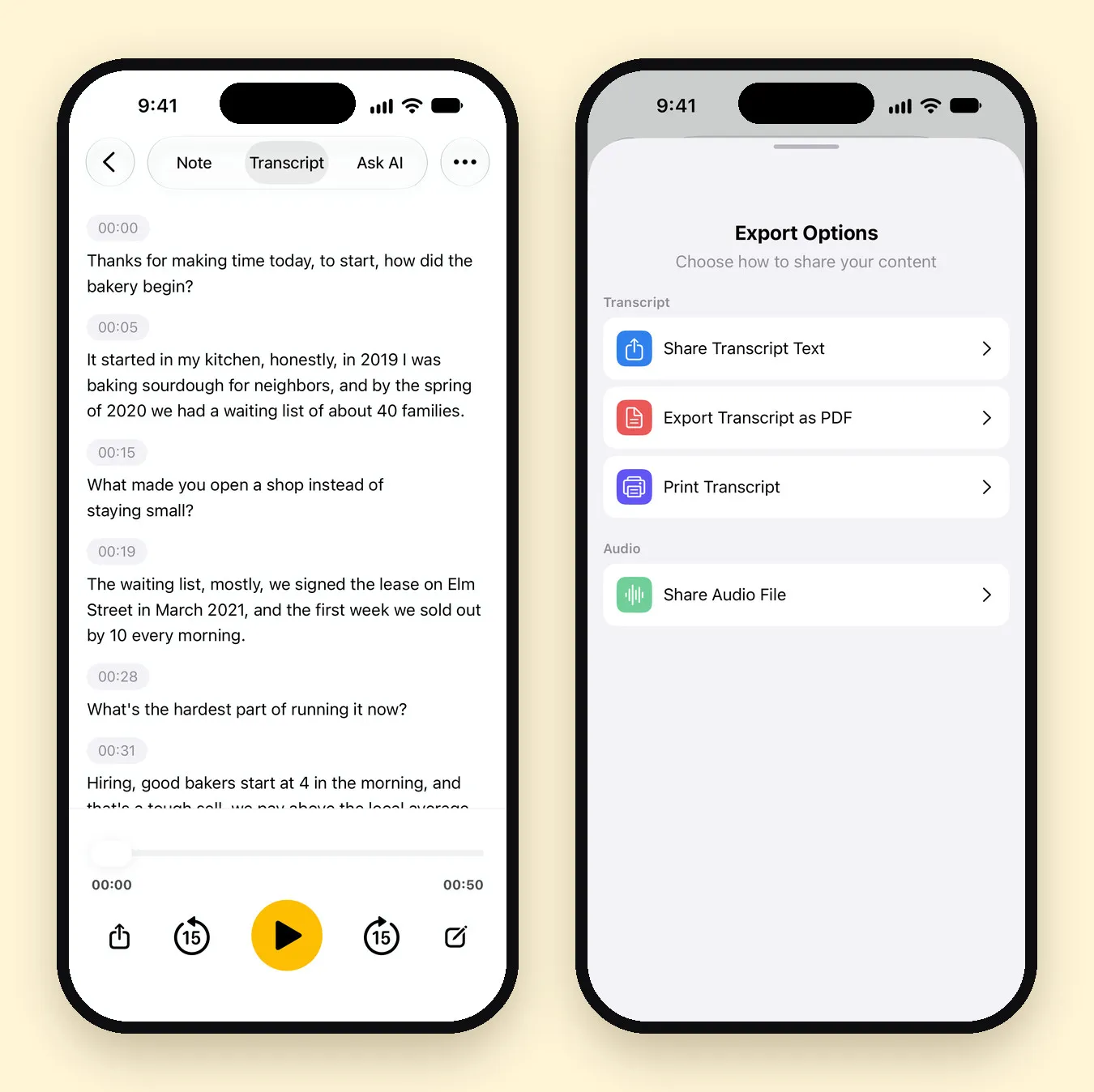
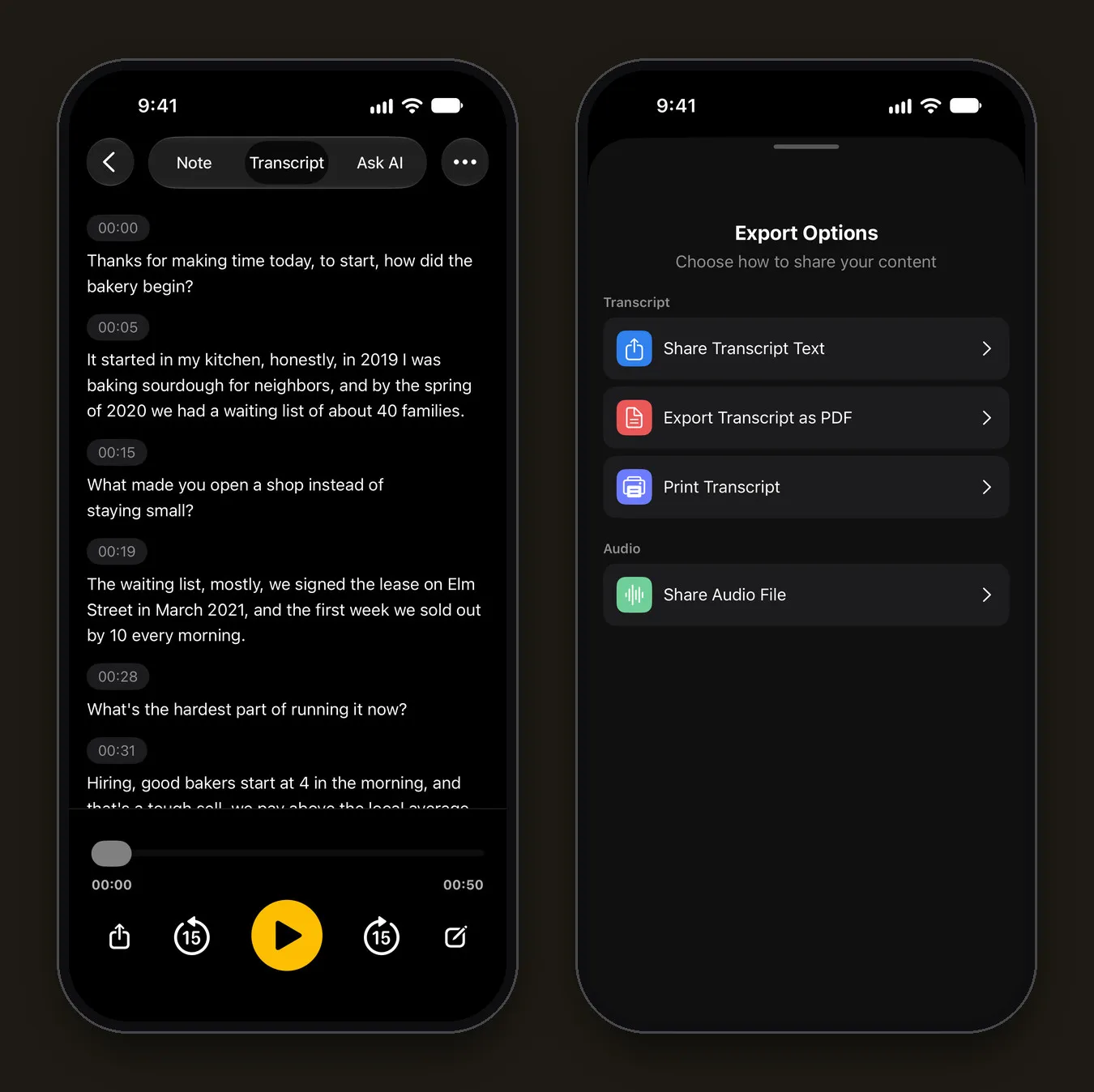
La scheda Trascrizione mostra il testo in righe con timestamp e un lettore sotto. Tocca una riga qualsiasi per correggerla, e usa i pulsanti per saltare di 15 secondi per riascoltare una parte di cui non sei sicuro.
Quando abbiamo importato un’intervista M4A di 51 secondi con due parlanti, nomi, anni e numeri sono usciti corretti (“a waiting list of about 40 families”, “in March 2021”). La trascrizione non indica chi parla, quindi aggiungi tu i nomi se ti servono.
Passo 4: Riassumila o esportala
- Riassunto: nella scheda Nota, tocca Genera riassunto. L’IA scrive un titolo, un riassunto e le eventuali decisioni o azioni da svolgere. Solo il testo della trascrizione viene inviato al modello IA che scegli, e solo dopo il tuo consenso.
- Domande: la scheda Chiedi all’IA risponde a domande sulla registrazione.
- Esportazione: apri il menu della nota (•••) › Condividi › Condividi testo della trascrizione oppure Esporta trascrizione come PDF.
Quali formati funzionano?
Mangonote importa i formati audio che l’iPhone stesso sa riprodurre, tra cui MP3, M4A (AAC e Apple Lossless), WAV e AIFF. Le registrazioni della maggior parte dei registratori vocali, dei telefoni e delle app per videochiamate sono in uno di questi formati.
Se vedi “Questo formato audio non è supportato. Prova con un file MP3, M4A o WAV.”, converti prima il file, per esempio esportandolo di nuovo dall’app che lo ha creato.
Consigli per file lunghi o difficili
- Sotto le 2 ore dà i risultati più affidabili; dividi le registrazioni più lunghe.
- Scegli la lingua in Impostazioni › Trascrizione e IA › Lingua se la conosci, invece del rilevamento automatico.
- Prova un altro modello se nomi o termini tecnici vengono riportati male. La nostra guida a Whisper su iPhone spiega quale modello sul dispositivo va bene per ogni lingua.
- Il piano gratuito ha un limite di durata per file, mostrato durante l’importazione. Mangonote Plus lo rimuove.
Guide correlate
- Come trascrivere i memo vocali su iPhone
- Come trascrivere un’intervista
- Trascrizione vocale offline su iPhone
- Come registrare una chiamata su iPhone e ottenere la trascrizione
- Come trascrivere un podcast su iPhone e scrivere le note dell’episodio
Domande frequenti
Quali formati audio posso trascrivere?
Funzionano MP3, M4A e WAV, e anche gli altri formati che l’iPhone sa riprodurre. Se un formato non è supportato, Mangonote lo segnala e suggerisce di convertirlo in MP3, M4A o WAV.
Quanto può essere lungo il file audio?
Mangonote consiglia audio sotto le 2 ore per risultati più affidabili. Il piano gratuito ha un limite più breve per file, mostrato durante l’importazione; Mangonote Plus lo rimuove.
Mi serve una connessione a internet?
No, per la trascrizione. Il file viene trascritto sul tuo iPhone, quindi funziona offline. Ti serve una connessione solo per scaricare il file e per i riassunti IA facoltativi.
Il file audio viene caricato?
No. Mangonote lo trascrive sull’iPhone e non invia l’audio ai propri server né a nessun servizio di IA.
Posso trascrivere un file salvato su Google Drive o Dropbox?
Sì, se l’app è installata e compare nell’app File sotto Sfoglia. Altrimenti, scarica prima il file sul tuo iPhone.
Inizia a catturare i pensieri che continui a perdere
Scarica Mangonote, registra la tua prima nota e guardala diventare testo ricercabile in pochi secondi, direttamente sul tuo iPhone.


