

想在 iPhone 上將音檔轉成文字,先把檔案存到「檔案」App,再匯入 Mangonote 這類轉錄 App:點一下 +,選擇「音訊」,再選取檔案。Mangonote 會直接在 iPhone 上把 MP3、M4A、WAV 和其他常見格式轉成附時間戳記的逐字稿,不會上傳音訊。它可以離線使用,之後你也可以摘要或匯出文字。
下面說明如何把檔案放到正確的位置、匯入的步驟,以及檔案無法匯入時該怎麼辦。
步驟 1:把音訊檔案放進「檔案」App
Mangonote 透過 iPhone 的「檔案」App 選取音訊檔案,所以檔案必須先放在那裡:
| 檔案在哪裡 | 怎麼做 |
|---|---|
| 電子郵件附件 | 按住附件,點一下「分享」›「儲存到「檔案」」 |
| 訊息或 WhatsApp | 開啟檔案,點一下「分享」›「儲存到「檔案」」 |
| 從 Mac 用 AirDrop 傳送 | 接受檔案;音訊檔案通常會存到「檔案 › 下載項目」 |
| 語音備忘錄 | 開啟該備忘錄的「更多」(•••)選單 ›「分享」›「儲存到「檔案」」(完整教學) |
| Google Drive、Dropbox、OneDrive | 安裝該 App;它就會出現在「檔案」的「瀏覽」中 |
| 網站 | 在 Safari 下載;檔案會存到「檔案 › 下載項目」 |
影片不一樣:請把它們存到「照片」,再用 + › 「影片」匯入。請見如何在 iPhone 上將影片轉成文字。
步驟 2:把檔案匯入 Mangonote
- 開啟 Mangonote,點一下首頁右下角的 + 按鈕。
- 在「匯入選項」中,點一下「音訊」。
- 點一下「瀏覽」,找到資料夾並點一下檔案。


Mangonote 會把檔案複製到 App 中,並開始「正在轉錄音訊」。請讓 App 保持開啟,直到看到「處理完成!」,然後點一下「檢視備忘錄」。語音模型在你的 iPhone 上執行,所以這個步驟不需要網路連線。
步驟 3:檢查逐字稿
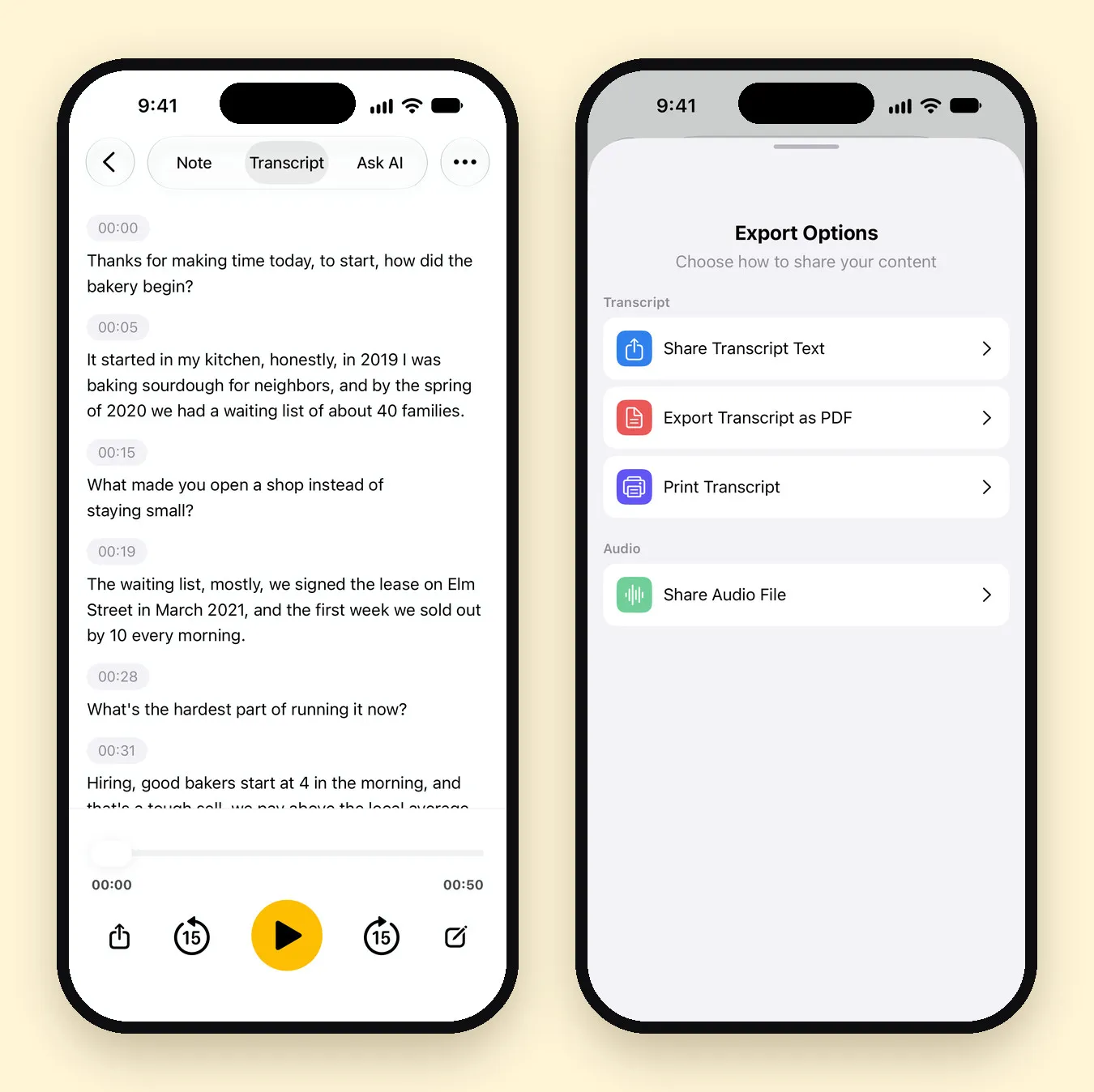
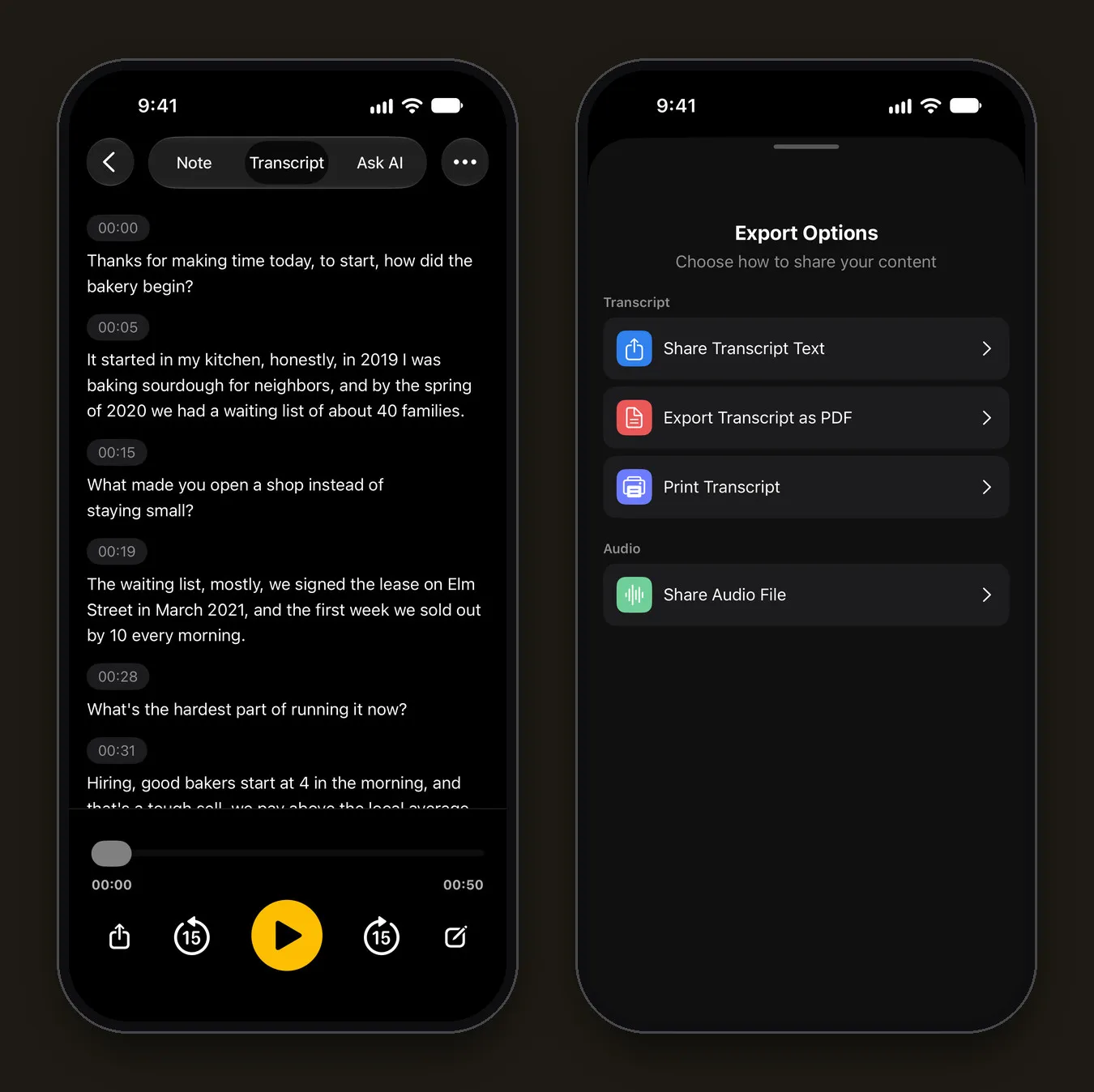
「轉錄文字」分頁會以附時間戳記的行顯示文字,下方有播放器。點一下任何一行就能修改,並可用 15 秒跳轉按鈕重播你不確定的部分。
我們匯入了一段 51 秒、有兩位講者的 M4A 訪談,人名、年份和數字都轉對了(「a waiting list of about 40 families」、「in March 2021」)。逐字稿不會標示誰在說話,如果需要,請自行加上名字。
步驟 4:摘要或匯出
- 摘要: 在「備忘錄」分頁,點一下「產生摘要」。AI 會寫出標題、摘要,以及任何決議或待辦事項。只有逐字稿文字會傳給你選擇的 AI 模型,而且要在你同意之後。
- 提問:「詢問 AI」分頁可以回答關於錄音的問題。
- 匯出: 開啟備忘錄的選單(•••)›「分享」›「分享轉錄文字」或「將轉錄文字匯出為 PDF」。
支援哪些格式?
Mangonote 可匯入 iPhone 本身能播放的音訊格式,包括 MP3、M4A(AAC 和 Apple Lossless)、WAV 和 AIFF。大多數錄音機、手機和視訊通話 App 的錄音都屬於其中一種。
如果你看到「不支援此音訊格式。請嘗試 MP3、M4A 或 WAV 檔案。」,請先轉換檔案,例如從建立該檔案的 App 重新匯出。
處理長檔案或困難檔案的小技巧
- 2 小時以內的結果最可靠;更長的錄音請先分割。
- 如果你知道使用的語言,請在「設定 › 轉錄與 AI › 語言」指定,不要用「自動偵測」。
- 如果人名或專業術語轉得不對,試試其他模型。我們的 iPhone Whisper 教學說明了哪個裝置端模型適合哪種語言。
- 免費方案對每個檔案有長度上限,匯入時會顯示。Mangonote Plus 則沒有限制。
相關教學
常見問題
可以轉錄哪些音訊格式?
MP3、M4A 和 WAV 都可以,iPhone 能播放的其他格式也行。如果格式不受支援,Mangonote 會告知並建議轉換成 MP3、M4A 或 WAV。
音訊檔案可以多長?
Mangonote 建議使用 2 小時以內的音訊,結果最可靠。免費方案每個檔案的長度上限較短,匯入時會顯示;Mangonote Plus 則沒有限制。
需要網路連線嗎?
轉錄不需要。檔案在你的 iPhone 上轉成文字,所以可以離線使用。只有下載檔案和選用的 AI 摘要才需要網路。
音訊檔案會被上傳嗎?
不會。Mangonote 在 iPhone 上轉錄,不會把音訊傳送到它的伺服器或任何 AI 服務。
可以轉錄存放在 Google Drive 或 Dropbox 的檔案嗎?
可以,只要該 App 已安裝,並且出現在「檔案」App 的「瀏覽」中。否則請先把檔案下載到你的 iPhone。


