

Чтобы расшифровать аудиофайл на iPhone, сохраните его в приложении Файлы, а затем импортируйте в приложение для расшифровки, например Mangonote: нажмите +, выберите Аудио и укажите файл. Mangonote превращает MP3, M4A, WAV и другие распространённые форматы в расшифровку с метками времени прямо на iPhone, не загружая аудио. Это работает офлайн, а текст потом можно резюмировать или экспортировать.
Ниже описано, как поместить файл в нужное место, как его импортировать и что делать, если файл не импортируется.
Шаг 1: поместите аудиофайл в приложение Файлы
Mangonote выбирает аудиофайлы через приложение Файлы на iPhone, поэтому сначала файл должен быть там:
| Где находится файл | Что делать |
|---|---|
| Вложение в письме | Нажмите и удерживайте вложение, затем Поделиться › Сохранить в Файлы |
| Сообщения или WhatsApp | Откройте файл, нажмите Поделиться › Сохранить в Файлы |
| AirDrop с Mac | Примите файл; аудиофайлы обычно попадают в Файлы › Загрузки |
| Голосовые заметки | Откройте меню Ещё (•••) записи › Поделиться › Сохранить в Файлы (подробное руководство) |
| Google Drive, Dropbox, OneDrive | Установите приложение; после этого оно появится в Файлах в разделе Обзор |
| Сайт | Скачайте файл в Safari; он попадёт в Файлы › Загрузки |
С видео всё иначе: сохраняйте их в Фото и импортируйте через + › Видео. См. как расшифровать видео на iPhone.
Шаг 2: импортируйте файл в Mangonote
- Откройте Mangonote и нажмите кнопку + в правом нижнем углу главного экрана.
- В Параметры импорта нажмите Аудио.
- Нажмите Обзор, найдите папку и нажмите на файл.


Mangonote копирует файл в приложение и начинает Расшифровку аудио. Не закрывайте приложение, пока не увидите Обработка завершена!, затем нажмите Открыть заметку. Модель распознавания речи работает на вашем iPhone, поэтому этот шаг не требует интернета.
Шаг 3: проверьте расшифровку
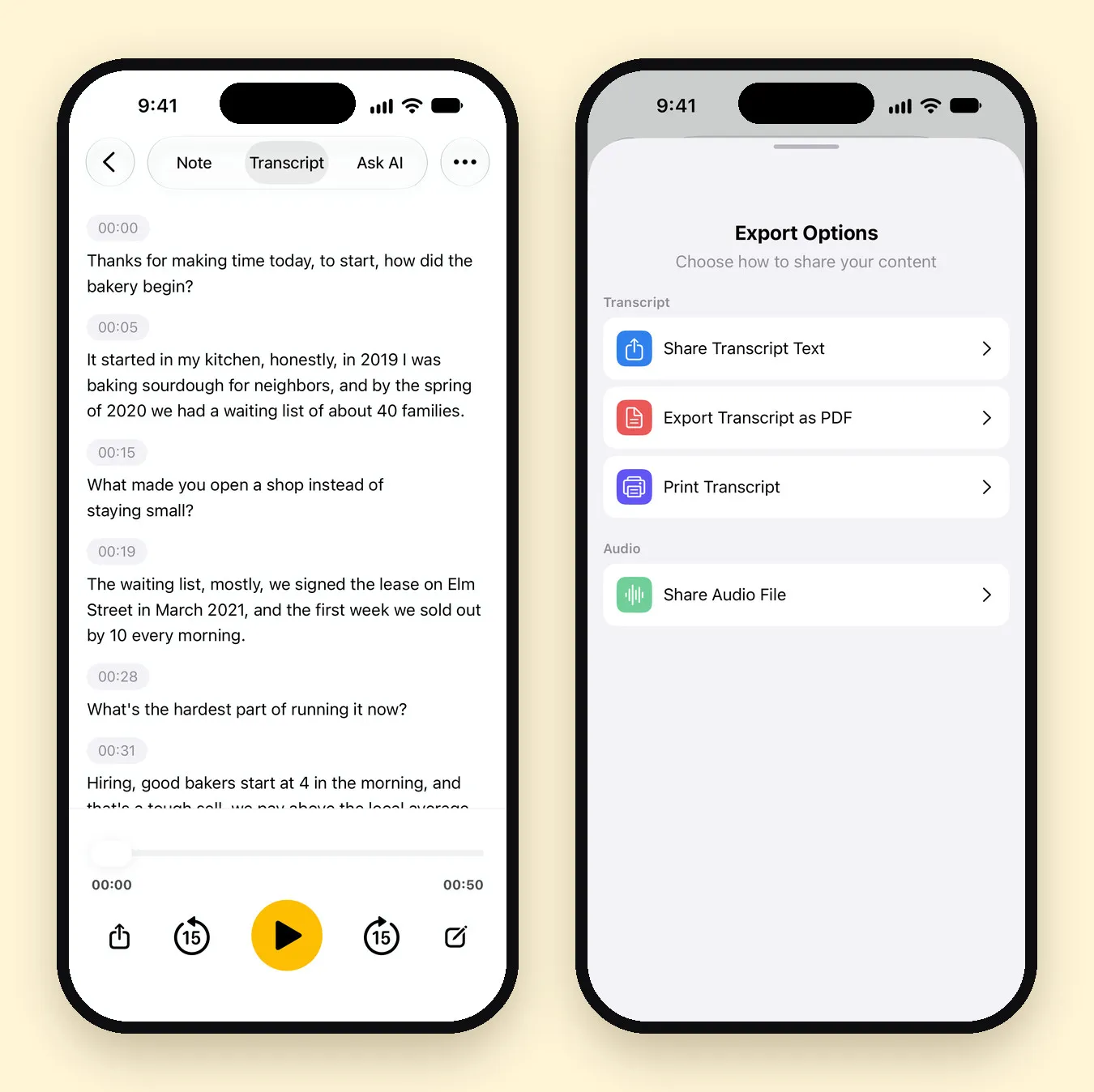
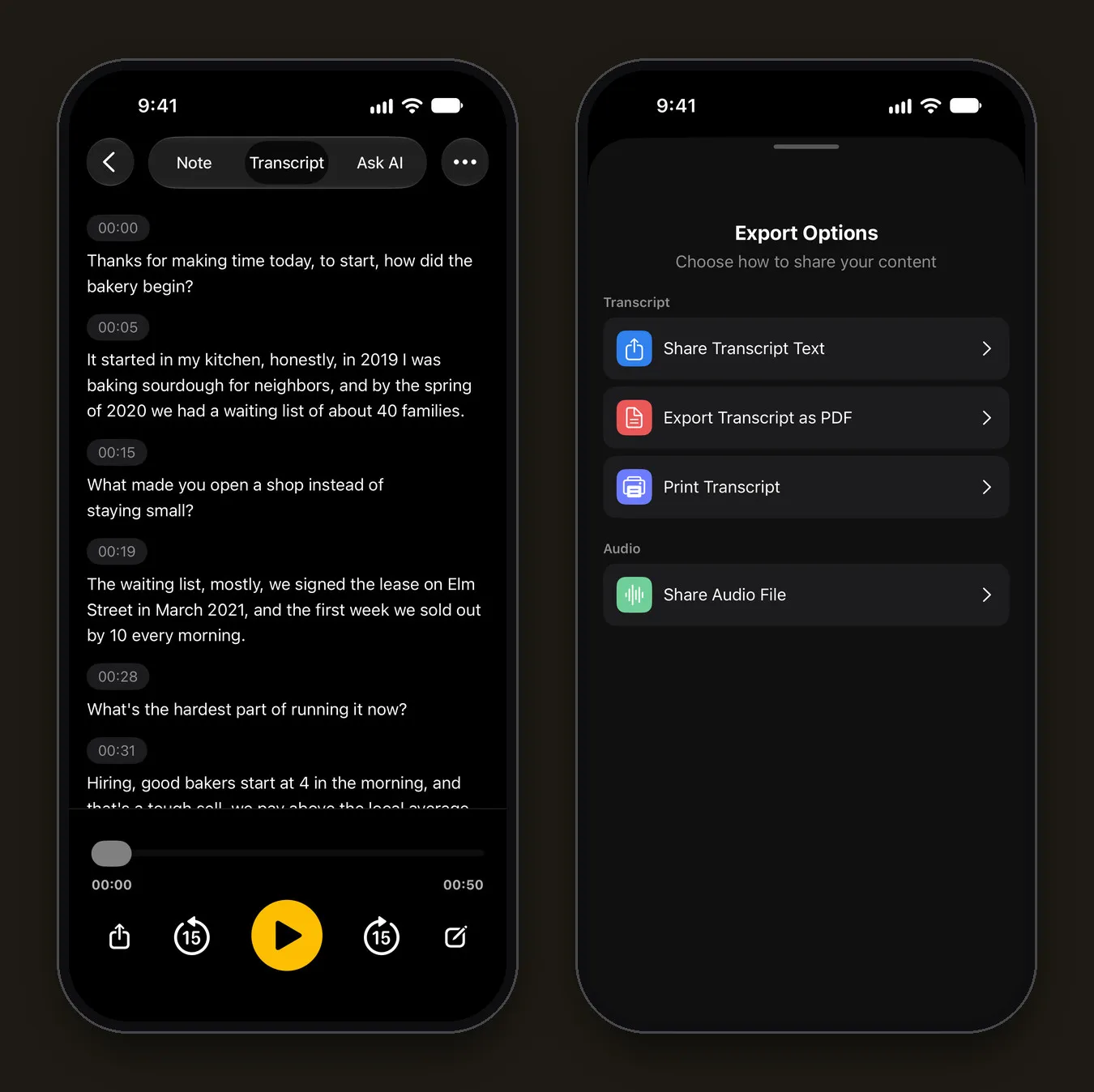
На вкладке Расшифровка текст показан строками с метками времени и плеером внизу. Нажмите на любую строку, чтобы исправить её, а кнопки перемотки на 15 секунд помогут переслушать непонятный фрагмент.
Когда мы импортировали 51-секундное интервью на M4A с двумя голосами, имена, годы и цифры распознались верно («список ожидания примерно из 40 семей», «в марте 2021 года»). В расшифровке не указано, кто говорит, поэтому при необходимости добавьте имена сами.
Шаг 4: сделайте резюме или экспортируйте
- Резюме: на вкладке Заметка нажмите Создать резюме. ИИ напишет заголовок, резюме и решения или задачи, если они есть. Модели ИИ, которую вы выбрали, отправляется только текст расшифровки и только после вашего согласия.
- Вопросы: вкладка Спросить ИИ отвечает на вопросы о записи.
- Экспорт: откройте меню заметки (•••) › Поделиться › Поделиться текстом расшифровки или Экспортировать расшифровку в PDF.
Какие форматы работают?
Mangonote импортирует аудиоформаты, которые iPhone умеет воспроизводить: MP3, M4A (AAC и Apple Lossless), WAV и AIFF. Записи с большинства диктофонов, телефонов и приложений для видеозвонков сохраняются в одном из этих форматов.
Если вы видите сообщение «Этот аудиоформат не поддерживается. Попробуйте файл MP3, M4A или WAV.», сначала преобразуйте файл, например экспортируйте его заново из приложения, в котором он был создан.
Советы для длинных или сложных файлов
- Короче 2 часов: самые надёжные результаты; длинные записи лучше разбить на части.
- Выберите язык в Настройки › Расшифровка и ИИ › Язык, если знаете его, вместо автоопределения.
- Попробуйте другую модель, если имена или термины распознаются неправильно. Наше руководство по Whisper на iPhone объясняет, какая модель на устройстве подходит для какого языка.
- В бесплатном тарифе есть ограничение длины на файл, которое показывается при импорте. Mangonote Plus его снимает.
Связанные руководства
- Как расшифровать голосовые заметки на iPhone
- Как расшифровать интервью
- Офлайн-расшифровка голоса на iPhone
- Как записать телефонный разговор на iPhone и получить расшифровку
- Как расшифровать подкаст и написать шоу-ноты на iPhone
Частые вопросы
Какие аудиоформаты можно расшифровать?
Работают MP3, M4A и WAV, а также другие форматы, которые может воспроизвести iPhone. Если формат не поддерживается, Mangonote сообщит об этом и предложит преобразовать файл в MP3, M4A или WAV.
Какой может быть длина аудиофайла?
Mangonote рекомендует аудио короче 2 часов для самых надёжных результатов. В бесплатном тарифе действует более короткий лимит на файл, который показывается при импорте; Mangonote Plus его снимает.
Нужно ли подключение к интернету?
Для расшифровки: нет. Файл расшифровывается на iPhone, поэтому работает офлайн. Подключение нужно только для загрузки файла и для необязательных резюме с ИИ.
Загружается ли аудиофайл куда-либо?
Нет. Mangonote расшифровывает его на iPhone и не отправляет аудио на свои серверы или в какой-либо сервис ИИ.
Можно ли расшифровать файл, который хранится в Google Drive или Dropbox?
Да, если это приложение установлено и отображается в Файлах в разделе Обзор. Иначе сначала скачайте файл на iPhone.
Начните записывать мысли, которые вы постоянно теряете
Загрузите Mangonote, запишите первую заметку и посмотрите, как она за секунды превращается в текст с поиском, прямо на вашем iPhone.


