

Pour transcrire un fichier audio sur iPhone, enregistrez-le dans l’app Fichiers, puis importez-le dans une appli de transcription comme Mangonote : touchez +, choisissez Audio et sélectionnez le fichier. Mangonote transforme les MP3, M4A, WAV et autres formats courants en transcription horodatée, directement sur l’iPhone, sans envoyer l’audio. Ça marche hors ligne, et vous pouvez ensuite résumer ou exporter le texte.
Voici comment placer le fichier au bon endroit, l’importer, et que faire quand un fichier ne s’importe pas.
Étape 1 : placez le fichier audio dans l’app Fichiers
Mangonote choisit les fichiers audio via l’app Fichiers de l’iPhone. Le fichier doit donc d’abord s’y trouver :
| Où se trouve le fichier | Que faire |
|---|---|
| Pièce jointe d’e-mail | Maintenez le doigt sur la pièce jointe, touchez Partager › Enregistrer dans Fichiers |
| Messages ou WhatsApp | Ouvrez le fichier, touchez Partager › Enregistrer dans Fichiers |
| AirDrop depuis un Mac | Acceptez-le ; les fichiers audio atterrissent en général dans Fichiers › Téléchargements |
| Mémos vocaux | Ouvrez le menu Plus (•••) du mémo › Partager › Enregistrer dans Fichiers (guide complet) |
| Google Drive, Dropbox, OneDrive | Installez l’app ; elle apparaît alors dans Fichiers, sous Parcourir |
| Un site web | Téléchargez-le dans Safari ; il va dans Fichiers › Téléchargements |
Les vidéos sont différentes : enregistrez-les dans Photos et importez-les avec + › Vidéo. Voir comment transcrire une vidéo sur iPhone.
Étape 2 : importez le fichier dans Mangonote
- Ouvrez Mangonote et touchez le bouton + en bas à droite de l’accueil.
- Dans Options d’import, touchez Audio.
- Touchez Parcourir, trouvez le dossier et touchez le fichier.


Mangonote copie le fichier dans l’application et lance Transcription de l’audio. Gardez l’application ouverte jusqu’à voir Traitement terminé !, puis touchez Afficher la note. Le modèle de reconnaissance vocale tourne sur votre iPhone : cette étape ne nécessite donc aucune connexion internet.
Étape 3 : vérifiez la transcription
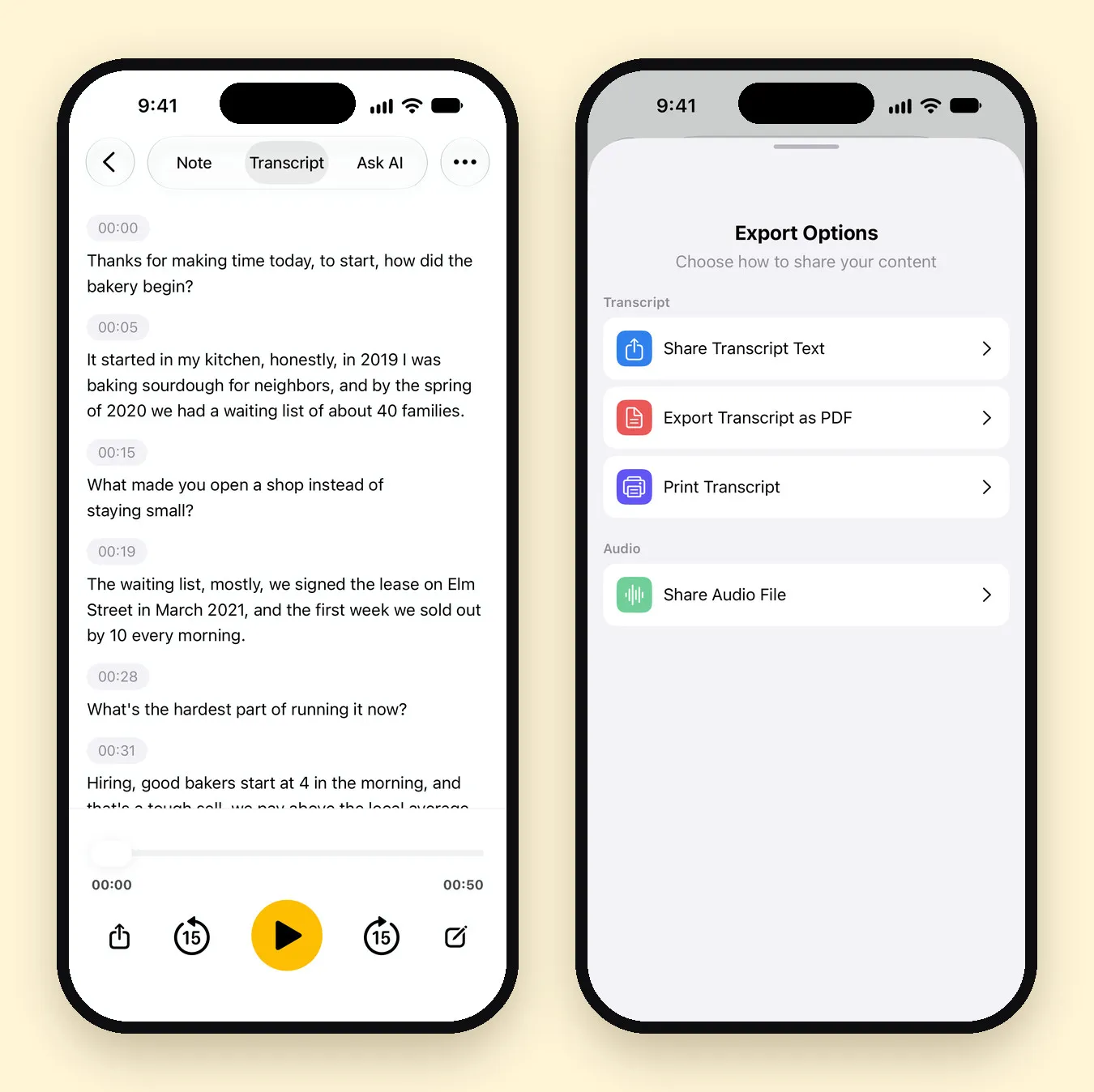
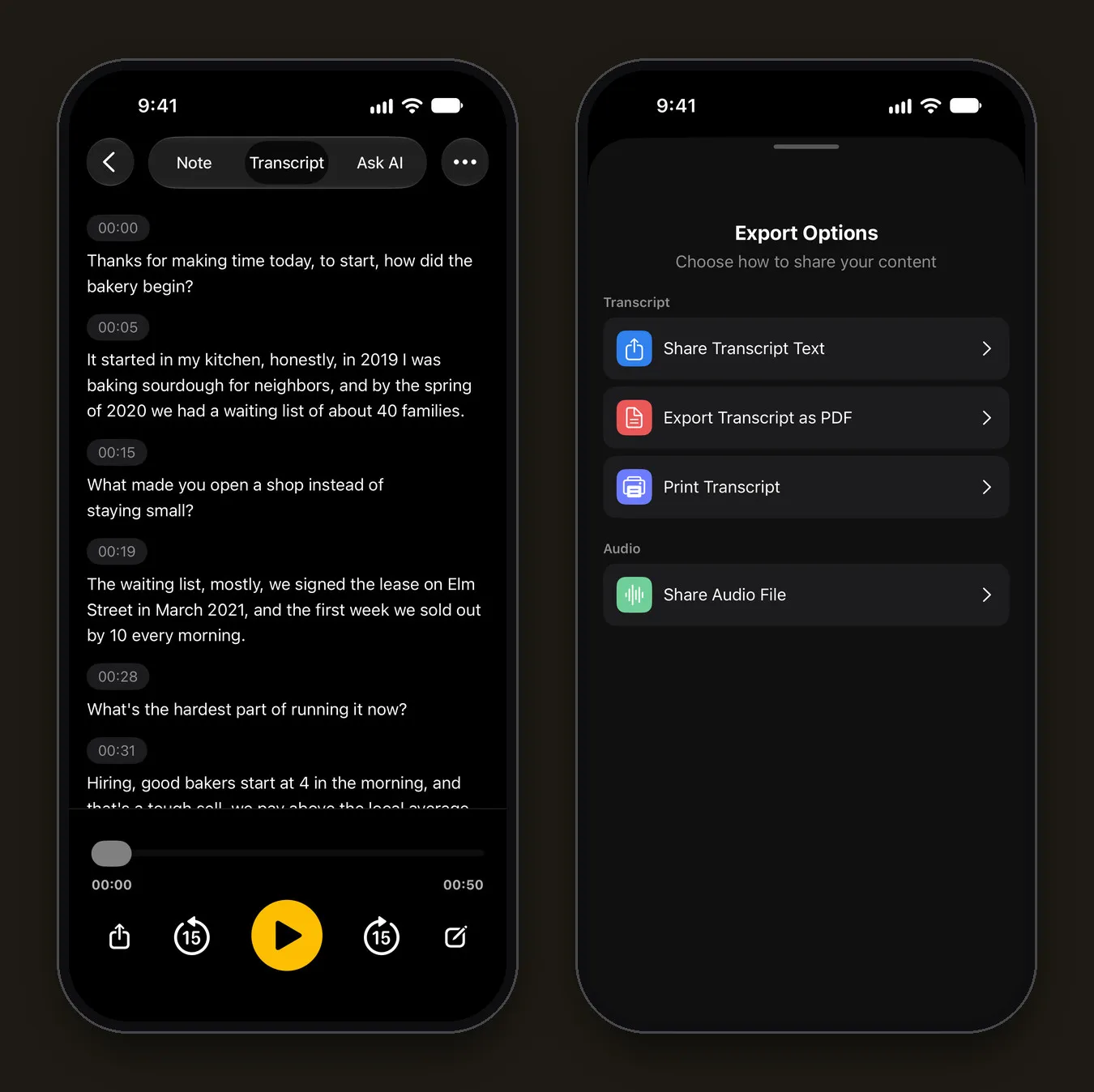
L’onglet Transcription affiche le texte en lignes horodatées, avec un lecteur en dessous. Touchez une ligne pour la corriger, et utilisez les boutons de saut de 15 secondes pour réécouter un passage douteux.
Lors de notre essai avec un entretien M4A de 51 secondes à deux voix, les noms, les années et les chiffres étaient justes (« a waiting list of about 40 families », « in March 2021 »). La transcription n’indique pas qui parle : ajoutez vous-même les noms si vous en avez besoin.
Étape 4 : résumez ou exportez
- Résumé : dans l’onglet Note, touchez Générer le résumé. L’IA rédige un titre, un résumé et, s’il y en a, les décisions et les actions à mener. Seul le texte de la transcription est envoyé au modèle d’IA que vous choisissez, et seulement après votre accord.
- Questions : l’onglet Demander à l’IA répond aux questions sur l’enregistrement.
- Export : ouvrez le menu de la note (•••), touchez Partager, puis Partager le texte de la transcription ou Exporter la transcription en PDF.
Quels formats fonctionnent ?
Mangonote importe les formats audio que l’iPhone sait lire, dont MP3, M4A (AAC et Apple Lossless), WAV et AIFF. La plupart des enregistreurs vocaux, téléphones et applis d’appel vidéo utilisent l’un de ces formats.
Si vous voyez le message « Ce format audio n’est pas pris en charge. Essayez un fichier MP3, M4A ou WAV. », convertissez d’abord le fichier, par exemple en l’exportant à nouveau depuis l’application qui l’a créé.
Conseils pour les fichiers longs ou difficiles
- Moins de 2 heures donne les résultats les plus fiables ; découpez les enregistrements plus longs.
- Choisissez la langue dans Réglages › Transcription et IA › Langue si vous la connaissez, plutôt que Détection auto.
- Essayez un autre modèle si les noms ou le jargon sont mal transcrits. Notre guide Whisper sur iPhone explique quel modèle embarqué convient à quelle langue.
- Le forfait gratuit a une limite de durée par fichier, indiquée à l’import. Mangonote Plus la supprime.
Guides associés
- Comment transcrire ses mémos vocaux sur iPhone
- Comment transcrire un entretien : guide étape par étape
- Transcription hors ligne sur iPhone : comment fonctionne Mangonote
- Enregistrer un appel sur iPhone et obtenir une transcription
- Transcrire un podcast et rédiger les notes d’épisode sur iPhone
Questions fréquentes
Quels formats audio puis-je transcrire ?
Les formats MP3, M4A et WAV fonctionnent, comme les autres formats que l’iPhone sait lire. Si un format n’est pas pris en charge, Mangonote l’indique et suggère de le convertir en MP3, M4A ou WAV.
Quelle peut être la durée du fichier audio ?
Mangonote recommande un audio de moins de 2 heures pour des résultats optimaux. Le forfait gratuit a une limite plus courte par fichier, indiquée à l’import ; Mangonote Plus la supprime.
Ai-je besoin d’une connexion internet ?
Pas pour la transcription. Le fichier est transcrit sur votre iPhone, donc cela fonctionne hors ligne. Vous n’avez besoin de connexion que pour télécharger le fichier et pour les résumés IA facultatifs.
Le fichier audio est-il envoyé quelque part ?
Non. Mangonote le transcrit sur l’iPhone et n’envoie l’audio ni à ses serveurs ni à aucun service d’IA.
Puis-je transcrire un fichier stocké dans Google Drive ou Dropbox ?
Oui, si l’application est installée et apparaît dans Fichiers, sous Parcourir. Sinon, téléchargez d’abord le fichier sur votre iPhone.
Capturez enfin les idées que vous perdez sans cesse
Téléchargez Mangonote, enregistrez votre première note et voyez-la devenir du texte consultable en quelques secondes, directement sur votre iPhone.


