

Um eine Audiodatei auf dem iPhone zu transkribieren, speicherst du sie in der App Dateien und importierst sie dann in eine Transkriptions-App wie Mangonote: Tippe auf +, wähle Audio und wähle die Datei aus. Mangonote macht aus MP3, M4A, WAV und anderen gängigen Formaten ein Transkript mit Zeitstempeln, direkt auf dem iPhone und ohne Upload des Audios. Es funktioniert offline, und danach kannst du den Text zusammenfassen oder exportieren.
Hier siehst du, wie die Datei an den richtigen Ort kommt, wie der Import funktioniert und was du tust, wenn eine Datei nicht importiert werden kann.
Schritt 1: Die Audiodatei in die App Dateien legen
Mangonote wählt Audiodateien über die App Dateien des iPhones aus. Die Datei muss also zuerst dort liegen:
| Wo die Datei liegt | Was du tun musst |
|---|---|
| E-Mail-Anhang | Halte den Anhang gedrückt und tippe auf Teilen › In Dateien sichern |
| Nachrichten oder WhatsApp | Öffne die Datei und tippe auf Teilen › In Dateien sichern |
| AirDrop von einem Mac | Nimm sie an. Audiodateien landen meist unter Dateien › Downloads |
| Sprachmemos | Öffne im Menü Weitere Optionen (•••) des Memos Teilen › In Dateien sichern (ausführliche Anleitung) |
| Google Drive, Dropbox, OneDrive | Installiere die App. Sie erscheint dann unter Durchsuchen in Dateien |
| Eine Webseite | Lade die Datei in Safari herunter. Sie landet unter Dateien › Downloads |
Videos sind anders: Speichere sie in Fotos und importiere sie mit + › Video. Siehe so transkribierst du ein Video auf dem iPhone.
Schritt 2: Die Datei in Mangonote importieren
- Öffne Mangonote und tippe unten rechts auf der Startseite auf die Schaltfläche +.
- Tippe bei Importoptionen auf Audio.
- Tippe auf Durchsuchen, finde den Ordner und tippe auf die Datei.


Mangonote kopiert die Datei in die App und startet Audio wird transkribiert. Lass die App geöffnet, bis du Verarbeitung abgeschlossen! siehst, und tippe dann auf Notiz ansehen. Das Sprachmodell läuft auf deinem iPhone, daher braucht dieser Schritt keine Internetverbindung.
Schritt 3: Das Transkript prüfen
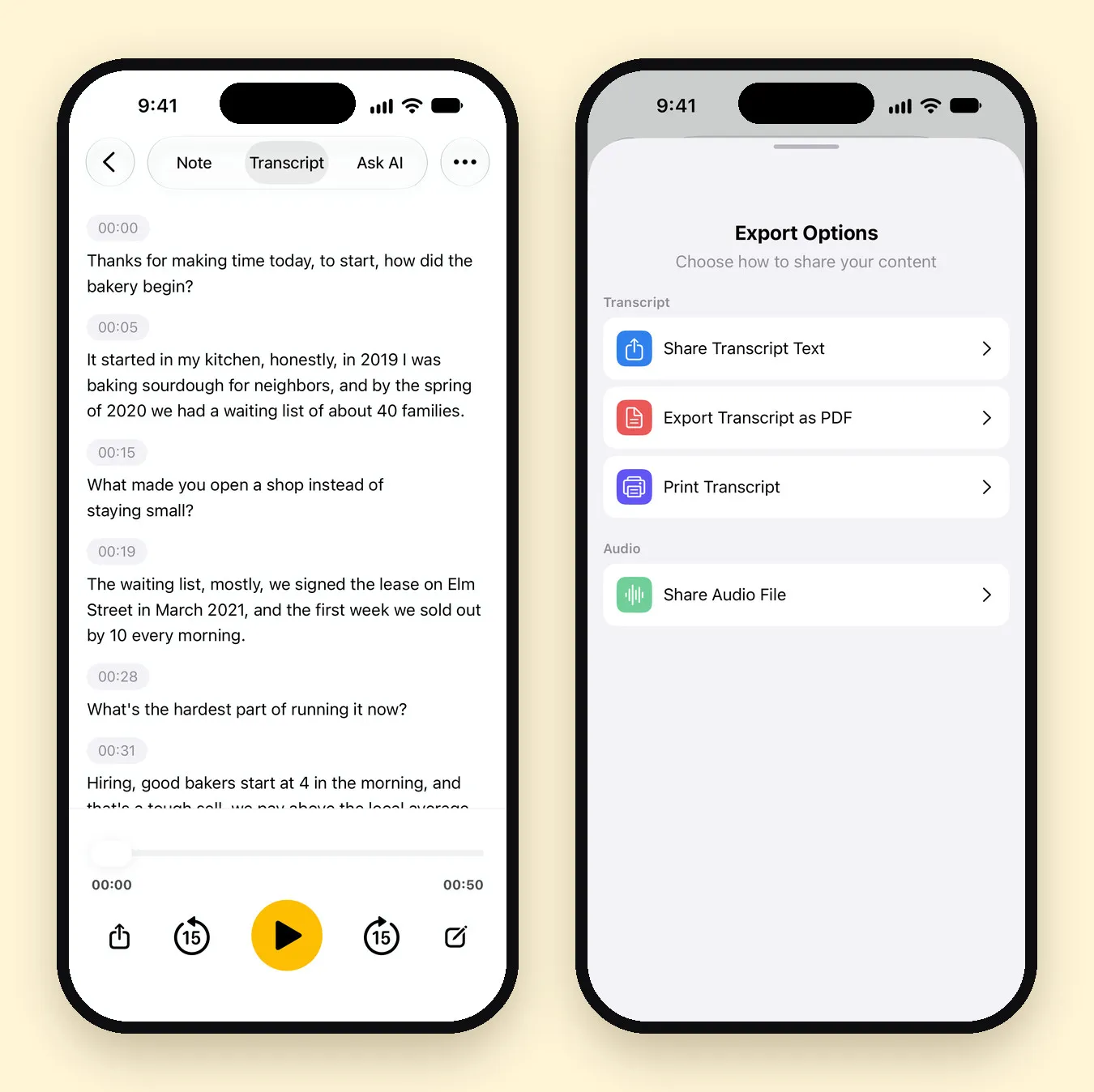
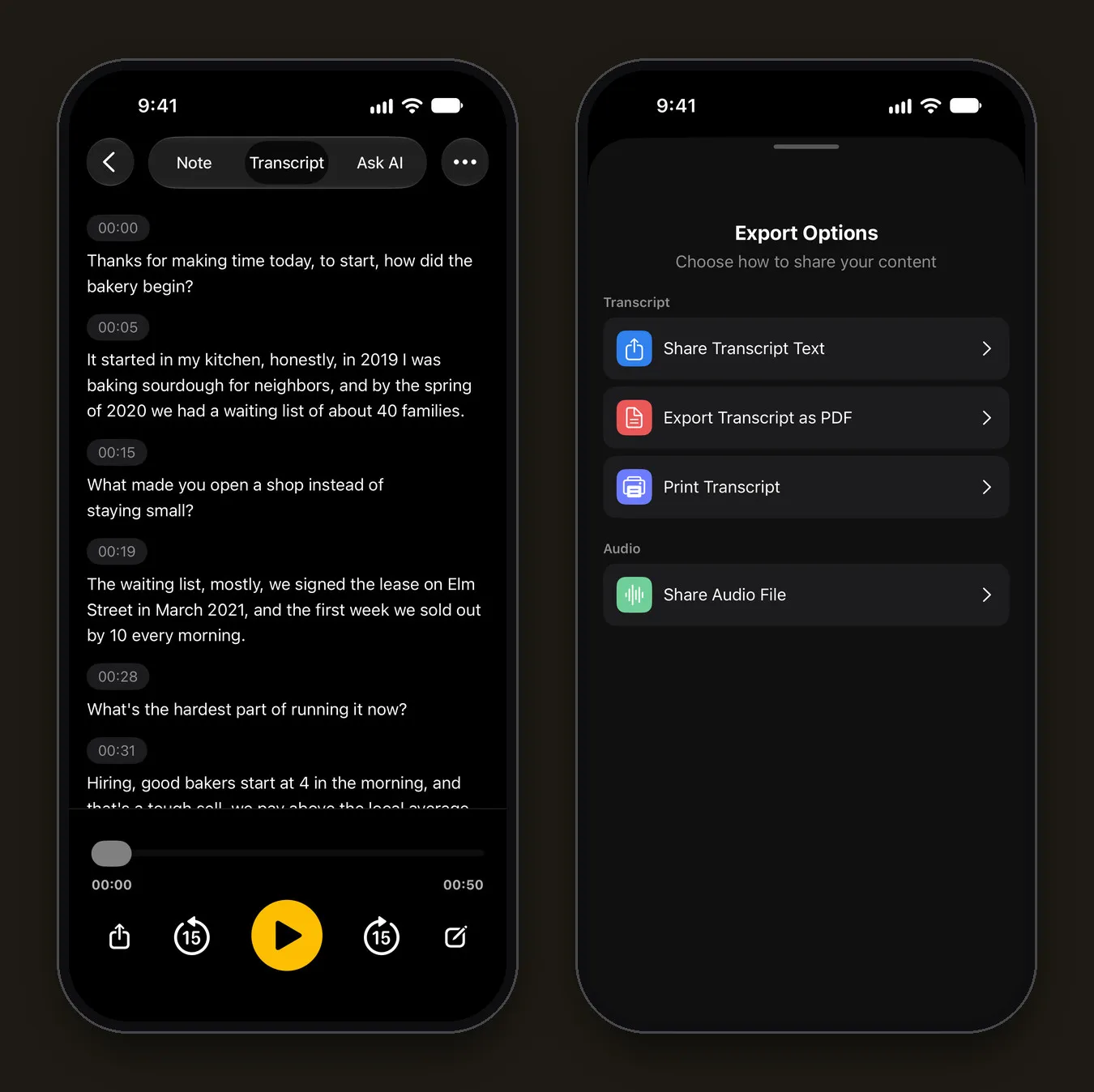
Der Reiter Transkript zeigt den Text in Zeilen mit Zeitstempeln und darunter einen Player. Tippe auf eine Zeile, um sie zu korrigieren. Mit den Schaltflächen zum Überspringen von 15 Sekunden spielst du Stellen noch einmal ab, bei denen du unsicher bist.
Als wir ein 51 Sekunden langes M4A-Interview mit zwei Sprechern importiert haben, waren Namen, Jahreszahlen und Zahlen richtig („eine Warteliste mit etwa 40 Familien“, „im März 2021“). Das Transkript kennzeichnet nicht, wer spricht. Wenn du die Namen brauchst, ergänze sie selbst.
Schritt 4: Zusammenfassen oder exportieren
- Zusammenfassung: Tippe im Reiter Notiz auf Zusammenfassung erstellen. Die KI schreibt einen Titel, eine Zusammenfassung und alle Entscheidungen oder Aufgaben. Nur der Transkript-Text wird an das KI-Modell deiner Wahl geschickt, und zwar erst, nachdem du zugestimmt hast.
- Fragen: Der Reiter KI fragen beantwortet Fragen zur Aufnahme.
- Export: Öffne das Menü der Notiz (•••) › Teilen › Transkripttext teilen oder Transkript als PDF exportieren.
Welche Formate funktionieren?
Mangonote importiert die Audioformate, die das iPhone selbst abspielen kann, darunter MP3, M4A (AAC und Apple Lossless), WAV und AIFF. Aufnahmen von den meisten Diktiergeräten, Telefonen und Videoanruf-Apps liegen in einem dieser Formate vor.
Wenn du „Dieses Audioformat wird nicht unterstützt. Versuch es mit einer MP3-, M4A- oder WAV-Datei.“ siehst, wandle die Datei zuerst um, etwa indem du sie in der App, die sie erstellt hat, erneut exportierst.
Tipps für lange oder schwierige Dateien
- Unter 2 Stunden liefert die zuverlässigsten Ergebnisse. Teile längere Aufnahmen auf.
- Wähle die Sprache unter Einstellungen › Transkription & KI › Sprache, wenn du sie kennst, statt der automatischen Erkennung.
- Probiere ein anderes Modell, wenn Namen oder Fachbegriffe falsch ankommen. Unser Artikel Whisper auf dem iPhone erklärt, welches Modell auf dem Gerät zu welcher Sprache passt.
- Der kostenlose Tarif hat ein Längenlimit pro Datei, das beim Import angezeigt wird. Mangonote Plus hebt es auf.
Verwandte Anleitungen
- Wie du Sprachmemos auf dem iPhone transkribierst
- Wie du ein Interview transkribierst
- Offline-Transkription auf dem iPhone
- Telefonat auf dem iPhone aufnehmen und Transkript erhalten
- Podcast transkribieren und Shownotes auf dem iPhone schreiben
Häufig gestellte Fragen
Welche Audioformate kann ich transkribieren?
MP3, M4A und WAV funktionieren, ebenso andere Formate, die das iPhone abspielen kann. Wird ein Format nicht unterstützt, sagt Mangonote das und schlägt vor, die Datei in MP3, M4A oder WAV umzuwandeln.
Wie lang darf die Audiodatei sein?
Mangonote empfiehlt Audio unter 2 Stunden für die zuverlässigsten Ergebnisse. Der kostenlose Tarif hat ein kürzeres Limit pro Datei, das beim Import angezeigt wird. Mangonote Plus hebt es auf.
Brauche ich eine Internetverbindung?
Für die Transkription nicht. Die Datei wird auf deinem iPhone transkribiert und funktioniert deshalb offline. Eine Verbindung brauchst du nur zum Herunterladen der Datei und für optionale KI-Zusammenfassungen.
Wird die Audiodatei hochgeladen?
Nein. Mangonote transkribiert sie auf dem iPhone und schickt das Audio weder an seine Server noch an einen KI-Dienst.
Kann ich eine Datei transkribieren, die in Google Drive oder Dropbox liegt?
Ja, wenn die App installiert ist und unter Durchsuchen in der App Dateien angezeigt wird. Andernfalls lade die Datei zuerst auf dein iPhone herunter.
Halte die Gedanken fest, die du ständig verlierst
Lade Mangonote, nimm deine erste Notiz auf und sieh in Sekunden zu, wie sie zu durchsuchbarem Text wird, direkt auf deinem iPhone.


