

아이폰에서 오디오 파일을 텍스트로 변환하려면 파일 앱에 저장한 뒤 Mangonote 같은 받아쓰기 앱으로 가져오세요. **+**를 탭하고 오디오를 선택한 다음 파일을 고르면 돼요. Mangonote는 MP3, M4A, WAV와 다른 일반적인 형식을 오디오 업로드 없이 아이폰 자체에서 타임스탬프가 있는 받아쓰기로 바꿔요. 오프라인으로 작동하고, 나중에 텍스트를 요약하거나 내보낼 수 있어요.
파일을 올바른 위치에 넣는 방법, 가져오기 과정, 파일이 가져와지지 않을 때 할 일을 알려 드려요.
1단계: 오디오 파일을 파일 앱에 넣기
Mangonote는 아이폰의 파일 앱을 통해 오디오 파일을 고르기 때문에, 먼저 파일이 그곳에 있어야 해요.
| 파일이 있는 곳 | 할 일 |
|---|---|
| 이메일 첨부 파일 | 첨부 파일을 길게 누르고 공유 › 파일에 저장을 탭하세요 |
| 메시지 또는 WhatsApp | 파일을 열고 공유 › 파일에 저장을 탭하세요 |
| Mac에서 AirDrop | 수락하세요. 오디오 파일은 보통 파일 › 다운로드에 저장돼요 |
| 음성 메모 | 메모의 더 보기(•••) 메뉴 › 공유 › 파일에 저장(전체 가이드) |
| Google Drive, Dropbox, OneDrive | 앱을 설치하세요. 그러면 파일 앱의 찾아보기에 나타나요 |
| 웹사이트 | Safari에서 내려받으세요. 파일 › 다운로드에 저장돼요 |
비디오는 달라요. 사진에 저장하고 + › 비디오로 가져오세요. 아이폰에서 비디오 받아쓰기를 보세요.
2단계: Mangonote로 파일 가져오기
- Mangonote를 열고 홈의 오른쪽 아래 + 버튼을 탭하세요.
- 가져오기 옵션에서 오디오를 탭하세요.
- 찾아보기를 탭하고 폴더를 찾아 파일을 탭하세요.


Mangonote가 파일을 앱으로 복사하고 오디오 받아쓰는 중을 시작해요. **처리 완료!**가 보일 때까지 앱을 열어 두고, 노트 보기를 탭하세요. 음성 모델이 아이폰에서 실행되므로 이 단계에는 인터넷 연결이 필요 없어요.
3단계: 받아쓰기 확인하기
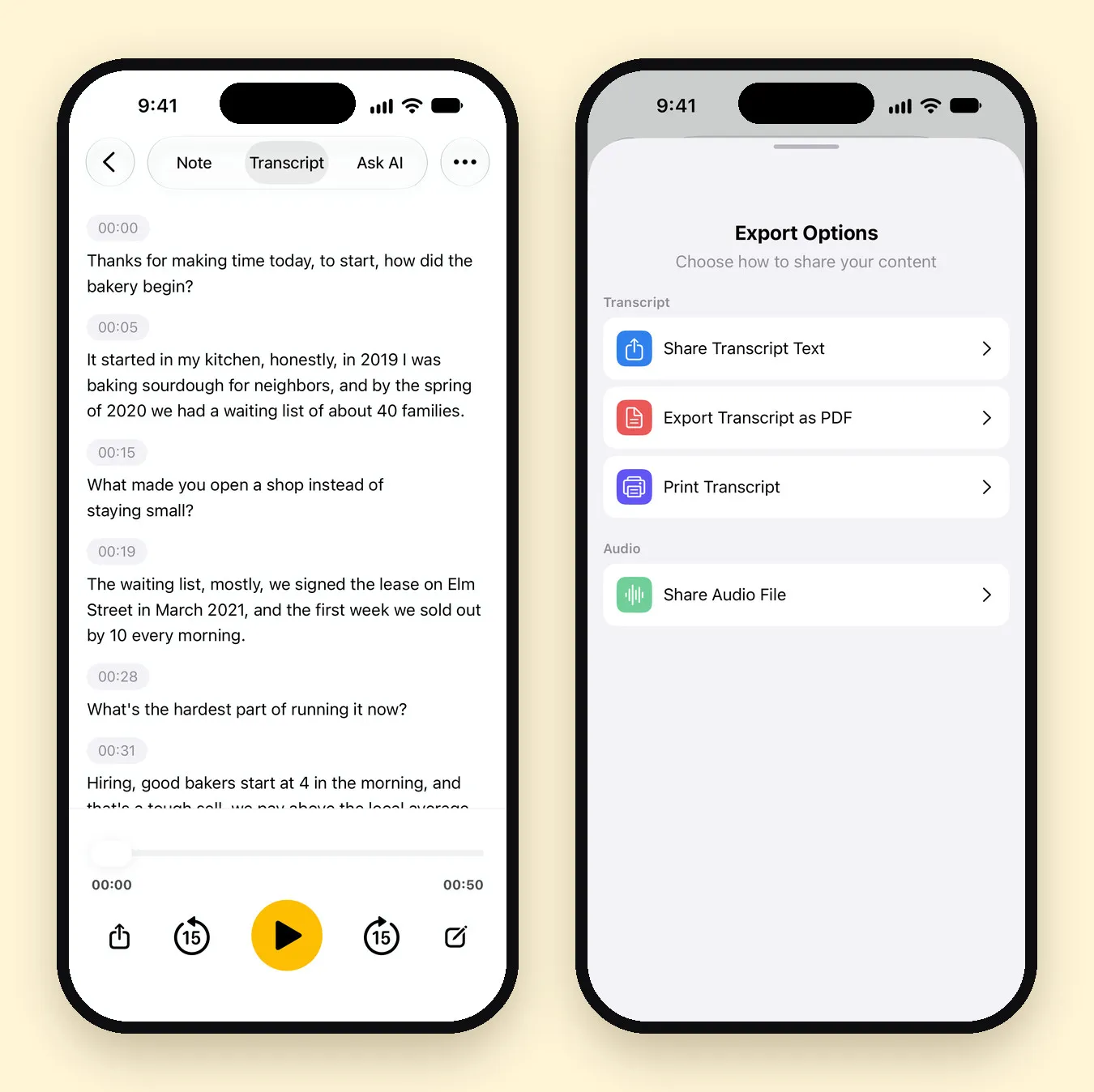
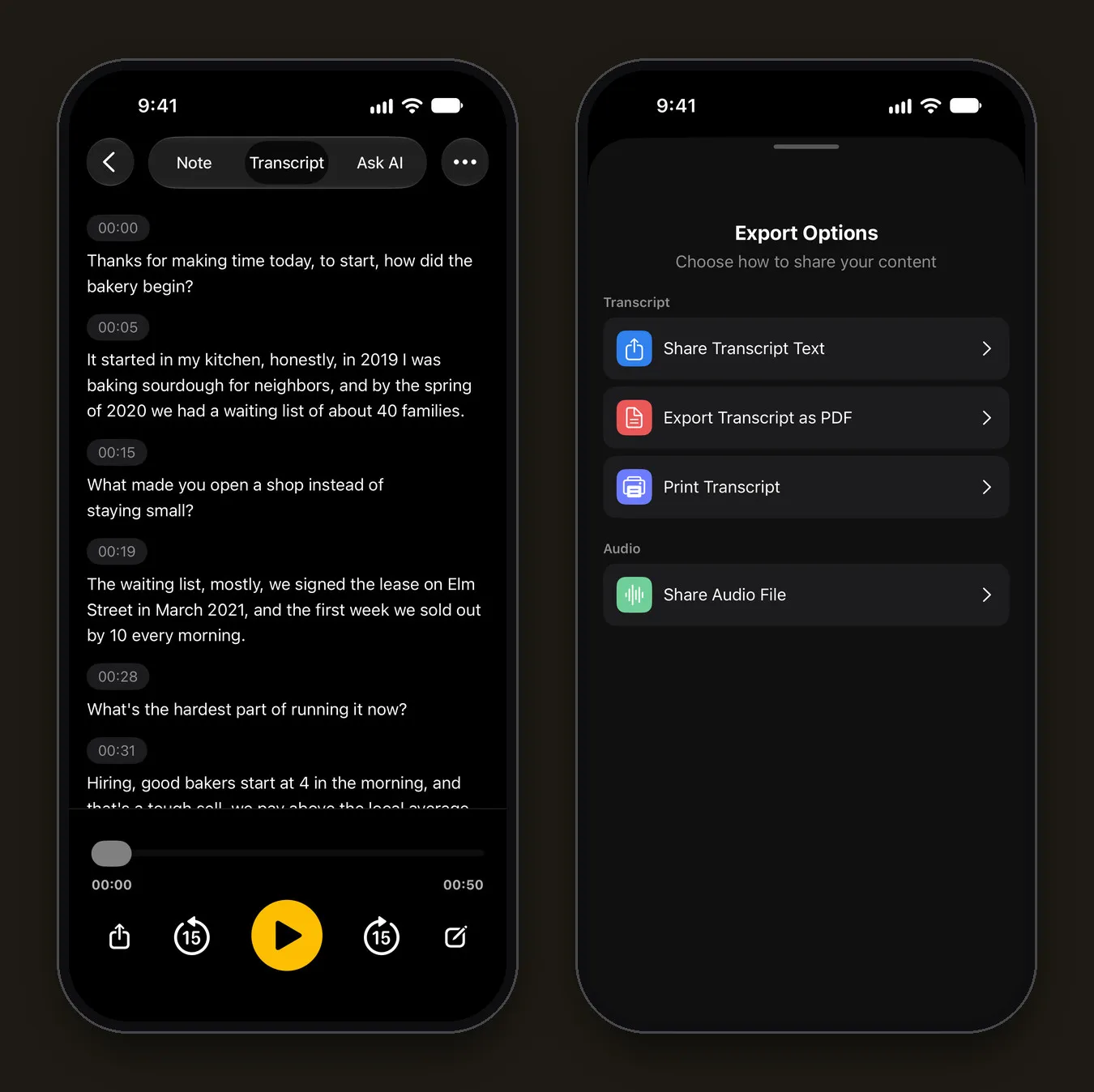
받아쓰기 탭은 타임스탬프가 있는 줄로 텍스트를 보여 주고, 아래에 플레이어가 있어요. 줄을 탭해서 고치고, 15초 건너뛰기 버튼으로 확실하지 않은 부분을 다시 들어 보세요.
두 사람이 나오는 51초짜리 M4A 인터뷰를 가져왔을 때, 이름, 연도, 숫자가 맞게 나왔어요(“a waiting list of about 40 families”, “in March 2021”). 받아쓰기에는 누가 말하는지 표시되지 않으니, 필요하면 이름을 직접 추가하세요.
4단계: 요약하거나 내보내기
- 요약: 노트 탭에서 요약 생성을 탭하세요. AI가 제목, 요약, 결정 사항이나 할 일을 써요. 동의한 뒤에 받아쓰기 텍스트만 선택한 AI 모델로 전송돼요.
- 질문: AI에게 질문 탭이 녹음에 대한 질문에 답해요.
- 내보내기: 노트의 메뉴(•••) › 공유 › 받아쓰기 텍스트 공유 또는 받아쓰기를 PDF로 내보내기를 여세요.
어떤 형식이 되나요?
Mangonote는 아이폰이 직접 재생할 수 있는 오디오 형식을 가져와요. MP3, M4A(AAC와 Apple Lossless), WAV, AIFF가 포함돼요. 대부분의 음성 녹음기, 휴대폰, 화상 통화 앱의 녹음은 이 중 하나예요.
**“이 오디오 형식은 지원되지 않습니다. MP3, M4A 또는 WAV 파일을 사용해 보세요.”**가 보이면 먼저 파일을 변환하세요. 예를 들어 그 파일을 만든 앱에서 다시 내보내면 돼요.
긴 파일이나 어려운 파일을 위한 요령
- 2시간 미만이 가장 안정적인 결과를 줘요. 더 긴 녹음은 나누세요.
- 언어를 알고 있다면 자동 감지 대신 설정 › 받아쓰기 및 AI › 언어에서 언어를 지정하세요.
- 이름이나 전문 용어가 틀리게 나오면 다른 모델을 써 보세요. 아이폰의 Whisper 가이드에서 어떤 기기 내 모델이 어떤 언어에 맞는지 설명해요.
- 무료 요금제에는 파일당 길이 제한이 있고 가져올 때 표시돼요. Mangonote Plus에서는 제한이 없어요.
관련 가이드
- 아이폰에서 음성 메모를 받아쓰는 방법
- 인터뷰를 받아쓰는 방법
- 아이폰 오프라인 음성 받아쓰기
- 아이폰 통화 녹음하는 법과 녹음 받아쓰기 만들기
- 아이폰에서 팟캐스트 받아쓰기와 쇼 노트 만드는 법
자주 묻는 질문
어떤 오디오 형식을 받아쓸 수 있나요?
MP3, M4A, WAV를 쓸 수 있고, 아이폰이 재생할 수 있는 다른 형식도 돼요. 지원되지 않는 형식이면 Mangonote가 알려 주고 MP3, M4A, WAV로 변환하라고 안내해요.
오디오 파일은 얼마나 길어도 되나요?
가장 안정적인 결과를 위해 Mangonote는 2시간 미만의 오디오를 권장해요. 무료 요금제는 파일당 제한이 더 짧고 가져올 때 표시돼요. Mangonote Plus에서는 제한이 없어요.
인터넷 연결이 필요한가요?
받아쓰기에는 필요 없어요. 파일은 아이폰에서 받아쓰기되므로 오프라인으로 작동해요. 파일을 내려받을 때와 선택 사항인 AI 요약에만 연결이 필요해요.
오디오 파일이 업로드되나요?
아니요. Mangonote는 아이폰에서 받아쓰고, 오디오를 서버나 어떤 AI 서비스로도 보내지 않아요.
Google Drive나 Dropbox에 있는 파일도 받아쓸 수 있나요?
네. 그 앱이 설치되어 있고 파일 앱의 찾아보기에 나타난다면 돼요. 그렇지 않다면 먼저 파일을 아이폰으로 내려받으세요.
자꾸 잊어버리는 생각을 붙잡아 보세요
Mangonote를 다운로드하고 첫 노트를 녹음해 보세요. iPhone에서 바로, 몇 초 만에 검색 가능한 텍스트가 되는 걸 볼 수 있어요.


