

Untuk mentranskripsi file audio di iPhone, simpan filenya ke aplikasi File, lalu impor ke aplikasi transkripsi seperti Mangonote: ketuk +, pilih Audio, dan pilih filenya. Mangonote mengubah MP3, M4A, WAV, dan format umum lainnya menjadi transkrip dengan penanda waktu di iPhone itu sendiri, tanpa mengunggah audionya. Prosesnya bisa offline, dan setelahnya kamu bisa membuat rangkuman atau mengekspor teksnya.
Berikut cara memindahkan file ke tempat yang tepat, mengimpornya, dan apa yang dilakukan jika file tidak bisa diimpor.
Langkah 1: Simpan file audio ke aplikasi File
Mangonote mengambil file audio lewat aplikasi File di iPhone, jadi file harus sudah ada di sana terlebih dahulu:
| Lokasi file | Yang harus dilakukan |
|---|---|
| Lampiran email | Tekan lama lampirannya, ketuk Bagikan › Simpan ke File |
| Pesan atau WhatsApp | Buka file, ketuk Bagikan › Simpan ke File |
| AirDrop dari Mac | Terima; file audio biasanya masuk ke File › Unduhan |
| Memo Suara | Buka menu Lainnya (•••) pada memo › Bagikan › Simpan ke File (panduan lengkap) |
| Google Drive, Dropbox, OneDrive | Pasang aplikasinya; file lalu muncul di File pada bagian Telusuri |
| Situs web | Unduh di Safari; file masuk ke File › Unduhan |
Video berbeda: simpan ke Foto dan impor dengan + › Video. Lihat cara mentranskripsi video di iPhone.
Langkah 2: Impor file ke Mangonote
- Buka Mangonote dan ketuk tombol + di kanan bawah Beranda.
- Di Opsi Impor, ketuk Audio.
- Ketuk Telusuri, temukan folder, lalu ketuk filenya.


Mangonote menyalin file ke dalam aplikasi dan mulai Mentranskripsi audio. Biarkan aplikasi terbuka sampai muncul Pemrosesan selesai!, lalu ketuk Lihat Catatan. Model ucapan berjalan di iPhone-mu, sehingga langkah ini tidak membutuhkan koneksi internet.
Langkah 3: Periksa transkripnya
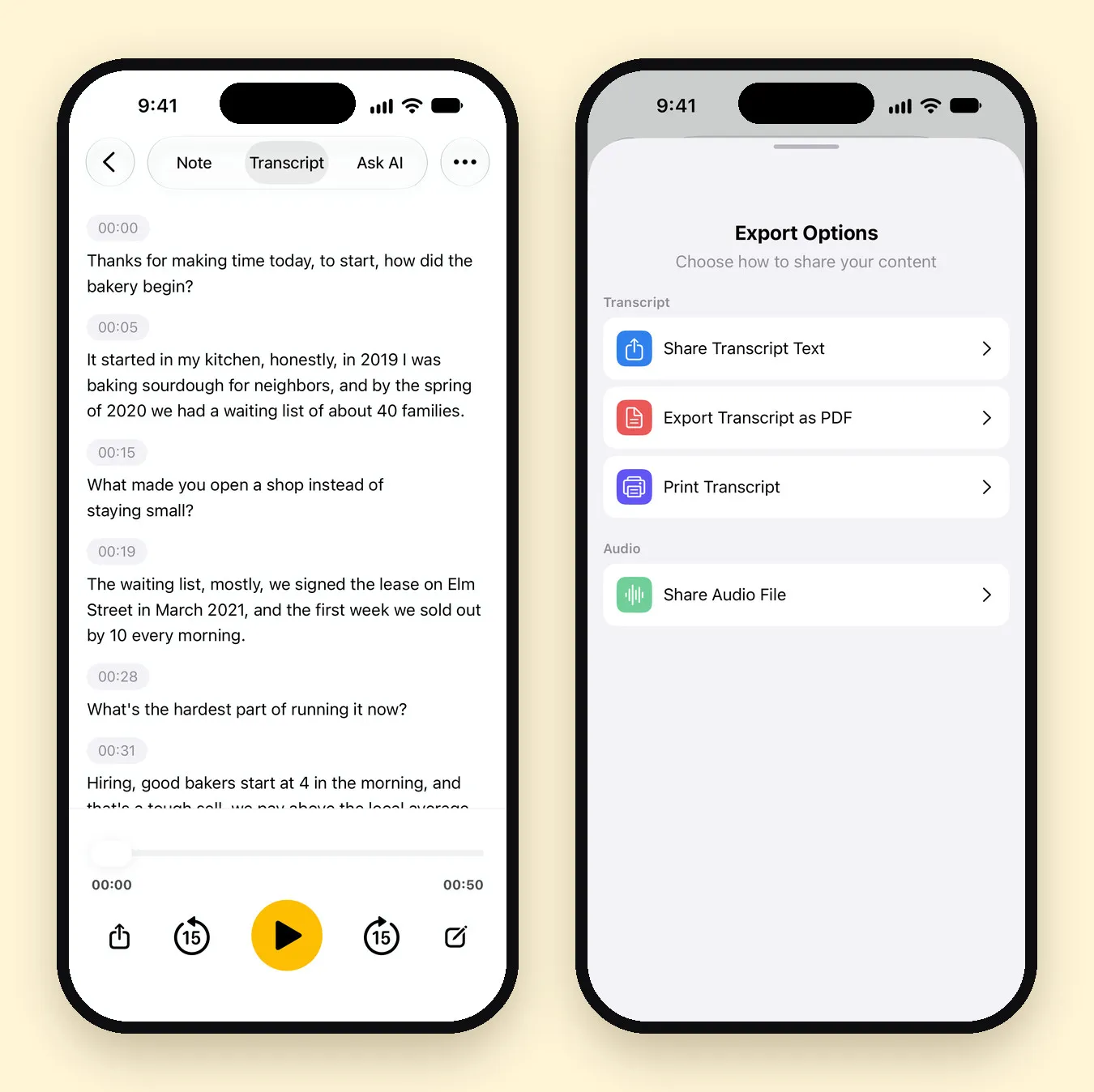
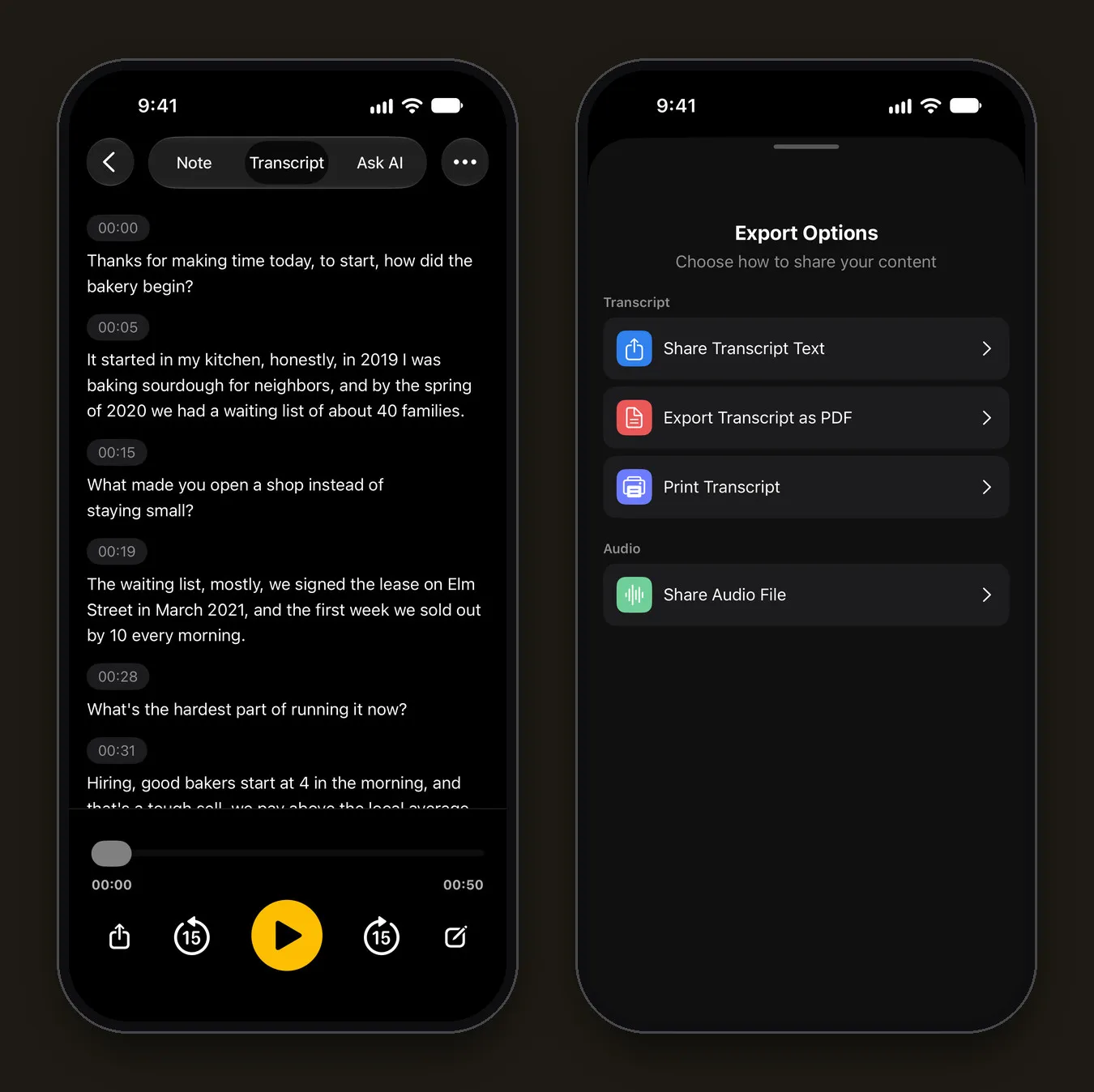
Tab Transkrip menampilkan teks dalam baris berpenanda waktu dengan pemutar di bawahnya. Ketuk baris mana pun untuk memperbaikinya, dan gunakan tombol lompat 15 detik untuk memutar ulang bagian yang kamu ragukan.
Saat kami mengimpor wawancara M4A berdurasi 51 detik dengan dua pembicara, nama, tahun, dan angka keluar dengan benar: “a waiting list of about 40 families” dan “in March 2021” tertulis persis seperti yang diucapkan. Transkrip tidak memberi label siapa yang berbicara, jadi tambahkan nama sendiri jika kamu membutuhkannya.
Langkah 4: Rangkum atau ekspor
- Rangkuman: di tab Catatan, ketuk Buat rangkuman. AI menulis judul, rangkuman, dan keputusan atau tugas jika ada. Hanya teks transkrip yang dikirim ke model AI yang kamu pilih, dan hanya setelah kamu setuju.
- Pertanyaan: tab Tanya AI menjawab pertanyaan tentang rekaman.
- Ekspor: buka menu catatan (•••) › Bagikan › Bagikan Teks Transkrip atau Ekspor Transkrip sebagai PDF.
Format apa saja yang bisa dipakai?
Mangonote mengimpor format audio yang bisa diputar iPhone itu sendiri, termasuk MP3, M4A (AAC dan Apple Lossless), WAV, dan AIFF. Rekaman dari sebagian besar perekam suara, ponsel, dan aplikasi panggilan video memakai salah satu format ini.
Jika muncul “Format audio ini tidak didukung. Coba file MP3, M4A, atau WAV.”, konversi filenya terlebih dahulu, misalnya dengan mengekspor ulang dari aplikasi yang membuatnya.
Tips untuk file yang panjang atau sulit
- Di bawah 2 jam memberi hasil paling andal; pecah rekaman yang lebih panjang.
- Pilih bahasanya di Pengaturan › Transkripsi & AI › Bahasa jika kamu tahu bahasanya, alih-alih Deteksi otomatis.
- Coba model lain jika nama atau istilah teknis keluar dengan salah. Panduan Whisper di iPhone kami menjelaskan model di perangkat mana yang cocok untuk bahasa apa.
- Paket gratis memiliki batas durasi per file, yang ditampilkan saat kamu mengimpor. Mangonote Plus menghapus batas itu.
Panduan terkait
- Cara mentranskripsi memo suara di iPhone
- Cara mentranskripsi wawancara
- Transkripsi suara offline di iPhone
- Cara Merekam Panggilan Telepon di iPhone dan Mendapatkan Transkrip
- Cara Mentranskripsi Podcast dan Membuat Catatan Episode di iPhone
Pertanyaan yang sering diajukan
Format audio apa saja yang bisa saya transkripsi?
File MP3, M4A, dan WAV bisa, begitu juga format lain yang bisa diputar iPhone. Jika format tidak didukung, Mangonote memberi tahu dan menyarankan konversi ke MP3, M4A, atau WAV.
Berapa lama file audio boleh berdurasi?
Mangonote menyarankan audio di bawah 2 jam untuk hasil yang paling andal. Paket gratis memiliki batas yang lebih pendek per file, yang ditampilkan saat kamu mengimpor; Mangonote Plus menghapus batas itu.
Apakah saya perlu koneksi internet?
Tidak untuk transkripsi. File ditranskripsi di iPhone-mu, sehingga bisa dilakukan offline. Kamu hanya butuh koneksi untuk mengunduh file dan untuk rangkuman AI yang bersifat opsional.
Apakah file audionya diunggah?
Tidak. Mangonote mentranskripsinya di iPhone dan tidak mengirim audio ke server mereka atau ke layanan AI mana pun.
Bisakah saya mentranskripsi file yang disimpan di Google Drive atau Dropbox?
Bisa, jika aplikasinya sudah terpasang dan muncul di aplikasi File pada bagian Telusuri. Jika tidak, unduh dulu file itu ke iPhone.
Mulai tangkap pikiran yang terus Anda lupakan
Unduh Mangonote, rekam catatan pertama Anda, dan saksikan berubah menjadi teks yang bisa dicari dalam hitungan detik, langsung di iPhone Anda.


