

iPhone’da bir ses dosyasını yazıya dökmek için dosyayı Dosyalar uygulamasına kaydet, sonra Mangonote gibi bir yazıya dökme uygulamasına aktar: + düğmesine dokun, Ses seç ve dosyayı seç. Mangonote MP3, M4A, WAV ve diğer yaygın biçimleri, sesi yüklemeden doğrudan iPhone’unda zaman damgalı bir döküme dönüştürür. Çevrimdışı çalışır ve metni sonradan özetleyebilir ya da dışa aktarabilirsin.
Dosyayı doğru yere nasıl koyacağını, aktarmanın kendisini ve dosya aktarılmadığında ne yapacağını anlatıyoruz.
1. adım: Ses dosyasını Dosyalar uygulamasına al
Mangonote ses dosyalarını iPhone’un Dosyalar uygulamasından seçer, bu yüzden dosyanın önce orada olması gerekir:
| Dosyanın olduğu yer | Yapılacak |
|---|---|
| E-posta eki | Ekine dokunup basılı tut, Paylaş › Dosyalara Kaydet |
| Mesajlar ya da WhatsApp | Dosyayı aç, Paylaş › Dosyalara Kaydet |
| Mac’ten AirDrop | Kabul et. Ses dosyaları genellikle Dosyalar › İndirilenler içine düşer |
| Ses Kayıtları | Kaydın Daha fazla (•••) menüsünü aç › Paylaş › Dosyalara Kaydet (tam rehber) |
| Google Drive, Dropbox, OneDrive | Uygulamayı yükle. Sonra Dosyalar’da Gözat altında görünür |
| Bir web sitesi | Safari’de indir. Dosya Dosyalar › İndirilenler içine gider |
Videolar farklıdır: onları Fotoğraflar’a kaydet ve + › Video ile içe aktar. Bkz. iPhone’da video nasıl yazıya dökülür.
2. adım: Dosyayı Mangonote’a aktar
- Mangonote’u aç ve ana ekranın sağ altındaki + düğmesine dokun.
- İçe Aktarma Seçenekleri bölümünde Ses seçeneğine dokun.
- Gözat’a dokun, klasörü bul ve dosyaya dokun.


Mangonote dosyayı uygulamaya kopyalar ve Ses yazıya dökülüyor işlemini başlatır. İşlem tamamlandı! yazısını görene kadar uygulamayı açık tut, sonra Notu Görüntüle’ye dokun. Konuşma modeli iPhone’unda çalışır, bu yüzden bu adım internet bağlantısı gerektirmez.
3. adım: Dökümü kontrol et
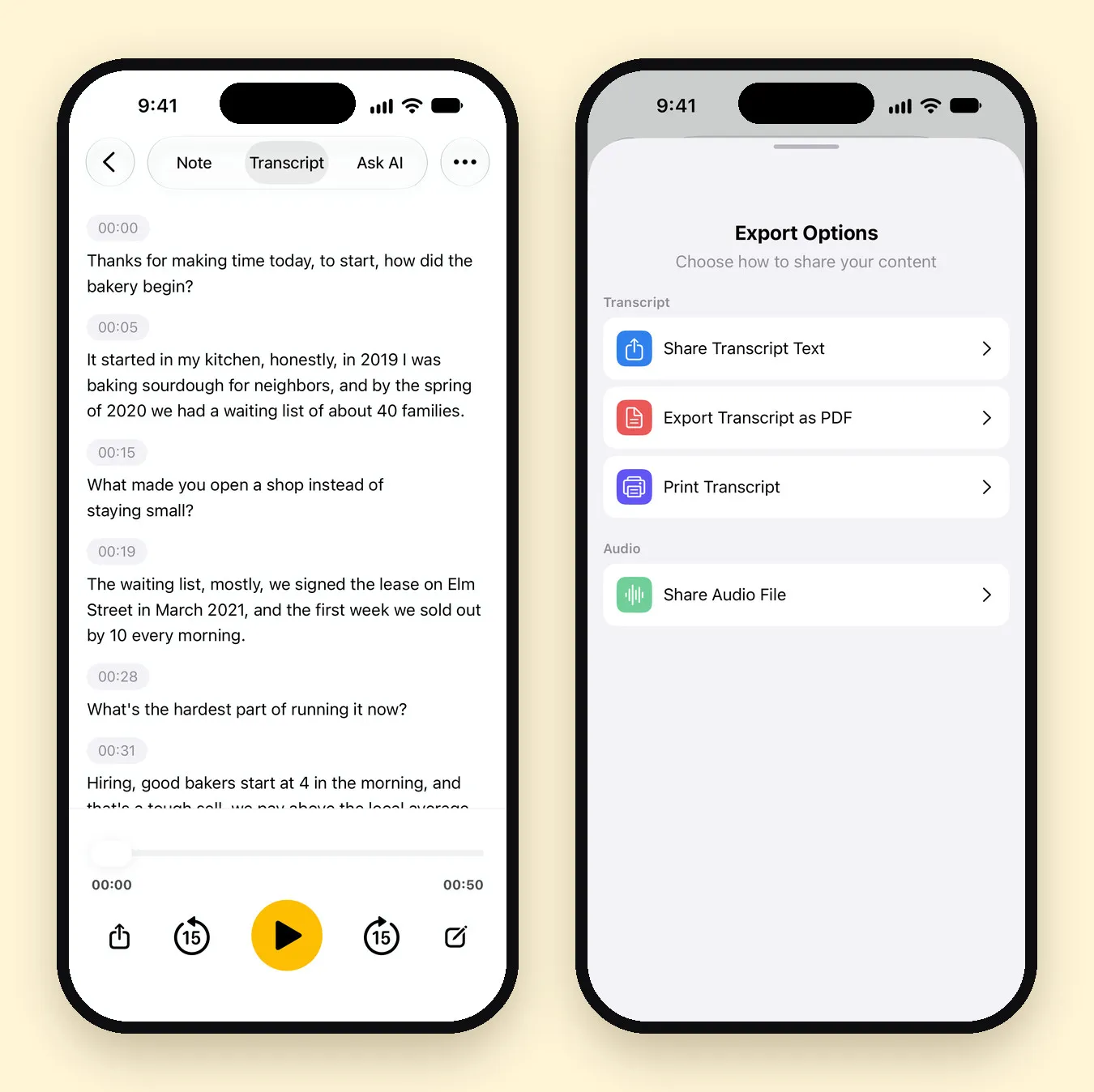
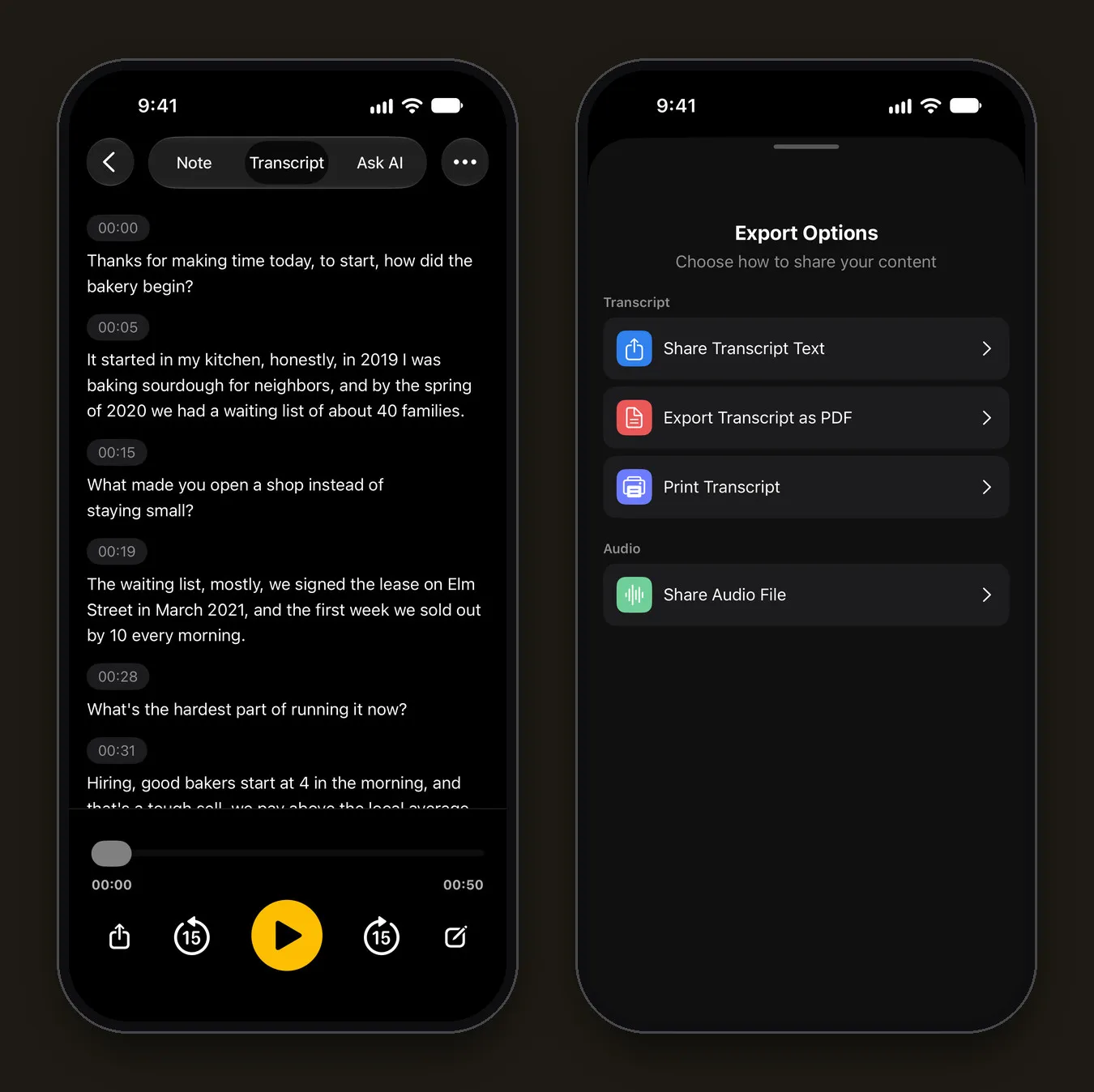
Döküm sekmesi metni zaman damgalı satırlarda, altında bir oynatıcıyla gösterir. Düzeltmek istediğin satıra dokun. Emin olmadığın bir bölümü tekrar dinlemek için 15 saniyelik atlama düğmelerini kullan.
Yaklaşık 51 saniyelik, iki konuşmacılı bir M4A röportajını içe aktardığımızda adlar, yıllar ve sayılar doğru çıktı. Örneğin “a waiting list of about 40 families” ve “in March 2021” ifadeleri doğru yazıldı. Döküm kimin konuştuğunu etiketlemez. Gerekiyorsa adları kendin ekle.
4. adım: Özetle ya da dışa aktar
- Özet: Not sekmesinde Özet oluştur’a dokun. Yapay zekâ bir başlık, bir özet ve varsa kararları ya da eylem maddelerini yazar. Yalnızca döküm metni, sen onayladıktan sonra seçtiğin yapay zekâ modeline gönderilir.
- Sorular: Yapay Zekâya Sor sekmesi kayıtla ilgili soruları yanıtlar.
- Dışa aktarma: notun menüsünü (•••) aç › Paylaş › Döküm Metnini Paylaş ya da Dökümü PDF Olarak Dışa Aktar.
Hangi biçimler çalışır?
Mangonote, iPhone’un kendisinin oynatabildiği ses biçimlerini içe aktarır. Bunlar arasında MP3, M4A (AAC ve Apple Lossless), WAV ve AIFF yer alır. Çoğu ses kayıt cihazının, telefonun ve görüntülü görüşme uygulamasının kayıtları bunlardan birindedir.
“This audio format isn’t supported. Try an MP3, M4A or WAV file.” uyarısını görürsen önce dosyayı dönüştür. Örneğin dosyayı onu oluşturan uygulamadan yeniden dışa aktararak. Uygulama bu durumda şunu gösterir: Bu ses biçimi desteklenmiyor. MP3, M4A veya WAV dosyası dene.
Uzun ya da zor dosyalar için ipuçları
- 2 saatten kısa ses en güvenilir sonucu verir. Daha uzun kayıtları böl.
- Biliyorsan dili Ayarlar › Yazıya dökme ve yapay zekâ › Dil bölümünden seç, Otomatik algıla yerine.
- Adlar ya da terimler yanlış çıkıyorsa başka bir model dene. iPhone’da Whisper rehberimiz hangi cihaz üstü modelin hangi dile uygun olduğunu anlatır.
- Ücretsiz plan dosya başına bir süre sınırına sahiptir ve bu sınır içe aktarırken gösterilir. Mangonote Plus bunu kaldırır.
İlgili rehberler
- iPhone’da sesli notlar nasıl yazıya dökülür
- Bir röportajın nasıl yazıya dökülür
- iPhone’da çevrimdışı ses yazıya dökme
- iPhone’da Telefon Görüşmesi Nasıl Kaydedilir ve Döküm Nasıl Alınır
- iPhone’da Podcast Dökümü Nasıl Alınır ve Bölüm Notları Yazılır
Sık sorulan sorular
Hangi ses biçimlerini yazıya dökebilirim?
MP3, M4A ve WAV çalışır. iPhone'un oynatabildiği diğer biçimler de çalışır. Bir biçim desteklenmiyorsa Mangonote bunu söyler ve dosyayı MP3, M4A ya da WAV'a dönüştürmeni önerir.
Ses dosyası ne kadar uzun olabilir?
En güvenilir sonuçlar için Mangonote 2 saatten kısa ses önerir. Ücretsiz planda dosya başına daha kısa bir sınır vardır ve bu sınır içe aktarırken gösterilir. Mangonote Plus bu sınırı kaldırır.
İnternet bağlantısına ihtiyacım var mı?
Yazıya dökme için hayır. Dosya iPhone'unda yazıya döküldüğü için çevrimdışı çalışır. Yalnızca dosyayı indirmek ve isteğe bağlı yapay zekâ özetleri için bağlantı gerekir.
Ses dosyası yükleniyor mu?
Hayır. Mangonote dosyayı iPhone'unda yazıya döker ve sesi ne kendi sunucularına ne de herhangi bir yapay zekâ hizmetine gönderir.
Google Drive ya da Dropbox'ta duran bir dosyayı yazıya dökebilir miyim?
Evet, uygulama yüklüyse ve Dosyalar uygulamasında Gözat altında görünüyorsa. Değilse dosyayı önce iPhone'una indir.
Sürekli kaybettiğin düşünceleri yakalamaya başla
Mangonote'u indir, ilk notunu kaydet ve saniyeler içinde aranabilir metne dönüşmesini izle, hem de doğrudan iPhone'unda.


