

Para transcrever um arquivo de áudio no iPhone, salve-o no app Arquivos e depois importe-o em um app de transcrição, como o Mangonote: toque em +, escolha Áudio e selecione o arquivo. O Mangonote transforma MP3, M4A, WAV e outros formatos comuns em uma transcrição com marcações de tempo, no próprio iPhone, sem enviar o áudio. Funciona offline, e depois você pode resumir ou exportar o texto.
Veja a seguir como colocar o arquivo no lugar certo, como fazer a importação e o que fazer quando um arquivo não for importado.
Passo 1: coloque o arquivo de áudio no app Arquivos
O Mangonote escolhe arquivos de áudio pelo app Arquivos do iPhone, então o arquivo precisa estar lá primeiro:
| Onde o arquivo está | O que fazer |
|---|---|
| Anexo de e-mail | Toque e segure o anexo, depois toque em Compartilhar › Salvar em Arquivos |
| Mensagens ou WhatsApp | Abra o arquivo, toque em Compartilhar › Salvar em Arquivos |
| AirDrop de um Mac | Aceite; arquivos de áudio costumam cair em Arquivos › Downloads |
| Gravações (Voice Memos) | Abra o menu Mais (•••) do memo › Compartilhar › Salvar em Arquivos (guia completo) |
| Google Drive, Dropbox, OneDrive | Instale o app; ele então aparece em Arquivos, em Procurar |
| Um site | Baixe no Safári; o arquivo vai para Arquivos › Downloads |
Vídeos são diferentes: salve-os em Fotos e importe-os com + › Vídeo. Veja como transcrever um vídeo no iPhone.
Passo 2: importe o arquivo no Mangonote
- Abra o Mangonote e toque no botão + no canto inferior direito do Início.
- Em Opções de importação, toque em Áudio.
- Toque em Procurar, encontre a pasta e toque no arquivo.


O Mangonote copia o arquivo para dentro do app e começa Transcrevendo áudio. Mantenha o app aberto até ver Processamento concluído!, depois toque em Ver nota. O modelo de fala roda no seu iPhone, então esta etapa não precisa de conexão com a internet.
Passo 3: confira a transcrição
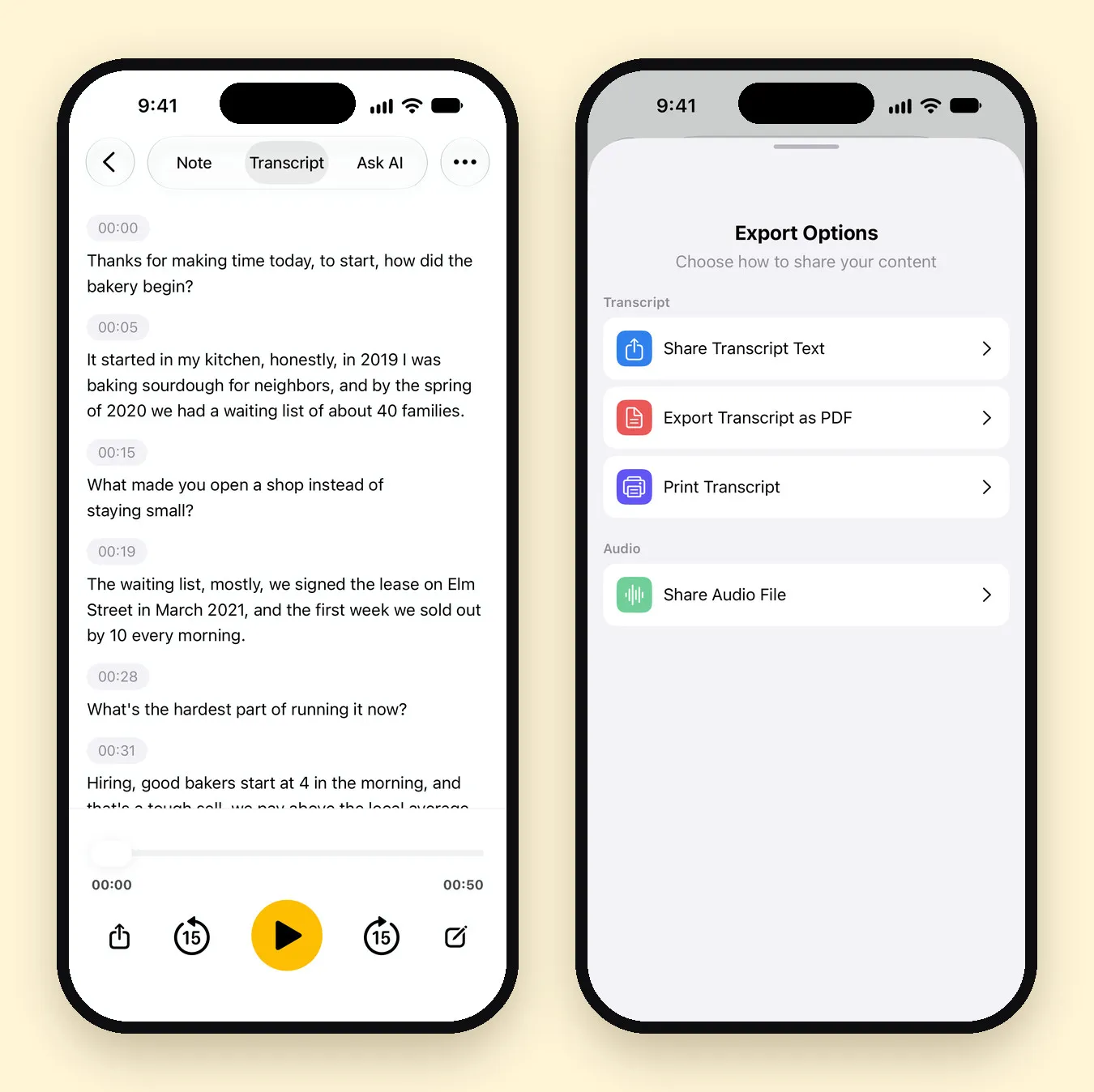
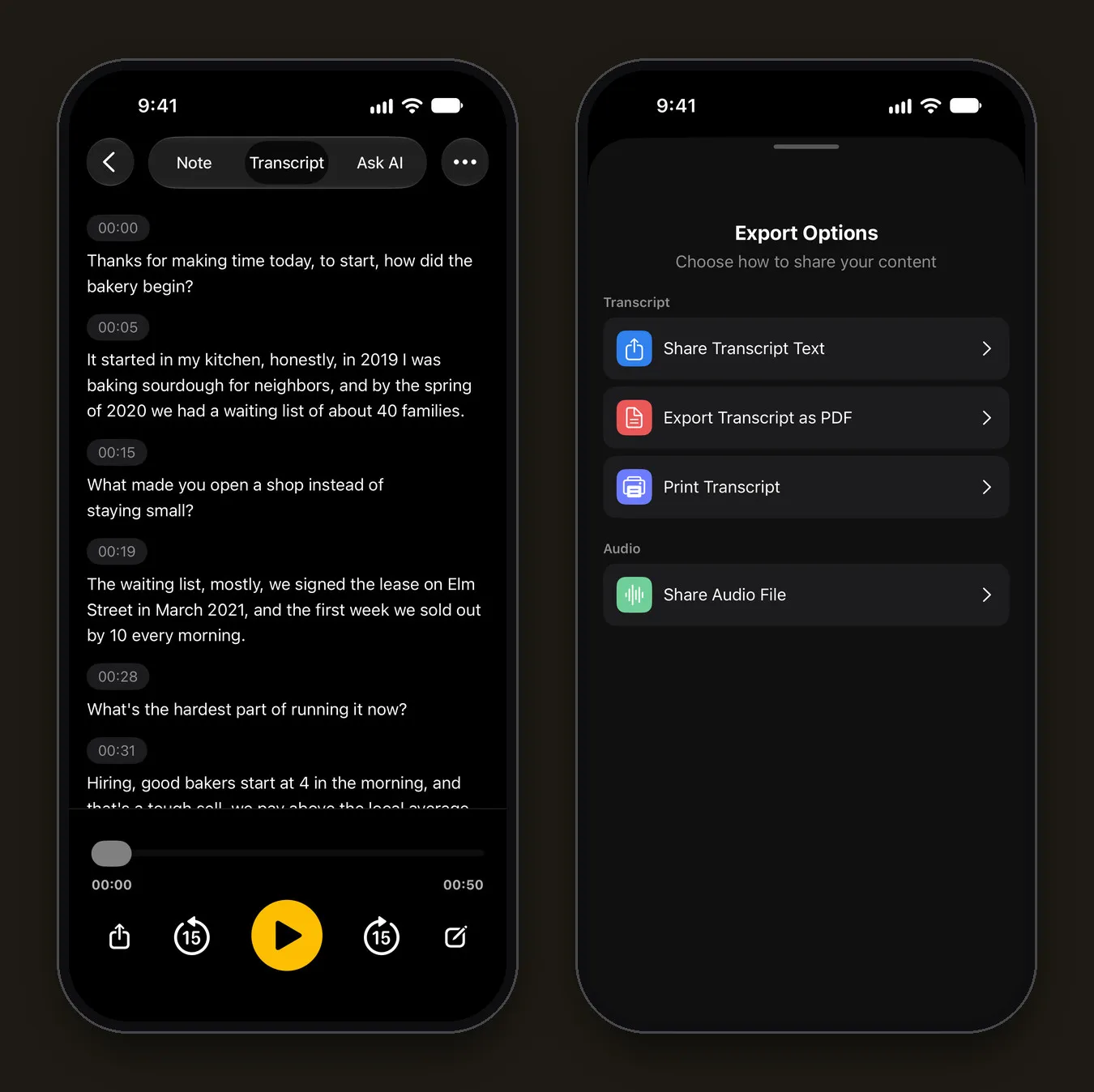
A aba Transcrição mostra o texto em linhas com marcações de tempo e um player embaixo. Toque em qualquer linha para corrigi-la, e use os botões de avançar e voltar 15 segundos para ouvir de novo um trecho em dúvida.
Quando importamos uma entrevista de 51 segundos em M4A, com duas pessoas falando, nomes, anos e números saíram certos. As frases em inglês “a waiting list of about 40 families” (uma lista de espera com cerca de 40 famílias) e “in March 2021” (em março de 2021) foram transcritas corretamente. A transcrição não identifica quem está falando, então adicione os nomes você mesmo, se precisar.
Passo 4: resuma ou exporte
- Resumo: na aba Nota, toque em Gerar resumo. A IA escreve um título, um resumo e quaisquer decisões ou itens de ação. Só o texto da transcrição é enviado para o modelo de IA que você escolher, e somente depois que você concordar.
- Perguntas: a aba Perguntar à IA responde a perguntas sobre a gravação.
- Exportação: abra o menu da nota (•••) › Compartilhar › Compartilhar texto da transcrição ou Exportar transcrição como PDF.
Quais formatos funcionam?
O Mangonote importa os formatos de áudio que o próprio iPhone reproduz, incluindo MP3, M4A (AAC e Apple Lossless), WAV e AIFF. Gravações da maioria dos gravadores de voz, celulares e apps de chamada de vídeo estão em um desses formatos.
Se aparecer “Este formato de áudio não é compatível. Tente um arquivo MP3, M4A ou WAV.”, converta o arquivo antes, por exemplo exportando-o novamente do app que o criou.
Dicas para arquivos longos ou difíceis
- Menos de 2 horas dá os resultados mais confiáveis; divida gravações mais longas.
- Escolha o idioma em Ajustes › Transcrição e IA › Idioma, se você souber, em vez da Detecção automática.
- Teste outro modelo se nomes ou termos técnicos saírem errados. Nosso guia sobre Whisper no iPhone explica qual modelo no dispositivo serve para cada idioma.
- O plano gratuito tem um limite de duração por arquivo, mostrado na importação. O Mangonote Plus remove esse limite.
Guias relacionados
- Como transcrever memos de voz no iPhone
- Como transcrever uma entrevista
- Transcrição de voz offline no iPhone
- Como gravar uma chamada no iPhone e obter a transcrição
- Como transcrever um podcast no iPhone e escrever as notas do episódio
Perguntas frequentes
Quais formatos de áudio posso transcrever?
MP3, M4A e WAV funcionam, assim como outros formatos que o iPhone consegue reproduzir. Se um formato não for compatível, o Mangonote avisa e sugere converter o arquivo para MP3, M4A ou WAV.
Qual pode ser a duração do arquivo de áudio?
O Mangonote recomenda áudios com menos de 2 horas para obter os resultados mais confiáveis. O plano gratuito tem um limite menor por arquivo, mostrado na importação; o Mangonote Plus remove esse limite.
Preciso de conexão com a internet?
Não para a transcrição. O arquivo é transcrito no seu iPhone, então funciona offline. Você só precisa de conexão para baixar o arquivo e para os resumos opcionais com IA.
O arquivo de áudio é enviado para algum lugar?
Não. O Mangonote transcreve no iPhone e não envia o áudio para os servidores dele nem para nenhum serviço de IA.
Posso transcrever um arquivo guardado no Google Drive ou no Dropbox?
Sim, se o app estiver instalado e aparecer no app Arquivos, em Procurar. Caso contrário, baixe o arquivo para o iPhone antes.
Comece a capturar os pensamentos que você sempre perde
Baixe o Mangonote, grave sua primeira nota e veja-a virar texto pesquisável em segundos, direto no seu iPhone.


