

Para exportar notas de voz do Mangonote, abra Ajustes › Exportar todas as notas: você recebe um zip com cada nota em um arquivo Markdown, organizado em uma pasta para cada pasta de notas. Descompacte e coloque a pasta em um cofre do Obsidian, importe os arquivos no Notion ou guarde-os em qualquer pasta. Para uma nota só, use o menu da nota › Compartilhar para enviá-la como texto ou PDF.
Exporte todas as notas como Markdown
- Abra Ajustes no Mangonote.
- Toque em Exportar todas as notas.
- Na folha de compartilhamento, salve o zip em Arquivos, envie-o para o seu Mac por AirDrop ou para outro app.
O zip tem um nome como Mangonote Notes 2026-11-13. Dentro dele:
- Uma pasta para cada pasta de notas, por exemplo Reuniões, Aulas. As notas sem pasta ficam no nível principal.
- Um arquivo
.mdpor nota, com a data primeiro:2026-09-22 Standup.md. Os arquivos ficam ordenados por data em qualquer gerenciador de arquivos. - Duplicatas recebem numeração, para que nada seja sobrescrito.
O que há dentro de cada arquivo Markdown
# 🚀 Q3 Product Roadmap Sync

November 13, 2026 at 10:00 AM · Work

The team agreed to ship offline mode first…

## Key decisions
- Offline mode starts in the first sprint of July

## Transcrição

[transcrição com marcações de tempo]
O título tem o emoji e o nome da nota, seguidos da data, da hora e da pasta, do resumo com IA (se a nota tiver um) e de uma seção Transcrição com marcações de tempo. As gravações não são incluídas; veja mais abaixo.
Importe no Obsidian
Um cofre do Obsidian é uma pasta de arquivos Markdown, então não há nada para converter:
- Descompacte a exportação no seu Mac ou em Arquivos.
- Copie a pasta para o seu cofre, por exemplo como Notas de voz.
- O Obsidian reconhece as notas; a estrutura de pastas se mantém.
Dica: exporte de novo mais tarde e copie só os arquivos novos, já que os nomes com a data primeiro facilitam identificá-los.
Importe no Notion
O Notion pode importar arquivos Markdown pela opção Importar. Descompacte a exportação e importe os arquivos .md; cada um vira uma página do Notion com os títulos e as listas preservados. Consulte a central de ajuda do próprio Notion para os passos atuais de importação.
Exporte uma única nota
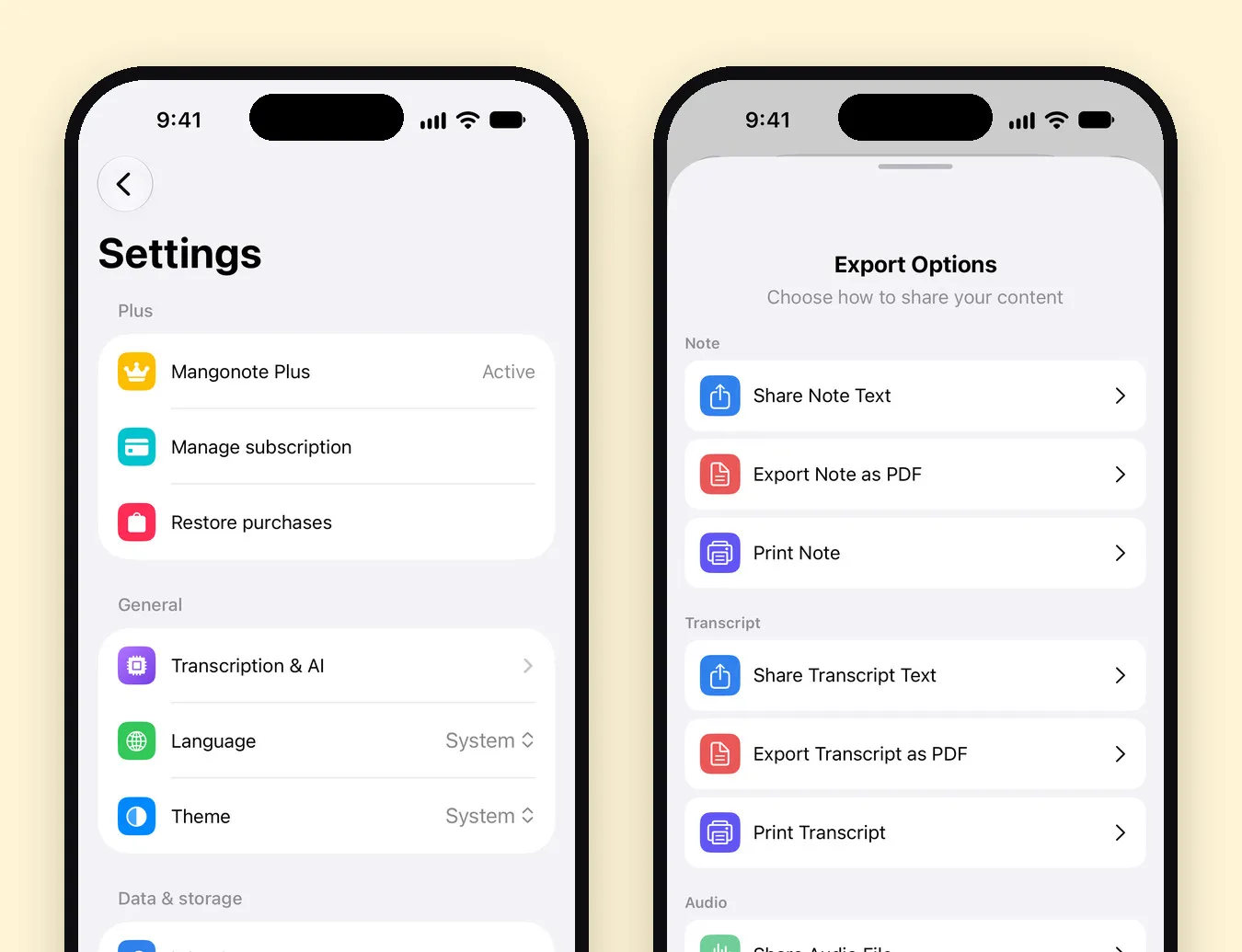
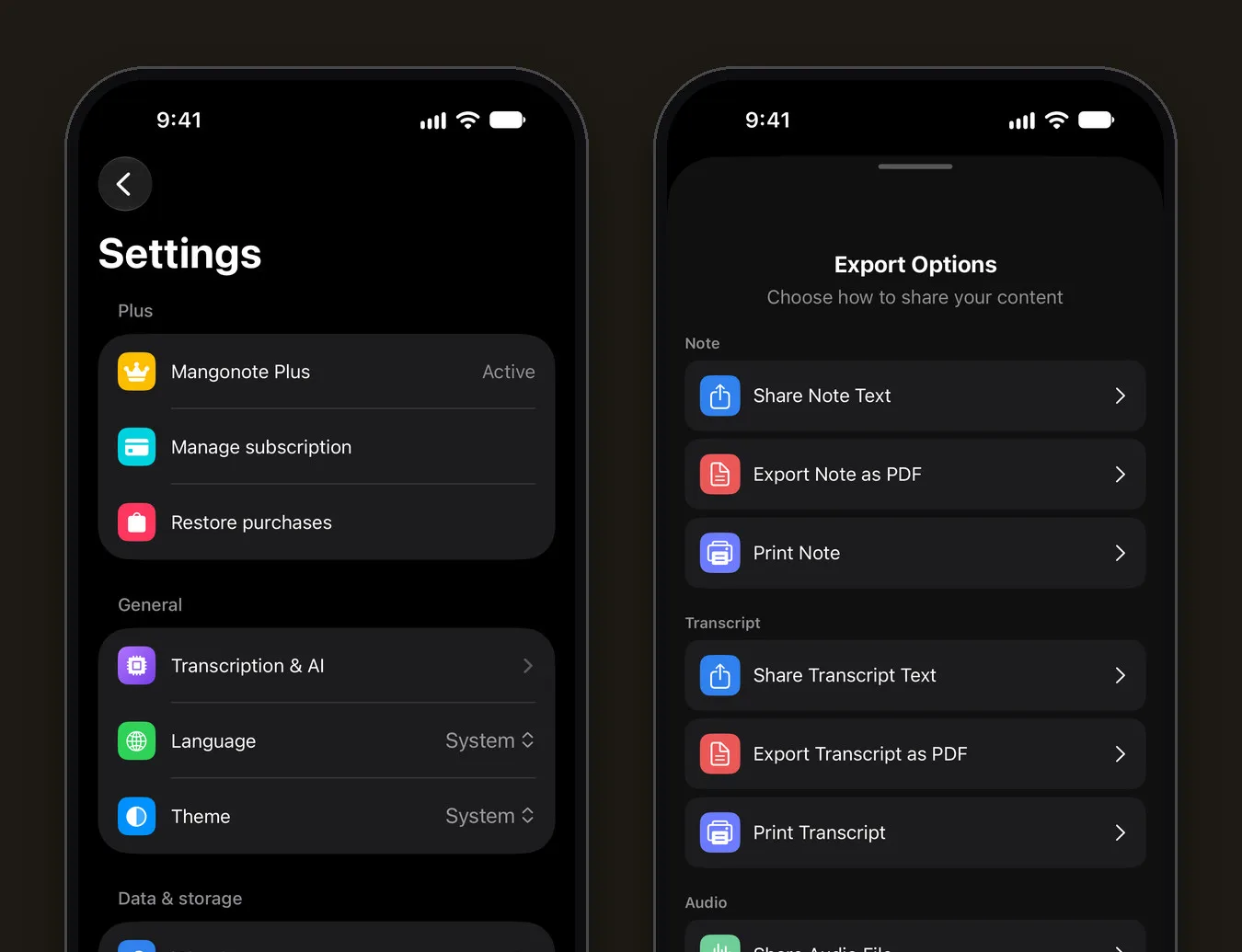
Abra a nota e toque no menu (•••) › Compartilhar. Em Opções de exportação, você encontra:
- Compartilhar texto da nota / Exportar nota como PDF / Imprimir nota
- Compartilhar texto da transcrição / Exportar transcrição como PDF / Imprimir transcrição
- Compartilhar arquivo de áudio
Compartilhar texto da nota é o jeito mais rápido de levar a nota para o app Notas, para um e-mail ou para um chat.
Como guardar as gravações
A exportação em Markdown é só texto. Para guardar o áudio:
- Uma gravação: menu da nota › Compartilhar › Compartilhar arquivo de áudio.
- Todas as gravações: com a Sincronização do iCloud ativada, as gravações ficam em Arquivos › iCloud Drive › Mangonote.
Guias relacionados
- 6 maneiras de aproveitar mais suas notas de voz
- Como ditar notas no iPhone e transformá-las em rascunhos
- Diário de voz no iPhone
Perguntas frequentes
O que há em cada arquivo Markdown exportado?
Um título com o emoji e o nome da nota, a data, a hora e a pasta, o resumo e uma seção Transcrição com a transcrição com marcações de tempo.
As gravações são incluídas na exportação?
Não, a exportação em Markdown é só texto. Para guardar a gravação, abra o menu da nota, toque em Compartilhar e use Compartilhar arquivo de áudio. Com a Sincronização do iCloud ativada, as gravações também ficam em Arquivos › iCloud Drive › Mangonote.
Como os arquivos são nomeados?
Primeiro a data, depois o título, como 2026-09-22 Standup.md, dentro de uma pasta com o nome da pasta da nota. Assim os arquivos ficam ordenados por data.
Consigo exportar uma única nota?
Consegue. Abra o menu da nota (•••), toque em Compartilhar e escolha Compartilhar texto da nota, Exportar nota como PDF ou as opções de transcrição.
Preciso do Mangonote Plus para exportar?
Não. Exportar todas as notas e as opções de compartilhamento de cada nota também funcionam no plano gratuito.
Comece a capturar os pensamentos que você sempre perde
Baixe o Mangonote, grave sua primeira nota e veja-a virar texto pesquisável em segundos, direto no seu iPhone.


