

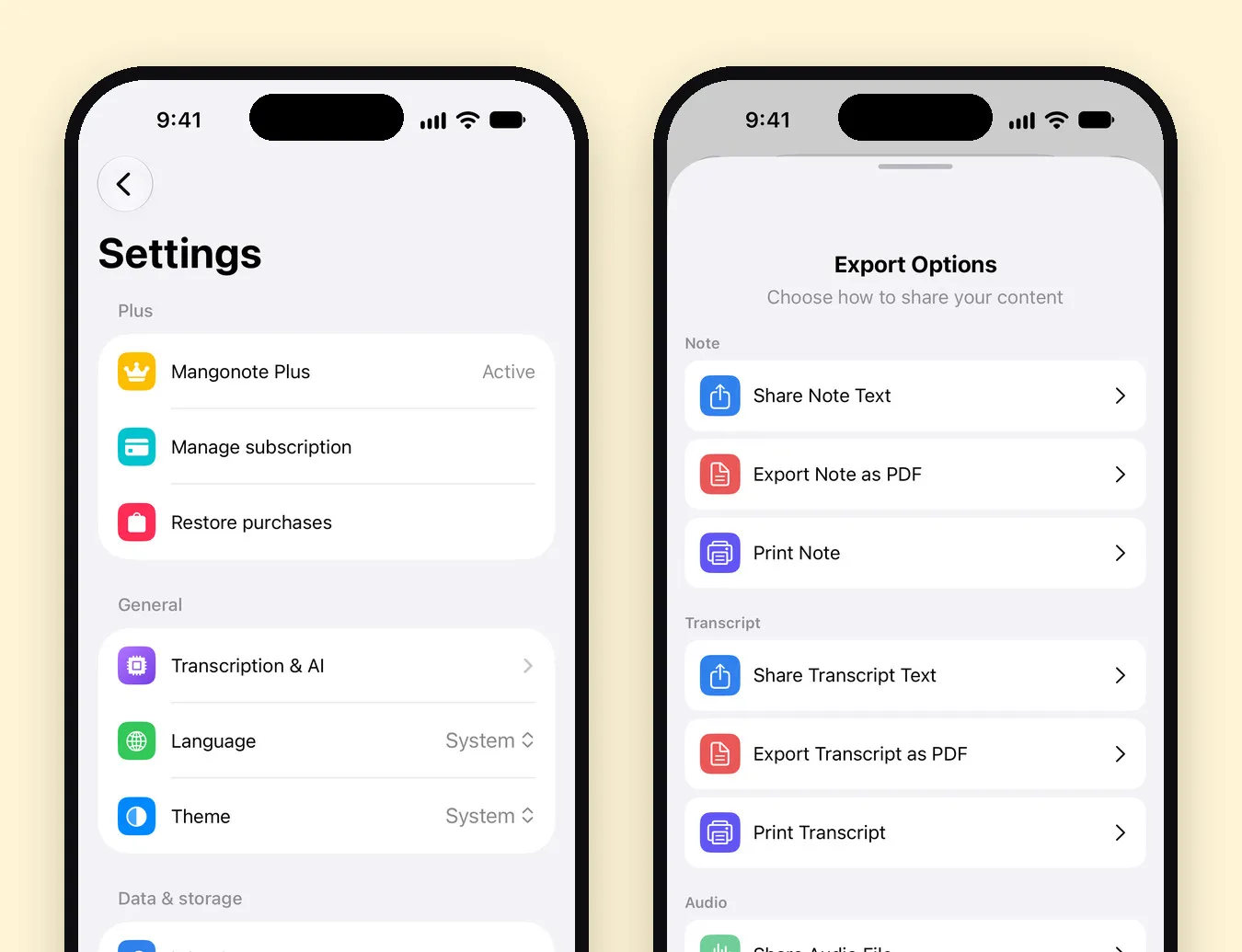
Untuk mengekspor catatan suara dari Mangonote, buka Pengaturan › Ekspor semua catatan. Kamu mendapatkan satu zip berisi setiap catatan sebagai file Markdown, dalam satu folder per folder catatan. Buka zip-nya lalu letakkan folder itu ke dalam vault Obsidian, impor file-filenya ke Notion, atau simpan di folder mana pun. Untuk satu catatan, gunakan menu catatan › Bagikan untuk mengirimnya sebagai teks atau PDF.
Ekspor semua catatan sebagai Markdown
- Buka Pengaturan di Mangonote.
- Ketuk Ekspor semua catatan.
- Di lembar bagikan, simpan zip ke File, kirim lewat AirDrop ke Mac-mu, atau kirim ke aplikasi lain.
Zip-nya diberi nama seperti Mangonote Notes 2026-11-13. Di dalamnya:
- Satu folder per folder catatan, misalnya Rapat atau Kuliah. Catatan tanpa folder berada di tingkat teratas.
- Satu file
.mdper catatan, dinamai dengan tanggal di depan:2026-09-22 Standup.md. File terurut berdasarkan tanggal di penjelajah file mana pun. - Duplikat diberi nomor, sehingga tidak ada yang tertimpa.
Isi setiap file Markdown
# 🚀 Q3 Product Roadmap Sync

November 13, 2026 at 10:00 AM · Work

The team agreed to ship offline mode first…

## Key decisions
- Offline mode starts in the first sprint of July

## Transkrip

[transkrip dengan penanda waktu]
Judulnya memuat emoji dan judul catatan, lalu tanggal, waktu, dan folder, rangkuman AI (jika catatan memilikinya), serta bagian Transkrip dengan penanda waktu. Rekaman tidak disertakan; lihat di bawah.
Impor ke Obsidian
Vault Obsidian adalah folder berisi file Markdown, jadi tidak ada yang perlu dikonversi:
- Buka zip ekspor di Mac-mu atau di File.
- Salin folder itu ke vault-mu, misalnya sebagai Catatan suara.
- Obsidian akan membaca catatannya, dan struktur folder tetap sama.
Tips: ekspor lagi nanti dan salin hanya file baru. Nama yang diawali tanggal memudahkanmu mengenalinya.
Impor ke Notion
Notion bisa mengimpor file Markdown lewat opsi Import. Buka zip ekspor, lalu impor file .md. Setiap file menjadi halaman Notion dengan judul dan daftar yang tetap utuh. Periksa bantuan Notion untuk langkah impor terbaru.
Ekspor satu catatan
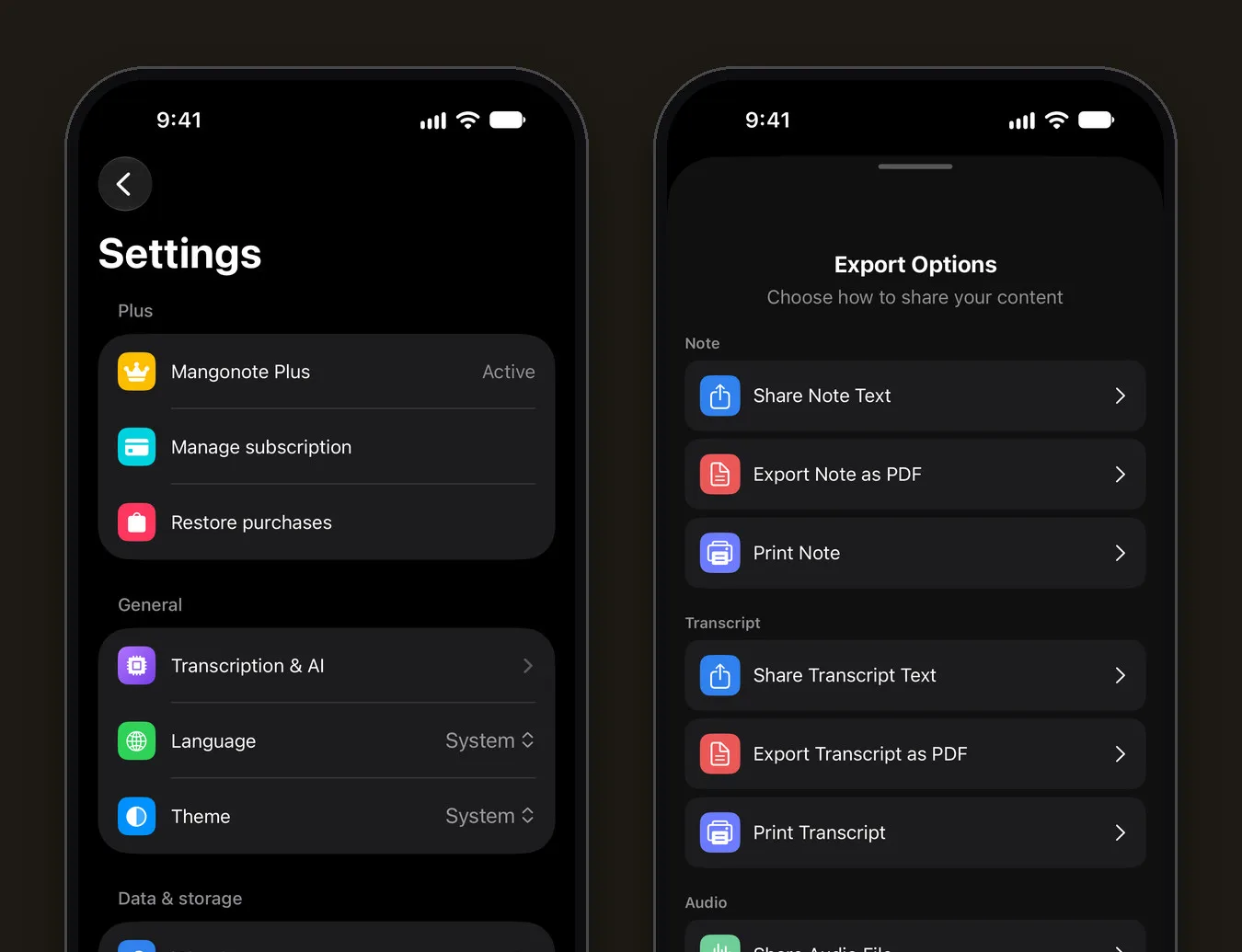
Buka catatan, lalu ketuk menu (•••) › Bagikan. Opsi Ekspor berisi:
- Bagikan Teks Catatan / Ekspor Catatan sebagai PDF / Cetak Catatan
- Bagikan Teks Transkrip / Ekspor Transkrip sebagai PDF / Cetak Transkrip
- Bagikan File Audio
Bagikan Teks Catatan adalah cara tercepat untuk masuk ke aplikasi Catatan, email, atau obrolan.
Menyimpan rekamannya
Ekspor Markdown hanya berupa teks. Untuk menyimpan audio:
- Satu rekaman: menu catatan › Bagikan › Bagikan File Audio.
- Semua rekaman: dengan Sinkronisasi iCloud aktif, rekaman tersimpan di File › iCloud Drive › Mangonote.
Panduan terkait
- 6 Cara Memaksimalkan Catatan Suaramu di iPhone
- Cara mendikte catatan di iPhone dan mengubahnya menjadi draf
- Jurnal suara di iPhone
Pertanyaan yang sering diajukan
Apa saja yang ada di setiap file Markdown yang diekspor?
Judul dengan emoji dan judul catatan, tanggal, waktu, dan folder, rangkuman, serta bagian Transkrip dengan penanda waktu.
Apakah rekaman ikut diekspor?
Tidak, ekspor Markdown berupa teks. Untuk menyimpan rekaman, buka menu catatan, ketuk Bagikan, lalu gunakan Bagikan File Audio. Dengan Sinkronisasi iCloud aktif, rekaman juga ada di File › iCloud Drive › Mangonote.
Bagaimana file diberi nama?
Tanggal di depan, lalu judul, misalnya 2026-09-22 Standup.md, di dalam folder yang dinamai sesuai folder catatan. Dengan begitu file terurut berdasarkan tanggal.
Bisakah saya mengekspor satu catatan saja?
Bisa. Buka menu catatan (•••), ketuk Bagikan, lalu pilih Bagikan Teks Catatan, Ekspor Catatan sebagai PDF, atau opsi transkrip.
Apakah saya perlu Mangonote Plus untuk mengekspor?
Tidak. Ekspor semua catatan dan opsi bagikan per catatan juga berfungsi di paket gratis.
Mulai tangkap pikiran yang terus Anda lupakan
Unduh Mangonote, rekam catatan pertama Anda, dan saksikan berubah menjadi teks yang bisa dicari dalam hitungan detik, langsung di iPhone Anda.


