
要從 Mangonote 匯出語音筆記,請打開「設定 › 匯出所有備忘錄」:你會得到一個壓縮檔,裡面每則備忘錄都是一個 Markdown 檔案,並依備忘錄資料夾分成資料夾。解壓縮後,把資料夾放進 Obsidian 資料庫、匯入 Notion,或放在任何資料夾中保存。如果只要匯出單則備忘錄,請用備忘錄的選單 ›「分享」,以文字或 PDF 傳送。
將所有備忘錄匯出為 Markdown
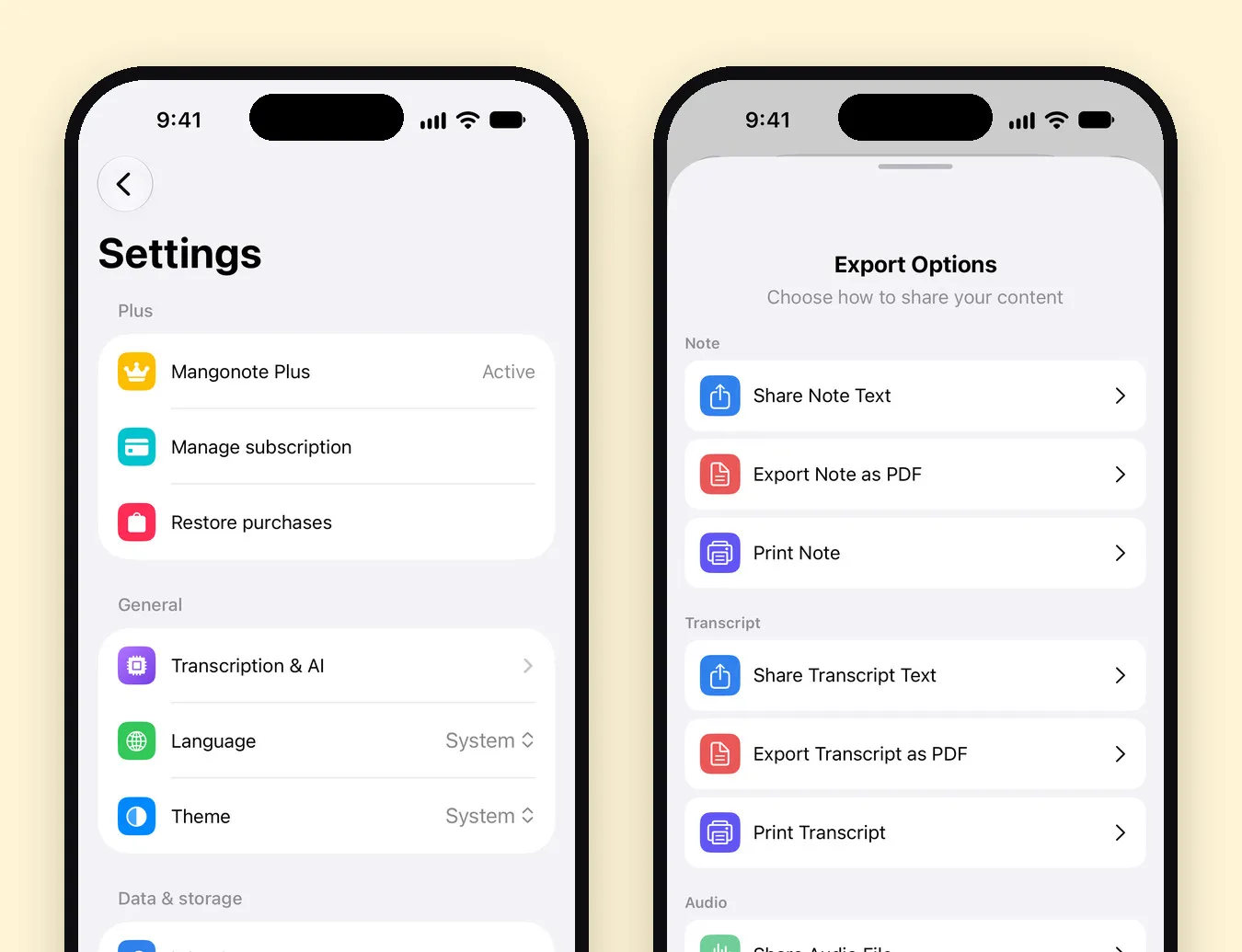
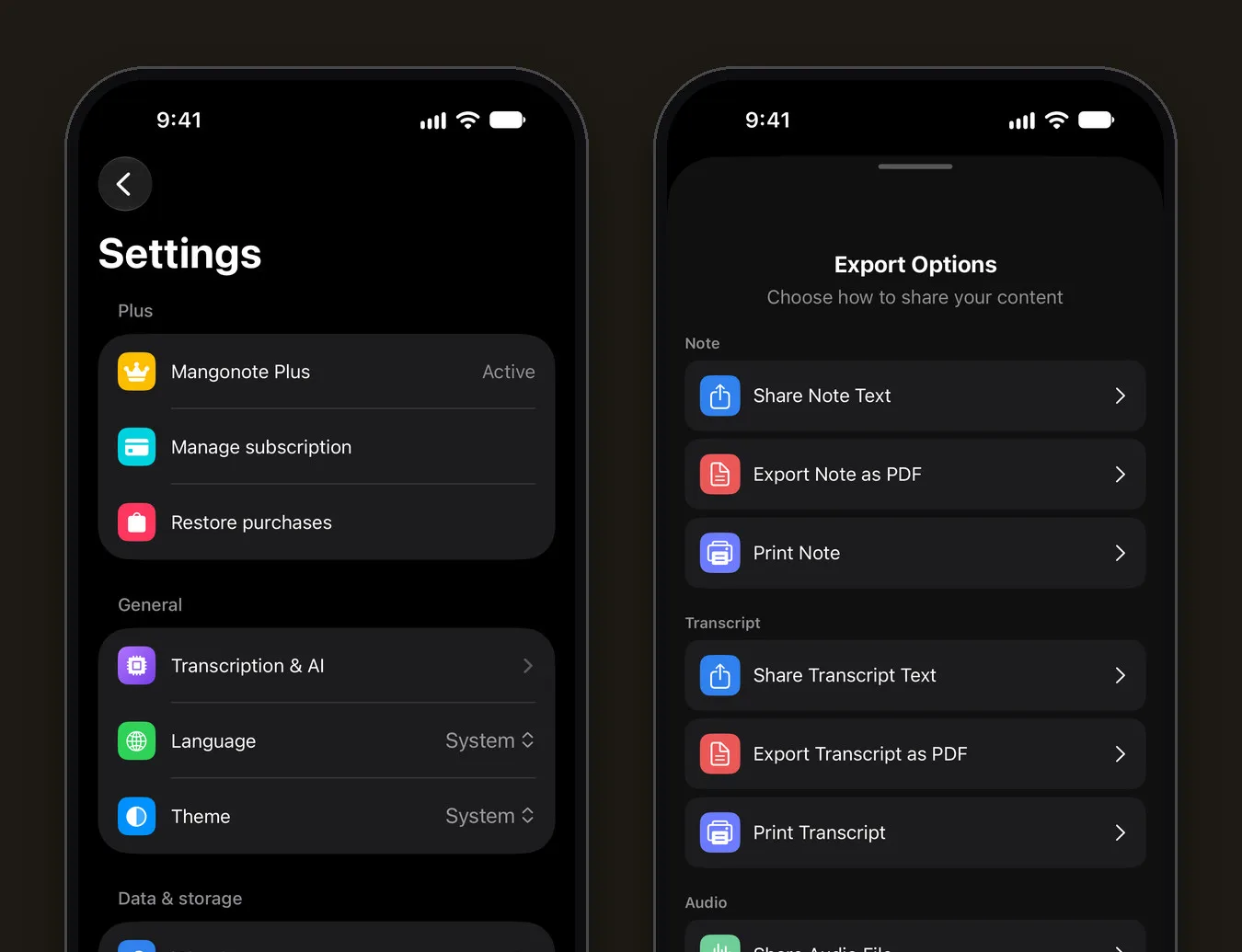
- 在 Mangonote 中打開「設定」。
- 點一下「匯出所有備忘錄」。
- 在分享面板中,把壓縮檔存到「檔案」、用 AirDrop 傳到你的 Mac,或傳送到其他 App。
壓縮檔的名稱類似 Mangonote Notes 2026-11-13。裡面有:
- 每個備忘錄資料夾一個資料夾,例如 Meetings、Lectures。沒有資料夾的備忘錄會放在最上層。
- 每則備忘錄一個
.md檔案,日期在前命名:2026-09-22 Standup.md。在任何檔案瀏覽器中,檔案都會依時間排序。 - 重複的檔名會加上編號,所以不會有任何檔案被覆寫。
每個 Markdown 檔案裡有什麼
# 🚀 Q3 Product Roadmap Sync

November 13, 2026 at 10:00 AM · Work

The team agreed to ship offline mode first…

## Key decisions
- Offline mode starts in the first sprint of July

## 轉錄文字

[timestamped transcript]
標題行有備忘錄的表情符號與標題,接著是日期、時間與資料夾、AI 摘要(如果備忘錄有的話),以及一個含時間戳記的「轉錄文字」區段。錄音不包含在內;請見下方說明。
匯入 Obsidian
Obsidian 資料庫就是一個放著 Markdown 檔案的資料夾,所以不需要轉換:
- 在 Mac 上或「檔案」中解壓縮匯出的檔案。
- 把資料夾複製到你的資料庫,例如命名為 Voice notes。
- Obsidian 會自動讀取這些備忘錄;資料夾結構維持不變。
小技巧: 之後再匯出一次,只複製新的檔案,因為日期在前的命名,讓新檔案很容易辨認。
匯入 Notion
Notion 可以透過它的「匯入」選項匯入 Markdown 檔案。解壓縮匯出的檔案後,匯入 .md 檔案;每個檔案都會變成一個 Notion 頁面,標題與清單都完整保留。目前的匯入步驟,請查看 Notion 自己的說明。
匯出單則備忘錄
打開備忘錄,點一下選單(•••)›「分享」。「匯出選項」包含:
- 分享備忘錄文字 / 將備忘錄匯出為 PDF / 列印備忘錄
- 分享轉錄文字 / 將轉錄文字匯出為 PDF / 列印轉錄文字
- 分享音訊檔案
「分享備忘錄文字」是送進 Apple「備忘錄」、電子郵件或聊天的最快方式。
保存錄音
Markdown 匯出只有文字。若要保存音訊:
- 單一錄音: 備忘錄選單 ›「分享」›「分享音訊檔案」。
- 所有錄音: 開啟 iCloud 同步時,錄音會存放在「檔案 › iCloud 雲碟 › Mangonote」。
相關指南
常見問題
匯出的每個 Markdown 檔案裡有什麼?
一個含備忘錄表情符號與標題的標題行、日期、時間與資料夾、摘要,以及一個含時間戳記轉錄文字的「轉錄文字」區段。
匯出內容包含錄音嗎?
不包含,Markdown 匯出只有文字。若要保留錄音,請打開備忘錄選單,點一下「分享」並使用「分享音訊檔案」。開啟 iCloud 同步時,錄音也會在「檔案 › iCloud 雲碟 › Mangonote」中。
檔案怎麼命名?
日期在前,接著是標題,例如 2026-09-22 Standup.md,放在以備忘錄資料夾命名的資料夾內。這樣檔案就會依日期排序。
我可以匯出單則備忘錄嗎?
可以。打開備忘錄的選單(•••),點一下「分享」,然後選擇「分享備忘錄文字」、「將備忘錄匯出為 PDF」,或轉錄文字的相關選項。
匯出需要 Mangonote Plus 嗎?
不需要。「匯出所有備忘錄」與單則備忘錄的分享選項,在免費方案中也能使用。


