

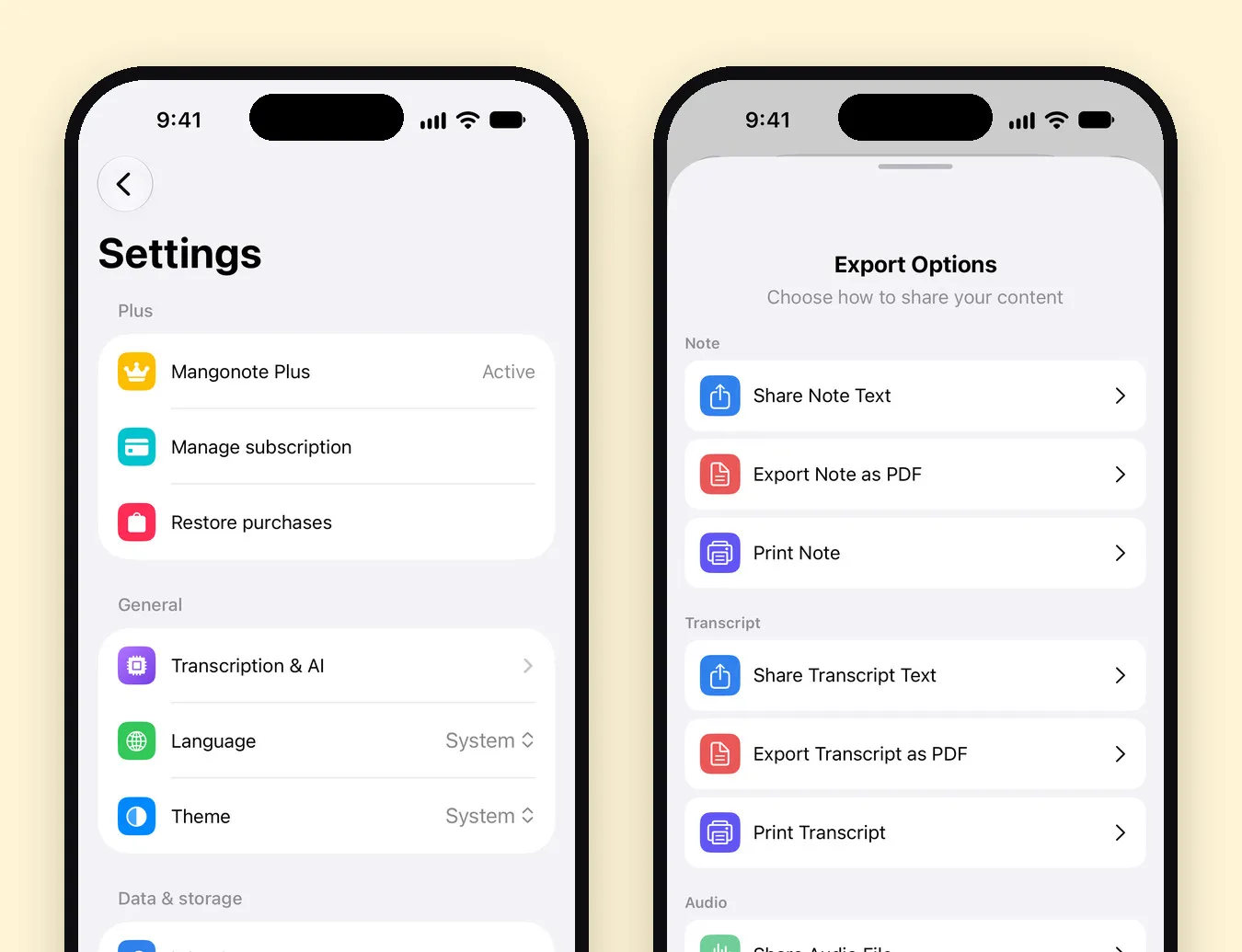
Um Sprachnotizen aus Mangonote zu exportieren, öffnest du Einstellungen › Alle Notizen exportieren. Du bekommst eine ZIP-Datei mit jeder Notiz als Markdown-Datei, in einem Ordner pro Notizordner. Entpacke sie und lege den Ordner in einen Obsidian-Tresor, importiere die Dateien in Notion oder bewahre sie in einem beliebigen Ordner auf. Für eine einzelne Notiz nutzt du das Menü der Notiz › Teilen, um sie als Text oder PDF zu senden.
Alle Notizen als Markdown exportieren
- Öffne Einstellungen in Mangonote.
- Tippe auf Alle Notizen exportieren.
- Speichere im Teilen-Blatt die ZIP-Datei in Dateien, sende sie per AirDrop an deinen Mac oder an eine andere App.
Die ZIP-Datei heißt zum Beispiel Mangonote Notes 2026-11-13. Darin findest du:
- Einen Ordner pro Notizordner, zum Beispiel Meetings, Lectures. Notizen ohne Ordner liegen in der obersten Ebene.
- Eine
.md-Datei pro Notiz, mit dem Datum zuerst benannt:2026-09-22 Standup.md. Die Dateien sortieren sich in jedem Dateimanager nach Alter. - Doppelte Namen sind nummeriert, damit nichts überschrieben wird.
Was in jeder Markdown-Datei steht
# 🚀 Q3 Product Roadmap Sync

November 13, 2026 at 10:00 AM · Work

The team agreed to ship offline mode first…

## Key decisions
- Offline mode starts in the first sprint of July

## Transkript

[Transkript mit Zeitstempeln]
Die Überschrift enthält das Emoji und den Titel der Notiz, dann Datum, Uhrzeit und Ordner, die KI-Zusammenfassung (falls die Notiz eine hat) und einen Abschnitt Transkript mit Zeitstempeln. Aufnahmen sind nicht enthalten, siehe unten.
In Obsidian importieren
Ein Obsidian-Tresor ist ein Ordner mit Markdown-Dateien, also musst du nichts umwandeln:
- Entpacke den Export auf deinem Mac oder in Dateien.
- Kopiere den Ordner in deinen Tresor, zum Beispiel als Sprachnotizen.
- Obsidian erkennt die Notizen, und die Ordnerstruktur bleibt erhalten.
Tipp: Exportiere später erneut und kopiere nur die neuen Dateien. Durch die Namen mit dem Datum vorne lassen sie sich leicht erkennen.
In Notion importieren
Notion kann Markdown-Dateien über die Option Import importieren. Entpacke den Export und importiere die .md-Dateien. Jede wird zu einer Notion-Seite, mit Überschriften und Listen. Die aktuellen Importschritte findest du in der Hilfe von Notion.
Eine einzelne Notiz exportieren
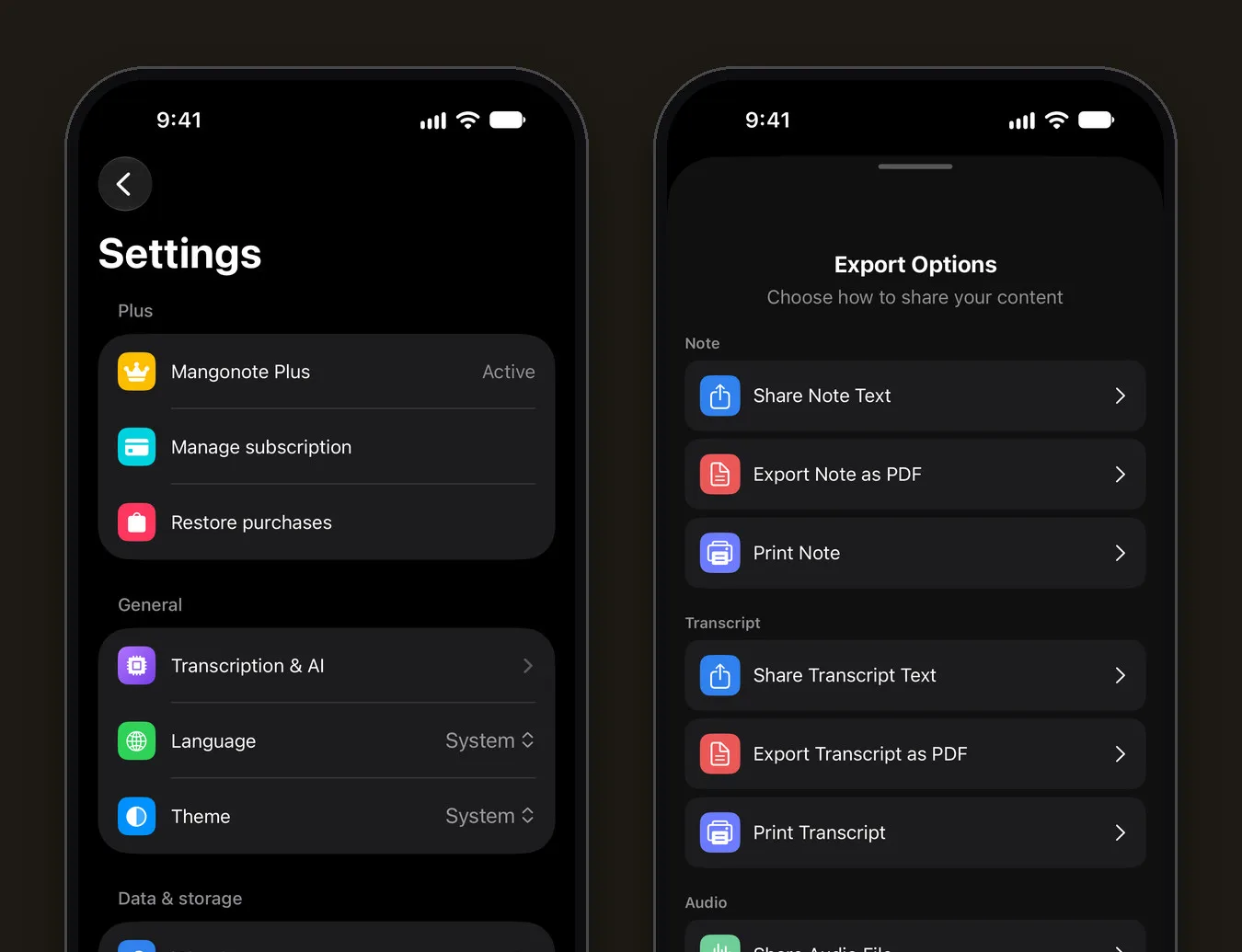
Öffne die Notiz und tippe auf das Menü (•••) › Teilen. Unter Exportoptionen findest du:
- Notiztext teilen / Notiz als PDF exportieren / Notiz drucken
- Transkripttext teilen / Transkript als PDF exportieren / Transkript drucken
- Audiodatei teilen
Notiztext teilen ist der schnellste Weg in Notizen von Apple, eine E-Mail oder einen Chat.
Aufnahmen behalten
Der Markdown-Export enthält nur Text. Um das Audio zu behalten:
- Eine Aufnahme: Menü der Notiz › Teilen › Audiodatei teilen.
- Alle Aufnahmen: Bei eingeschalteter iCloud-Synchronisierung liegen die Aufnahmen unter Dateien › iCloud Drive › Mangonote.
Verwandte Anleitungen
- 6 Wege, mehr aus deinen Sprachnotizen zu machen
- Notizen per Diktat auf dem iPhone schreiben und daraus Entwürfe machen
- Sprachtagebuch auf dem iPhone
Häufig gestellte Fragen
Was steht in jeder exportierten Markdown-Datei?
Eine Überschrift mit dem Emoji und Titel der Notiz, das Datum, die Uhrzeit und der Ordner, die Zusammenfassung und ein Abschnitt Transkript mit dem Transkript samt Zeitstempeln.
Sind Aufnahmen im Export enthalten?
Nein, der Markdown-Export ist Text. Um eine Aufnahme zu behalten, öffnest du das Menü der Notiz, tippst auf Teilen und wählst Audiodatei teilen. Bei eingeschalteter iCloud-Synchronisierung liegen Aufnahmen außerdem unter Dateien › iCloud Drive › Mangonote.
Wie werden die Dateien benannt?
Zuerst das Datum, dann der Titel, zum Beispiel 2026-09-22 Standup.md, in einem Ordner, der nach dem Ordner der Notiz benannt ist. So sortieren sich die Dateien nach Datum.
Kann ich eine einzelne Notiz exportieren?
Ja. Öffne das Menü der Notiz (•••), tippe auf Teilen und wähle Notiztext teilen, Notiz als PDF exportieren oder eine der Optionen für das Transkript.
Brauche ich Mangonote Plus zum Exportieren?
Nein. Alle Notizen exportieren und die Teilen-Optionen pro Notiz funktionieren auch im kostenlosen Tarif.
Halte die Gedanken fest, die du ständig verlierst
Lade Mangonote, nimm deine erste Notiz auf und sieh in Sekunden zu, wie sie zu durchsuchbarem Text wird, direkt auf deinem iPhone.


