
Mangonoteから音声ノートを書き出すには、設定 › すべてのノートを書き出すを開きます。すべてのノートがMarkdownファイルとして、ノートのフォルダごとのフォルダに入った、1つのzipが手に入ります。展開して、フォルダをObsidianのVaultに入れるか、Notionに読み込むか、好きなフォルダに保管してください。1件のノートだけなら、ノートのメニュー › 共有で、テキストかPDFとして送れます。
すべてのノートをMarkdownで書き出す
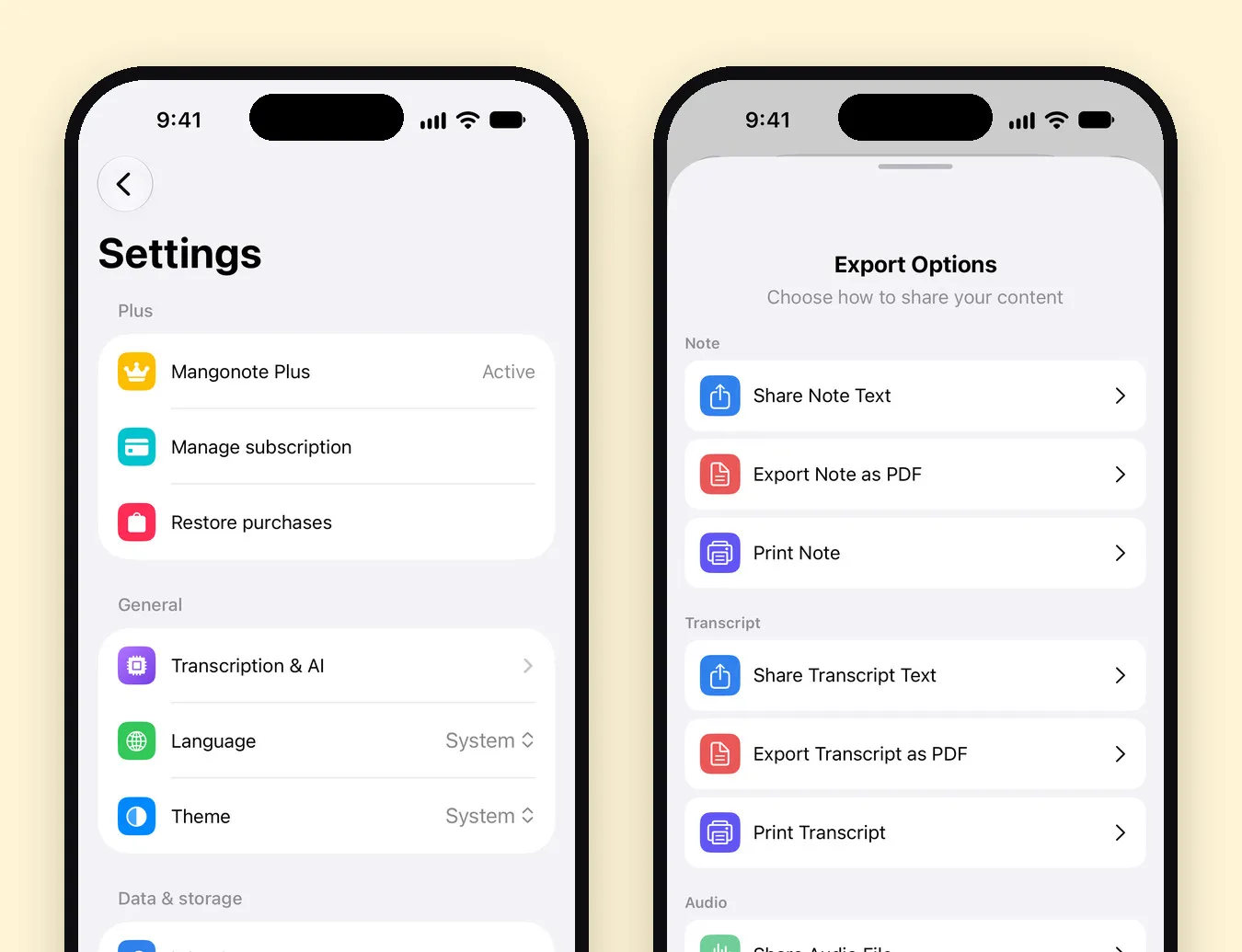
- Mangonoteで設定を開きます。
- すべてのノートを書き出すをタップします。
- 共有シートで、zipをファイルに保存するか、MacにAirDropで送るか、別のアプリに送ります。
zipには、Mangonote Notes 2026-11-13のような名前が付きます。中身は次のとおりです。
- ノートのフォルダごとのフォルダ。 たとえば会議、講義など。フォルダのないノートは最上位に置かれます。
- ノート1件につき1つの
.mdファイル。 日付が先頭の名前で、2026-09-22 Standup.mdのようになります。どのファイルブラウザでも、古い順に並びます。 - 重複には番号が付きます。 何も上書きされません。
各Markdownファイルの中身
# 🚀 Q3 Product Roadmap Sync

November 13, 2026 at 10:00 AM · Work

The team agreed to ship offline mode first…

## Key decisions
- Offline mode starts in the first sprint of July

## 文字起こし

[タイムスタンプ付きの文字起こし]見出しにはノートの絵文字とタイトルが入り、そのあとに日付、時刻、フォルダ、(ノートにあれば)AI要約、そしてタイムスタンプ付きの文字起こしセクションが続きます。録音は含まれません。詳しくは下をご覧ください。
Obsidianに取り込む
ObsidianのVaultはMarkdownファイルのフォルダなので、変換は不要です。
- Macまたはファイルアプリでzipを展開します。
- フォルダをVaultにコピーします。たとえば音声ノートという名前にします。
- Obsidianがノートを取り込みます。フォルダ構成は同じまま保たれます。
ヒント: あとでもう一度書き出して、新しいファイルだけをコピーしましょう。日付が先頭にある名前なので、見つけやすくなっています。
Notionに取り込む
Notionは、読み込みの機能でMarkdownファイルを取り込めます。書き出したzipを展開して、.mdファイルを読み込むと、それぞれが見出しとリストを保ったNotionのページになります。現在の読み込み手順は、Notion自身のヘルプで確認してください。
1件のノートを書き出す
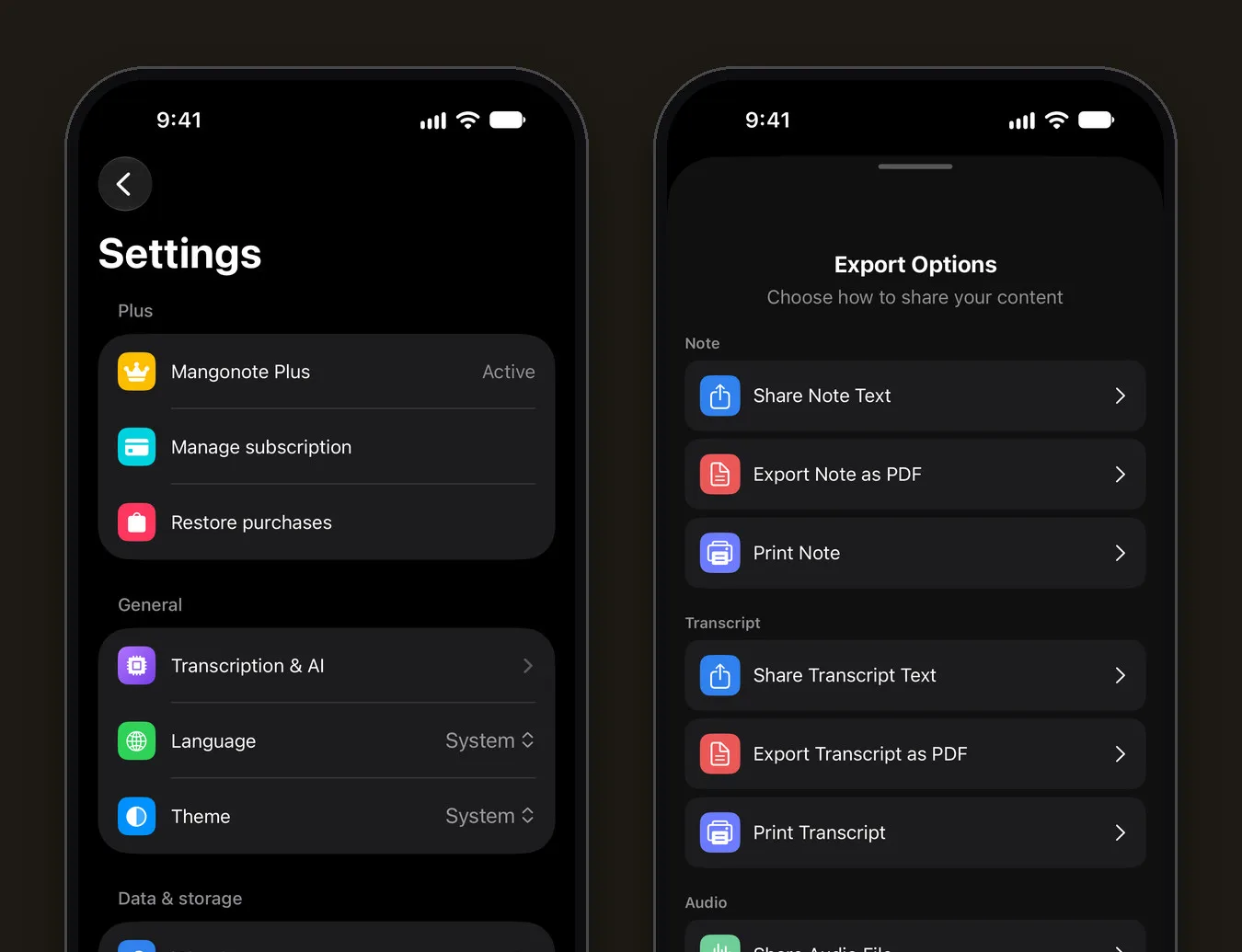
ノートを開き、メニュー(•••)›共有をタップします。書き出しオプションには次の項目があります。
- ノートのテキストを共有 / ノートをPDFとして書き出す / ノートをプリント
- 文字起こしのテキストを共有 / 文字起こしをPDFとして書き出す / 文字起こしをプリント
- オーディオファイルを共有
ノートのテキストを共有は、Appleのメモやメール、チャットに入れる最も手早い方法です。
録音を残す
Markdownの書き出しはテキストのみです。音声を残すには、次のようにします。
- 1件の録音: ノートのメニュー › 共有 › オーディオファイルを共有。
- すべての録音: iCloud同期をオンにしていれば、録音はファイル › iCloud Drive › Mangonoteにあります。
関連ガイド
よくある質問
書き出された各Markdownファイルには何が入っていますか?
ノートの絵文字とタイトルの見出し、日付、時刻、フォルダ、要約、そしてタイムスタンプ付きの文字起こしが入った「文字起こし」セクションです。
録音は書き出しに含まれますか?
いいえ。Markdownの書き出しはテキストです。録音を残すには、ノートのメニューを開いて「共有」をタップし、「オーディオファイルを共有」を使います。iCloud同期をオンにしていれば、録音は「ファイル › iCloud Drive › Mangonote」にもあります。
ファイルはどのような名前になりますか?
最初が日付、続いてタイトルで、「2026-09-22 Standup.md」のようになり、ノートのフォルダ名のフォルダに入ります。そのため、ファイルは日付順に並びます。
1件のノートだけを書き出せますか?
はい。ノートのメニュー(•••)を開いて「共有」をタップし、「ノートのテキストを共有」、「ノートをPDFとして書き出す」、または文字起こしのオプションを選びます。
書き出しにMangonote Plusは必要ですか?
いいえ。「すべてのノートを書き出す」と、ノートごとの共有オプションは、無料プランでも使えます。


