
iPhoneで音声入力してメモを取るには、1〜2文ならキーボードのマイクキーを使い、それより長いときはボイスメモアプリで録音します。Mangonoteは録音し、iPhone上で(オフラインでも)文字起こしし、そのあとAIで、とりとめのない話を構造化された下書きにできます。メール、ブログ記事の構成案、ToDoリスト、原稿の一章など、あなた自身の言葉で作れます。
ここでは、使い分けの目安と、話すところから使える下書きにするまでの流れを説明します。
キーボードの音声入力と録音、どちらを使う?
| キーボードの音声入力 | 録音してから文字起こし | |
|---|---|---|
| 仕組み | 話すと同時にテキストフィールドに文字が入る | 話したあとで、録音がテキストになる |
| 向いている用途 | メッセージ、検索、短いメモ | アイデア、下書き、長い考えごと、散歩中 |
| 考えるための間 | 途中で切れることがある | 問題なし。好きなだけ間を置ける |
| 句読点 | 声に出すか、対応言語なら自動入力 | 文字起こしに追加される |
| 音声が残る | いいえ | はい。言った内容を確認できる |
| 下書きにする | 手作業で編集 | AI要約、自分のプロンプト、「AIに質問」 |
iPhoneの標準の音声入力は、「設定 › 一般 › キーボード › 音声入力」をオンにしてから、キーボードのマイクをタップして使います。コマンドについては、AppleのiPhoneで音声入力するで説明されています。両者の違いは、iPhoneの音声入力と文字起こしのガイドで詳しく比較しています。
Mangonoteで長いメモを音声入力するには
- 「録音を開始」をタップします。
- 話します。句読点や完璧な文を気にする必要はありません。
- 考えたいときは「一時停止」をタップし、再生で続けます。
- 「チェックマーク」をタップして終了します。MangonoteがiPhone上で文字起こしします。
いくつかの習慣で、文字起こしがぐっときれいになります。
- iPhoneを口から20〜30cm離して持つか、歩きながらならマイクつきの有線イヤフォンを使います。
- 名前や珍しい言葉は、最初にはっきり言い、あとから文字起こしで一度だけ直します。
- 区切りながら話します。 1つの考えを言い終えたら間を置き、次に進みます。間は改行になることが多く、編集しやすくなります。
- いつも同じ言語で話すなら、「設定 › 文字起こしとAI › 言語」で言語を指定します。
とりとめのない話から下書きへ
文字起こしは、言ったことのままの忠実な写しで、言いよどみも含まれます。下書きにするには、AIに仕事を頼みます。方法は3つあります。
1. カスタムの要約プロンプト
「設定 › 文字起こしとAI › プロンプト」で「+」をタップし、繰り返し使うプロンプトを保存します。以後の新しい録音は、すべてその形式で返ってきます。
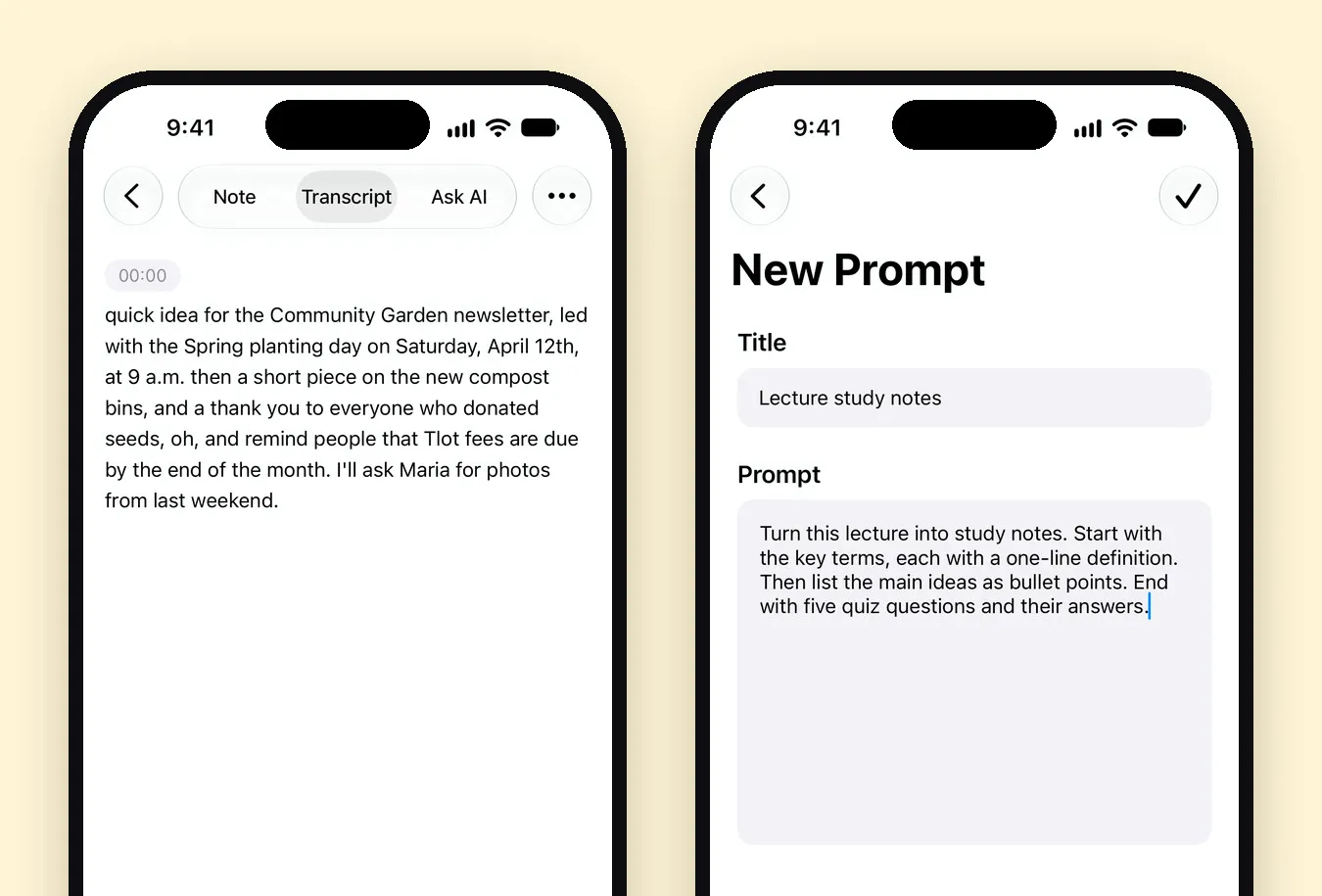
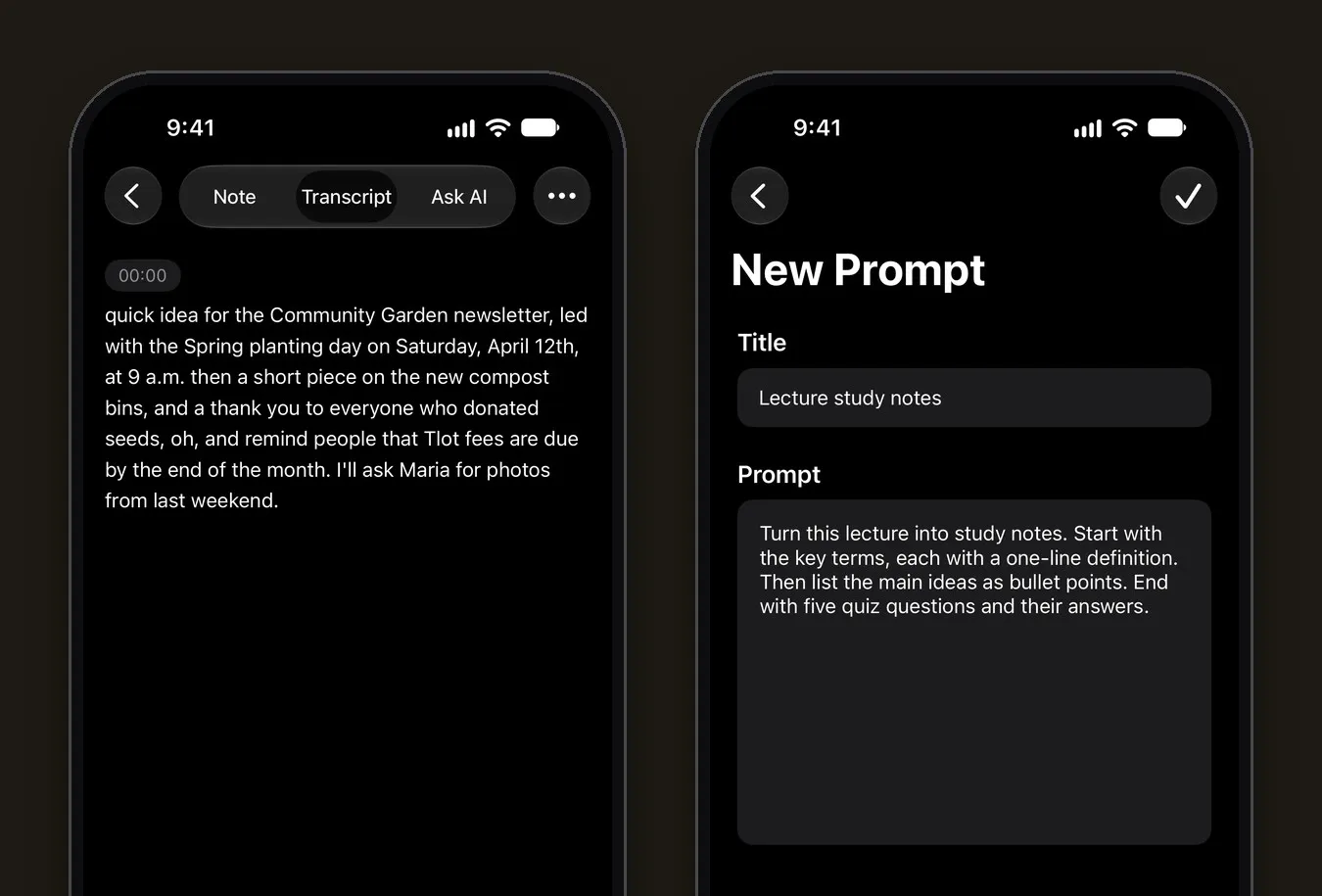
下書きに向いたプロンプトの例です。
- ブログ記事: タイトル、導入、H2の見出しつきのブログの下書きにしてください。できるだけ私の言葉や例を残し、文法の修正と重複の削除だけを行ってください。
- メール: この内容から、短くて親しみやすいメールを書いてください。日付と数字は、私が言ったとおりに残してください。
- ToDoリスト: すべてのタスクを、プロジェクトごとにまとめたチェックリストにしてください。タスク以外は無視してください。
- 本や物語: 私の文体を残して、散文に整えてください。私が言っていない出来事や細部は加えないでください。
2. 「AIに質問」
1回限りの用途なら、ノートの「AIに質問」タブを開きます。「これをLinkedInの投稿に書き直して」、「タイトル案を3つ出して」、*「言い忘れたことは何?」*といった頼み方ができます。「AIに質問」は、ノートの編集もしてくれます。
3. 「ボイスメモのノート」テンプレート
考えをきれいに整理したいだけなら、組み込みの「ボイスメモのノート」スタイルが、カスタムプロンプトなしで、話したメモをすっきりしたノートにしてくれます。
書き手のためのワークフロー
- 作品ごとにフォルダを1つ。 それぞれの口述を小説やニュースレターなどのフォルダに追加します。フォルダはホームの上部にチップとして表示されます。
- 散歩中に口述します。 シーンは、タイピングするより話して整理するほうが楽なことがよくあります。
- 文字起こしを元データとして残します。 構成づくりにはAIを使い、最終稿ではあなた自身の言葉に戻ります。
- 執筆アプリに書き出します。「設定 › すべてのノートを書き出す」を使うと、すべてのノートがMarkdownファイルとして、ノートのフォルダごとのフォルダに保存され、Obsidian、iA Writer、Ulysses、または普通のフォルダでそのまま使えます。
話した内容の扱われ方
録音はiPhone上で文字起こしされ、MangonoteにもAIサービスにも送信されません。下書きを頼んだときだけ、同意いただいたうえで、文字起こしのテキストが選んだAIモデルに送られます。日記のように個人的な内容を口述するときは、「設定 › 文字起こしとAI › AI処理」でAIをオフにして、文字起こしだけを残すこともできます。
関連ガイド
- iPhoneの音声入力と文字起こしアプリの違い
- AIで録音を要約する方法
- ボイスメモをもっと活用する6つの方法
- iPhoneで音声日記をつける:話すだけで日記になる
- 音声ノートをMarkdown、Obsidian、Notionに書き出す
よくある質問
音声入力と文字起こしの違いは何ですか?
音声入力は、話しながらリアルタイムでテキストフィールドに文字が入力される方式で、短い文章に向いています。文字起こしは、録音が終わってからテキストにする方式で、途切れずに長く話す場合に向いています。
句読点も声に出す必要がありますか?
iPhoneのキーボードの音声入力では「まる」「てん」「改行」などと言って入力でき、対応言語では句読点が自動で入ることもあります。Mangonoteで録音するときは自然に話すだけで構いません。文字起こしに句読点が入り、間を置くと改行されることが多いです。
AIは私が話した内容を書き換えますか?
頼んだときだけです。文字起こしはあなたの言葉そのものです。要約、下書き、「AIに質問」による編集は別の機能で、使うかどうかは任意です。言葉づかいを残すように指示するプロンプトも書けます。
iPhoneで本を口述できますか?
はい。1章、1シーンずつ録音し、作品ごとにフォルダで管理して、文字起こしをMarkdownとして書き出し、執筆アプリで編集する書き手もたくさんいます。
オフラインでも使えますか?
Mangonoteでの録音と文字起こしはオフラインで動作します。AIで文字起こしを下書きにするには通信が必要です。


