
Чтобы надиктовать заметки на iPhone, используйте кнопку микрофона на клавиатуре для предложения или двух, а для чего-то длиннее записывайте в приложении для голосовых заметок. Mangonote записывает вашу речь, расшифровывает запись на iPhone (даже без интернета) и затем может превратить сбивчивый монолог в структурированный черновик с помощью ИИ: письмо, план статьи, список дел или главу, сохранив ваши слова.
Вот когда что использовать и как перейти от разговора к пригодному черновику.
Диктовка с клавиатуры или запись?
| Диктовка с клавиатуры | Запись, затем расшифровка | |
|---|---|---|
| Как это работает | Слова появляются в текстовом поле по мере речи | Вы говорите, затем запись превращается в текст |
| Лучше всего для | Сообщения, поиска, короткой заметки | Идей, черновиков, длинных мыслей, прогулок |
| Паузы на раздумья | Могут прервать вас | Нормально, можно делать паузы сколько угодно |
| Знаки препинания | Проговорите или автоматически на поддерживаемых языках | Добавляются в расшифровку |
| Сохраняет аудио | Нет | Да, чтобы проверить, что вы сказали |
| Превращение в черновик | Редактируете вручную | Резюме ИИ, свой промпт или Спросить ИИ |
Встроенная диктовка iPhone включается в разделе Настройки › Основные › Клавиатура › Включить диктовку, после чего нажмите микрофон на клавиатуре. Apple описывает команды в статье Диктовка текста на iPhone. Наше руководство по голосовому вводу на iPhone подробнее сравнивает эти два способа.
Как надиктовать длинные заметки в Mangonote
- Нажмите Начать запись.
- Говорите. Не беспокойтесь о знаках препинания или идеальных предложениях.
- Нажмите Пауза, когда нужно подумать, и Продолжить, чтобы возобновить запись.
- Нажмите галочку, чтобы завершить. Mangonote расшифрует запись на вашем iPhone.
Несколько привычек сделают расшифровку гораздо чище:
- Держите телефон на расстоянии 20–30 см от рта или используйте проводные наушники с микрофоном, когда идёте.
- Чётко произносите имена и необычные слова в первый раз, а затем исправьте их в расшифровке один раз.
- Говорите частями. Закончите мысль, сделайте паузу, начните следующую. Паузы часто становятся переносами строк, и так редактировать проще.
- Задайте язык в Настройки › Расшифровка и ИИ › Язык, если вы всегда диктуете на одном и том же.
От монолога к черновику
Расшифровка: точная копия того, что вы сказали, со всеми «эээ» и повторами. Чтобы получить черновик, поставьте ИИ задачу. Есть три способа.
1. Свой промпт для резюме
В разделе Настройки › Расшифровка и ИИ › Промпт нажмите + и сохраните промпт, которым будете пользоваться снова. Каждая новая запись будет возвращаться в этом формате.
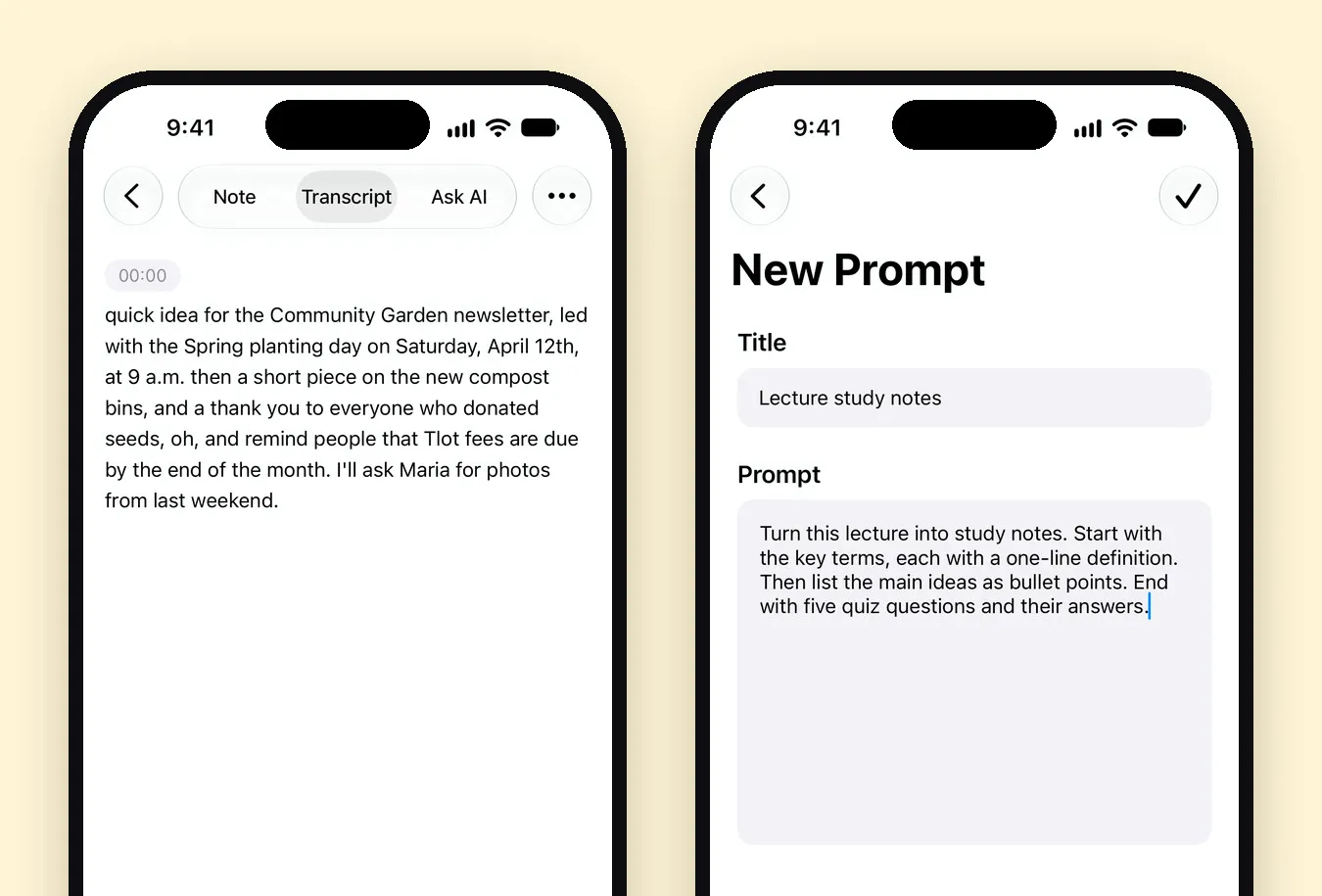
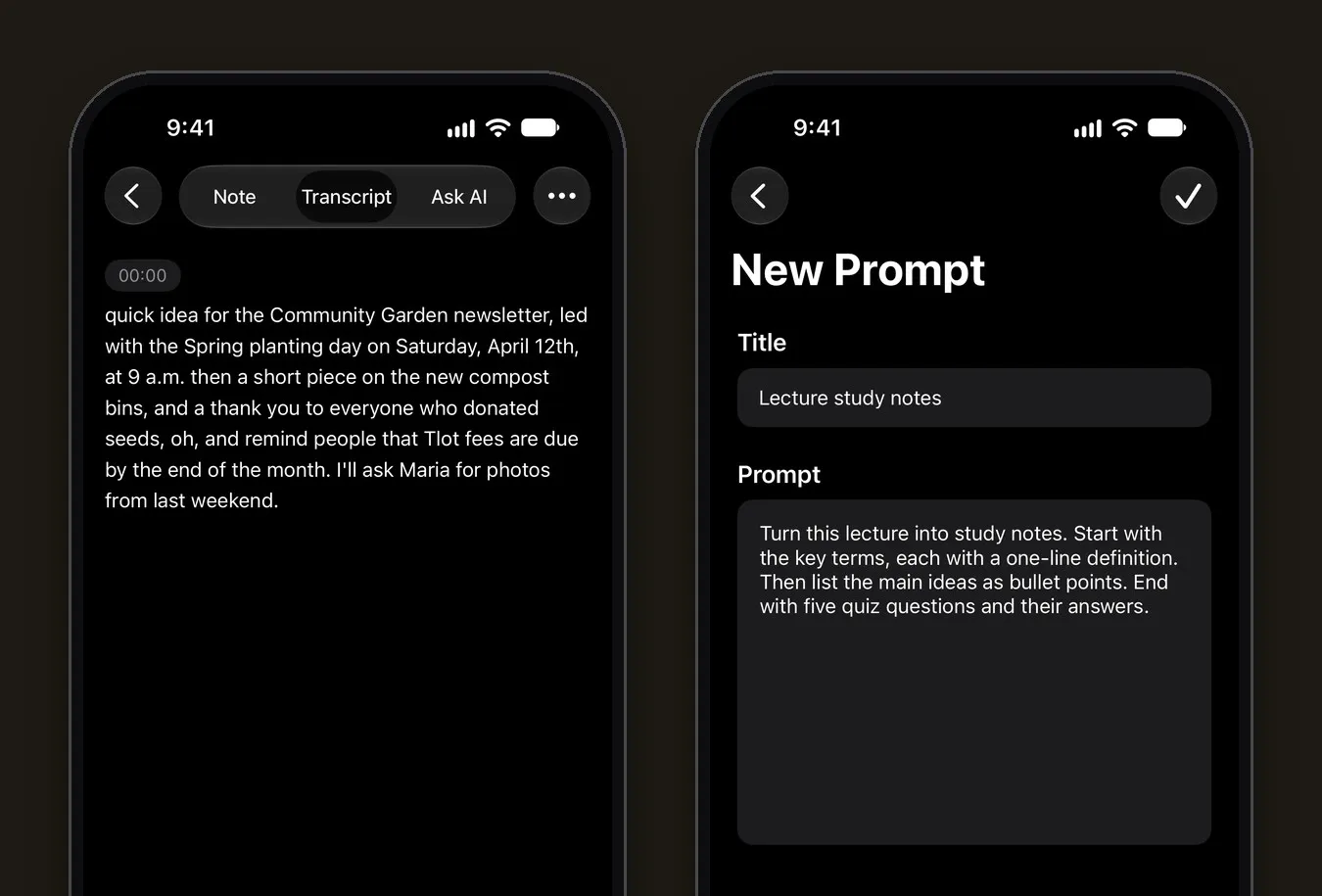
Промпты, которые хорошо работают для черновиков:
- Статья в блоге: Превратите это в черновик статьи с заголовком, вступлением и разделами H2. Сохраняйте мои формулировки и примеры, где это возможно; исправляйте только грамматику и убирайте повторы.
- Письмо: Напишите короткое дружелюбное письмо на основе этого текста. Сохраните каждую дату и число в точности так, как я их назвал.
- Список дел: Выделите каждую задачу в чек-лист, сгруппированный по проектам. Игнорируйте всё, что не является задачей.
- Книга или рассказ: Приведите это к связному тексту, сохранив мой голос. Не добавляйте событий и деталей, которых я не называл.
2. Спросить ИИ
Для разовых задач откройте в заметке вкладку Спросить ИИ: «Перепишите это как пост для LinkedIn», «Предложите три варианта заголовка», «Что я забыл упомянуть?» Спросить ИИ может и отредактировать заметку за вас.
3. Шаблон «Заметки из голосовых записей»
Если нужно просто привести мысли в порядок, встроенный стиль Заметки из голосовых записей превращает надиктованную запись в аккуратные заметки без собственного промпта.
Порядок работы для авторов
- Одна папка на проект. Добавляйте каждую диктовку в папку, например «Роман» или «Рассылка». Папки отображаются плашками вверху главного экрана.
- Диктуйте на прогулках. Сцену часто проще проговорить, чем напечатать.
- Храните расшифровку как исходник. Используйте ИИ для структуры, но для финального текста возвращайтесь к собственным словам.
- Экспорт в приложение для письма. Настройки › Экспортировать все заметки сохраняет каждую заметку как файл Markdown, с разложением по папкам, и такие файлы легко открыть в Obsidian, iA Writer, Ulysses или в обычной папке.
Что происходит с вашими словами
Записи расшифровываются на вашем iPhone и не отправляются ни в Mangonote, ни в какой-либо сервис ИИ. Когда вы просите черновик, только текст расшифровки уходит выбранной вами модели ИИ, и только после вашего согласия. Если вы диктуете что-то личное, например запись в дневнике, можно отключить ИИ в разделе Настройки › Расшифровка и ИИ › Обработка ИИ и оставить только расшифровку.
Связанные руководства
- Голосовой ввод на iPhone: диктовка или приложение для расшифровки
- Как сделать резюме записи с помощью ИИ
- 6 способов извлечь больше пользы из голосовых заметок
- Голосовой дневник на iPhone: ведите дневник, рассказывая вслух
- Экспорт голосовых заметок в Markdown, Obsidian или Notion
Частые вопросы
В чём разница между диктовкой и расшифровкой?
Диктовка печатает ваши слова в текстовое поле прямо во время речи и лучше всего подходит для коротких текстов. Расшифровка превращает готовую запись в текст уже после, и это удобно для длинной непрерывной речи.
Нужно ли проговаривать знаки препинания?
В диктовке клавиатуры iPhone можно сказать «запятая» или «новый абзац», а на поддерживаемых языках знаки расставляются автоматически. Когда вы записываете в Mangonote, просто говорите естественно: в расшифровке появятся знаки препинания, а паузы часто начинают новую строку.
Перепишет ли ИИ то, что я сказал?
Только если вы об этом попросите. Расшифровка: это ваши слова. Резюме, черновики и правки в Спросить ИИ отдельны и необязательны, а промпт можно написать так, чтобы сохранить ваши формулировки.
Можно ли надиктовать книгу на iPhone?
Да. Многие авторы записывают главу или сцену за раз, хранят каждый проект в папке и экспортируют расшифровки в Markdown, чтобы редактировать их в своём приложении для письма.
Работает ли это без интернета?
Запись и расшифровка в Mangonote работают офлайн. Превращение расшифровки в черновик с помощью ИИ требует подключения.
Начните записывать мысли, которые вы постоянно теряете
Загрузите Mangonote, запишите первую заметку и посмотрите, как она за секунды превращается в текст с поиском, прямо на вашем iPhone.


