

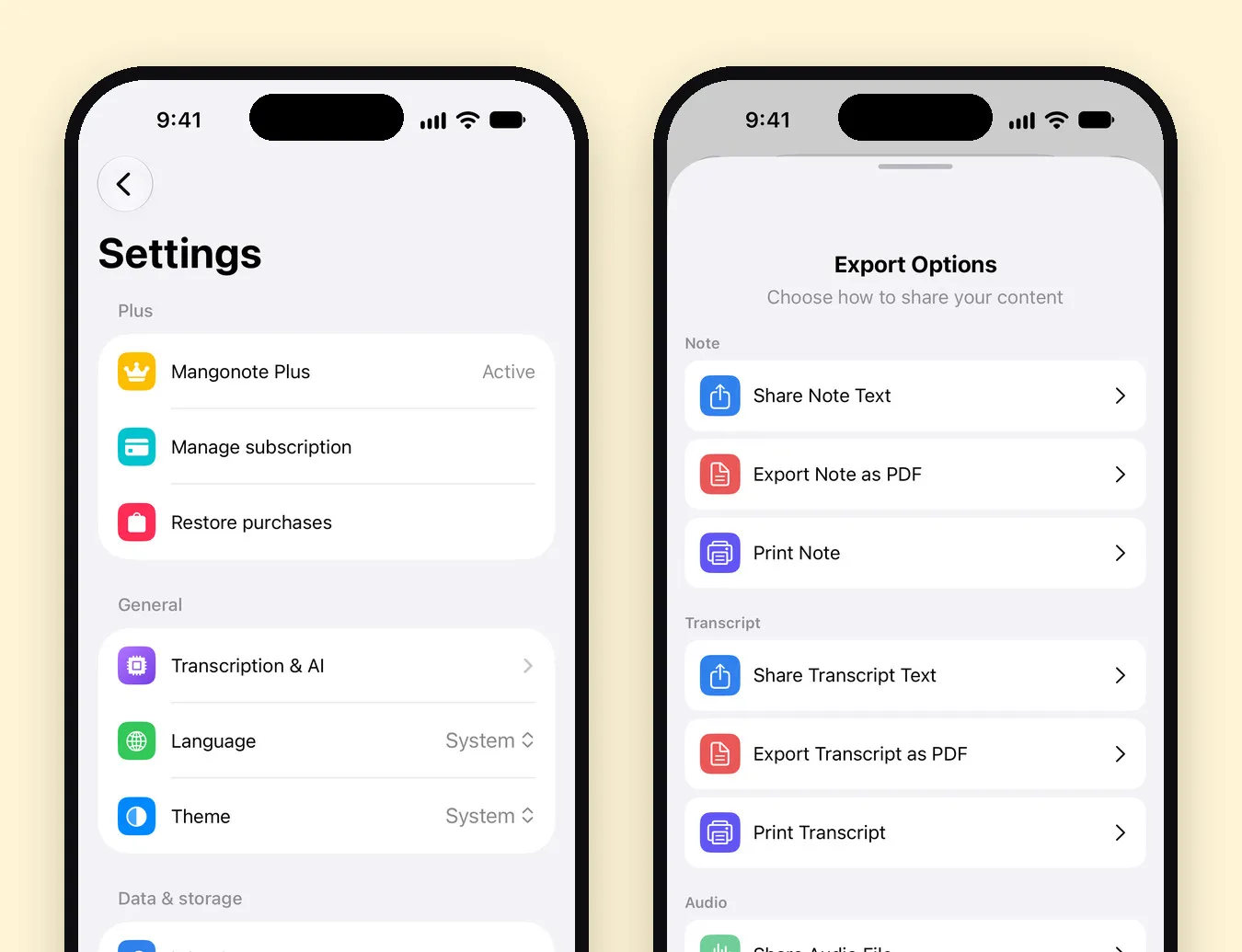
Чтобы экспортировать голосовые заметки из Mangonote, откройте Настройки › Экспортировать все заметки: вы получите один zip-архив, в котором каждая заметка – отдельный файл Markdown, а папки заметок становятся папками архива. Распакуйте его и перенесите папку в хранилище Obsidian, импортируйте файлы в Notion или сохраните в любой папке. Для одной заметки откройте меню заметки › Поделиться, чтобы отправить её текстом или PDF.
Экспорт всех заметок в Markdown
- Откройте Настройки в Mangonote.
- Нажмите Экспортировать все заметки.
- В окне «Поделиться» сохраните zip-архив в Файлы, отправьте его на Mac по AirDrop или в другое приложение.
Архив называется примерно так: Mangonote Notes 2026-11-13. Внутри:
- Папка для каждой папки заметок, например Встречи, Лекции. Заметки без папки лежат на верхнем уровне.
- Один файл
.mdна заметку, название начинается с даты:2026-09-22 Standup.md. Файлы сортируются по дате в любом файловом менеджере. - Дубликаты нумеруются, так что ничего не перезаписывается.
Что внутри каждого файла Markdown
# 🚀 Q3 Product Roadmap Sync

November 13, 2026 at 10:00 AM · Work

The team agreed to ship offline mode first…

## Key decisions
- Offline mode starts in the first sprint of July

## Расшифровка

[расшифровка с метками времени]
Заголовок содержит эмодзи и название заметки, затем дату, время и папку, резюме с ИИ (если оно есть у заметки) и раздел Расшифровка с метками времени. Записи в экспорт не входят, см. ниже.
Импорт в Obsidian
Хранилище Obsidian – это папка файлов Markdown, поэтому ничего конвертировать не нужно:
- Распакуйте экспорт на Mac или в «Файлах».
- Скопируйте папку в хранилище, например как Голосовые заметки.
- Obsidian подхватит заметки, а структура папок сохранится.
Совет: экспортируйте снова позже и копируйте только новые файлы: имена, которые начинаются с даты, легко отличить.
Импорт в Notion
Notion умеет импортировать файлы Markdown через пункт Import. Распакуйте экспорт, затем импортируйте файлы .md: каждый станет страницей Notion с сохранёнными заголовками и списками. Актуальные шаги импорта смотрите в справке Notion.
Экспорт одной заметки
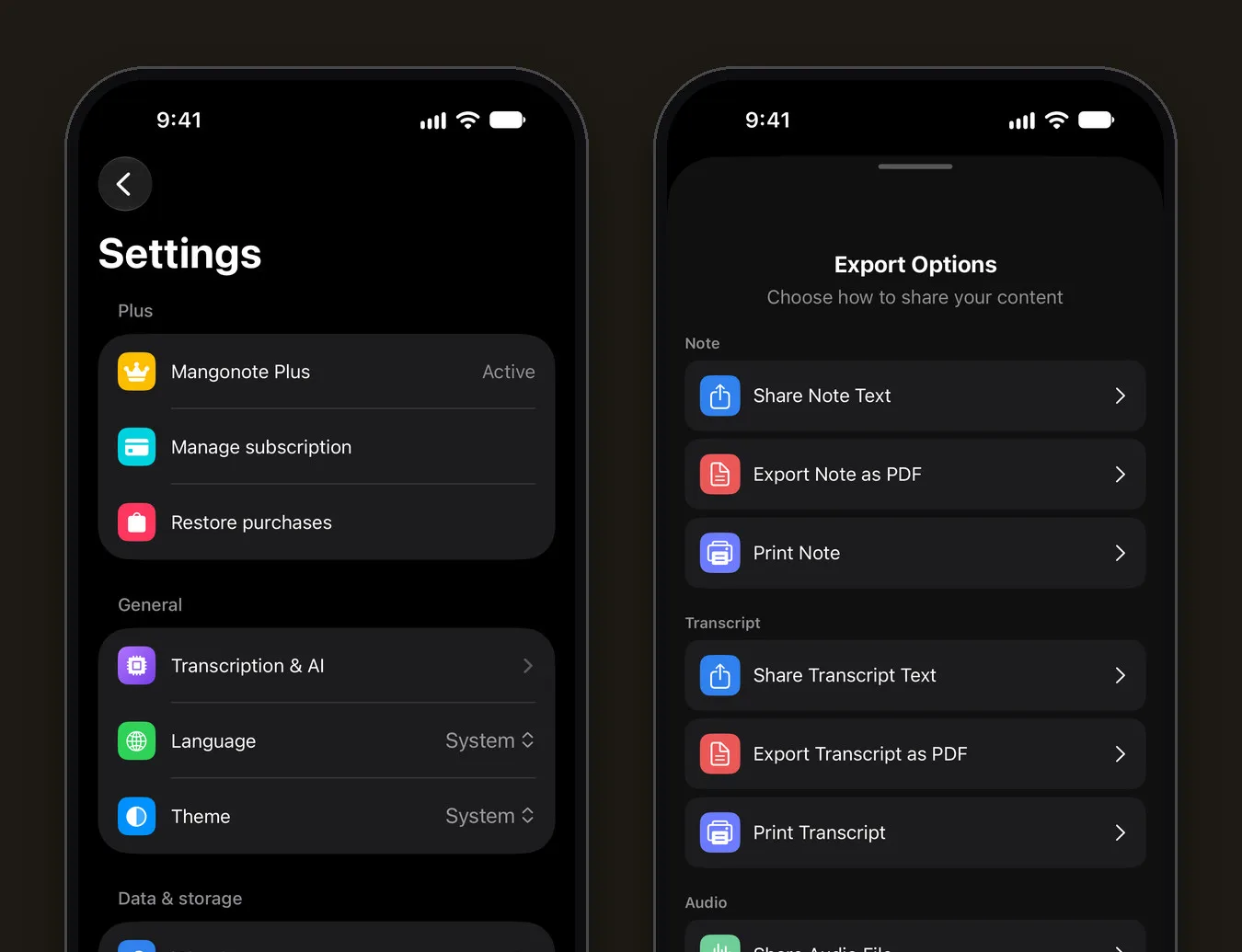
Откройте заметку и нажмите меню (•••) › Поделиться. В Параметрах экспорта есть:
- Поделиться текстом заметки / Экспорт заметки в PDF / Распечатать заметку
- Поделиться текстом расшифровки / Экспорт расшифровки в PDF / Распечатать расшифровку
- Поделиться аудиофайлом
Поделиться текстом заметки – самый быстрый способ отправить её в «Заметки», письмо или чат.
Сохранить записи
Экспорт в Markdown содержит только текст. Чтобы сохранить аудио:
- Одна запись: меню заметки › Поделиться › Поделиться аудиофайлом.
- Все записи: при включённой синхронизации iCloud записи лежат в Файлы › iCloud Drive › Mangonote.
Связанные руководства
- 6 способов извлечь больше пользы из голосовых заметок на iPhone
- Как надиктовать заметки на iPhone и превратить их в черновики
- Голосовой дневник на iPhone
Частые вопросы
Что находится в каждом файле Markdown?
Заголовок с эмодзи и названием заметки, дата, время и папка, резюме и раздел «Расшифровка» с расшифровкой и метками времени.
Входят ли записи в экспорт?
Нет, экспорт в Markdown содержит только текст. Чтобы сохранить запись, откройте меню заметки, нажмите «Поделиться» и выберите «Поделиться аудиофайлом». Если включена синхронизация iCloud, записи также лежат в «Файлы › iCloud Drive › Mangonote».
Как называются файлы?
Сначала идёт дата, затем название, например 2026-09-22 Standup.md, внутри папки с названием папки заметки. Так файлы сортируются по дате.
Можно ли экспортировать одну заметку?
Да. Откройте меню заметки (•••), нажмите «Поделиться» и выберите «Поделиться текстом заметки», «Экспорт заметки в PDF» или варианты расшифровки.
Нужен ли Mangonote Plus для экспорта?
Нет. «Экспортировать все заметки» и варианты «Поделиться» для одной заметки работают и на бесплатном тарифе.
Начните записывать мысли, которые вы постоянно теряете
Загрузите Mangonote, запишите первую заметку и посмотрите, как она за секунды превращается в текст с поиском, прямо на вашем iPhone.


