

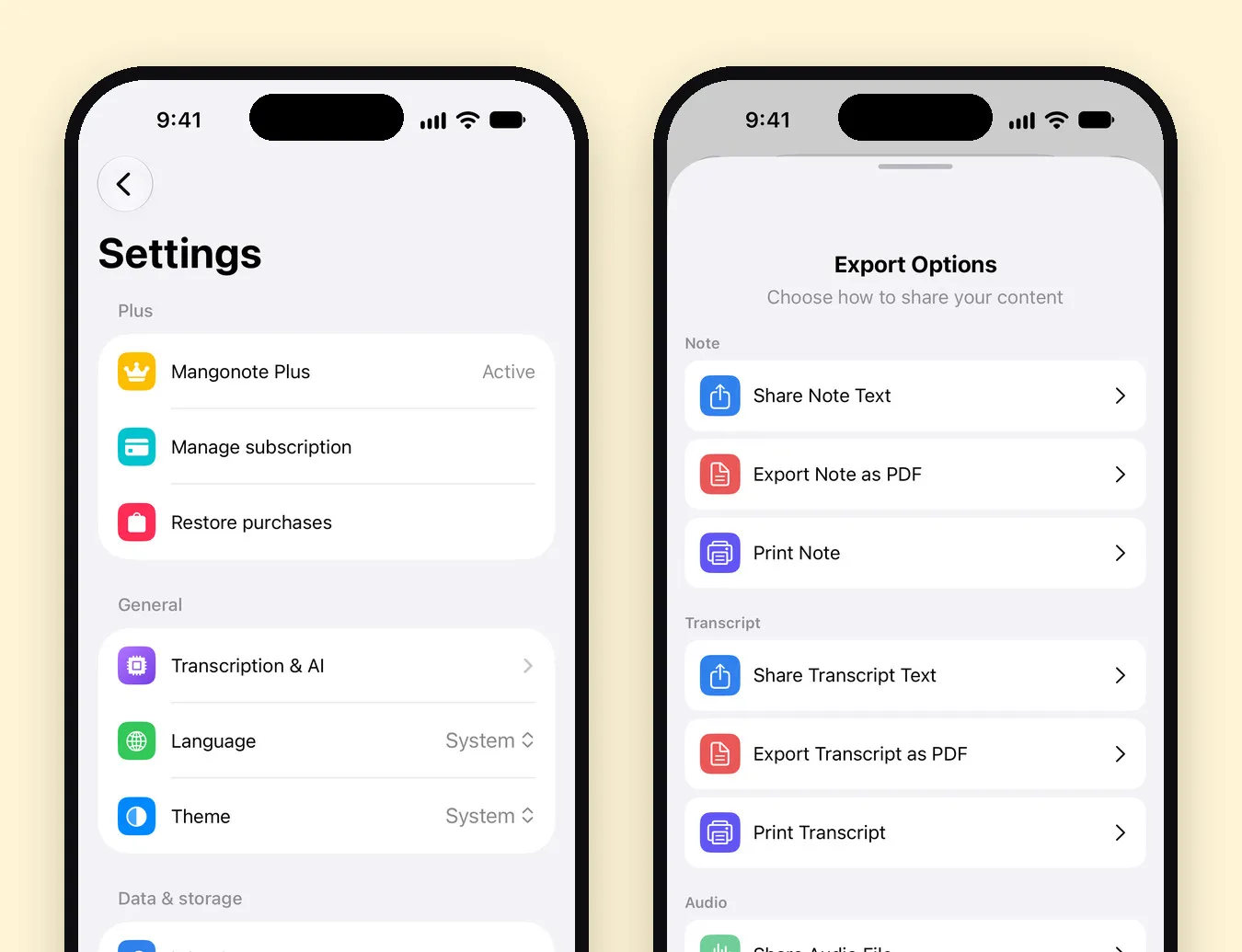
Mangonote’tan ses notlarını dışa aktarmak için Ayarlar › Tüm notları dışa aktar’a git: her notu Markdown dosyası olarak içeren tek bir zip alırsın; her not klasörü için ayrı bir klasörle. Zip’i aç, klasörü bir Obsidian kasasına bırak, dosyaları Notion’a içe aktar ya da istediğin bir klasörde sakla. Tek bir not için notun menüsü › Paylaş’la metin ya da PDF olarak gönderebilirsin.
Tüm notları Markdown olarak dışa aktar
- Mangonote’ta Ayarlar’ı aç.
- Tüm notları dışa aktar’a dokun.
- Paylaşım sayfasında zip dosyasını Dosyalar’a kaydet, bir Mac’e AirDrop ile gönder ya da başka bir uygulamaya yolla.
Zip, Mangonote Notes 2026-11-13 gibi bir adla gelir. İçinde:
- Her not klasörü için bir klasör, örneğin Toplantılar, Dersler. Klasörü olmayan notlar en üst düzeyde durur.
- Her not için bir
.mddosyası, önce tarih olacak şekilde adlandırılmış:2026-09-22 Günlük toplantı.md. Dosyalar herhangi bir dosya yöneticisinde tarihe göre sıralanır. - Yinelenen adlar numaralanır, böylece hiçbir şey üzerine yazılmaz.
Markdown dosyasının içinde neler var
# 🚀 Q3 Product Roadmap Sync

November 13, 2026 at 10:00 AM · Work

The team agreed to ship offline mode first…

## Önemli kararlar
- Offline mode starts in the first sprint of July

## Döküm

[timestamped transcript]
Başlıkta notun emojisi ve başlığı, ardından tarih, saat ve klasör yer alır. Notun yapay zekâ özeti varsa o da eklenir; son olarak zaman damgalı bir Döküm bölümü gelir. Kayıtlar dahil değildir; aşağıya bak.
Obsidian’a aktarmak
Bir Obsidian kasası Markdown dosyalarından oluşan bir klasördür; dönüştürmeye gerek yok:
- Zip’i Mac’inde ya da Dosyalar’da aç.
- Klasörü kasana kopyala, örneğin Sesli notlar adıyla.
- Obsidian notları alır; klasör yapısı aynı kalır.
İpucu: Daha sonra tekrar dışa aktarıp yalnızca yeni dosyaları kopyala. Tarihle başlayan adlar bunları kolayca fark ettirir.
Notion’a aktarmak
Notion, Markdown dosyalarını İçe Aktar seçeneğiyle alabilir. Zip’i aç, sonra .md dosyalarını içe aktar; her biri başlıkları ve listeleri korunmuş bir Notion sayfasına dönüşür. Güncel içe aktarma adımları için Notion’ın kendi yardım sayfasına bak.
Tek bir notu dışa aktarmak
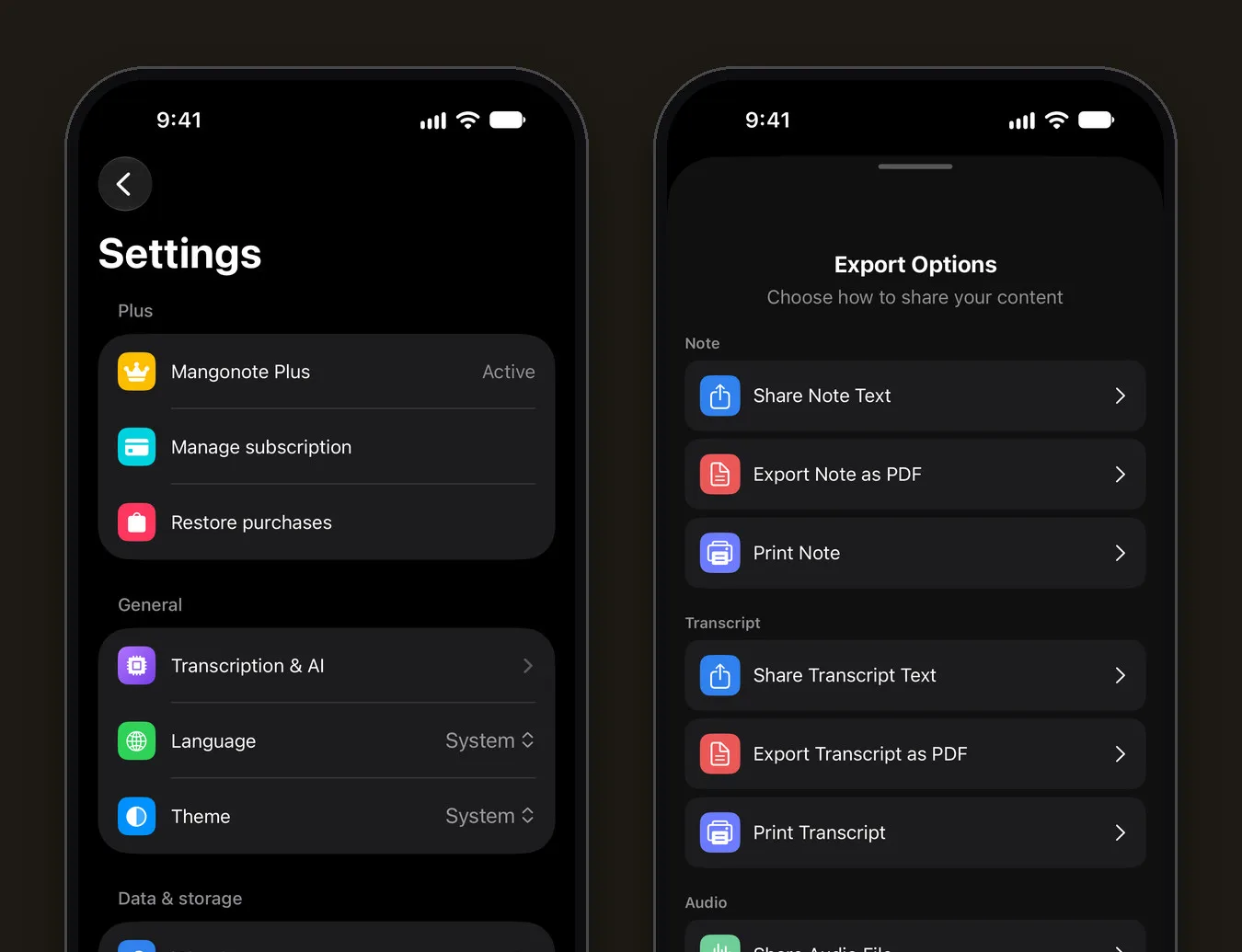
Notu aç, menüye (•••) dokun ve Paylaş’ı seç. Dışa Aktarma Seçenekleri şunları içerir:
- Not Metnini Paylaş / Notu PDF Olarak Dışa Aktar / Notu Yazdır
- Döküm Metnini Paylaş / Dökümü PDF Olarak Dışa Aktar / Dökümü Yazdır
- Ses Dosyasını Paylaş
Not Metnini Paylaş, notu Notlar’a, bir e-postaya ya da bir sohbete göndermenin en hızlı yoludur.
Kayıtları saklamak
Markdown dışa aktarma yalnızca metindir. Sesi saklamak için:
- Tek kayıt: notun menüsü › Paylaş › Ses Dosyasını Paylaş.
- Tüm kayıtlar: iCloud eşzamanlama açıkken kayıtlar Dosyalar › iCloud Drive › Mangonote içinde durur.
İlgili rehberler
- Sesli notlarından daha fazla yararlanmanın 6 yolu
- Notları dikteyle yazıp taslağa çevirmek
- iPhone’da sesli günlük tutmak
Sık sorulan sorular
Dışa aktarılan her Markdown dosyasında neler var?
Notun emojisi ve başlığından oluşan bir başlık; tarih, saat ve klasör; özet; bir de zaman damgalı dökümün bulunduğu Döküm bölümü.
Kayıtlar dışa aktarmaya dahil mi?
Hayır, Markdown dışa aktarma metindir. Bir kaydı saklamak için notun menüsüne dokun, Paylaş'a dokun ve Ses Dosyasını Paylaş'ı kullan. iCloud eşzamanlama açıksa kayıtlar Dosyalar › iCloud Drive › Mangonote içinde de bulunur.
Dosyalar nasıl adlandırılır?
Önce tarih, sonra başlık; örneğin 2026-09-22 Günlük toplantı.md, notun klasörünün adını taşıyan bir klasörün içinde. Dosyalar tarihe göre sıralanır.
Tek bir notu dışa aktarabilir miyim?
Evet. Notun menüsüne (•••) dokun, Paylaş'ı seç ve Not Metnini Paylaş, Notu PDF Olarak Dışa Aktar ya da döküm seçeneklerinden birini kullan.
Dışa aktarmak için Mangonote Plus gerekir mi?
Hayır. Tüm notları dışa aktar ve not bazındaki paylaşım seçenekleri ücretsiz planda da çalışır.
Sürekli kaybettiğin düşünceleri yakalamaya başla
Mangonote'u indir, ilk notunu kaydet ve saniyeler içinde aranabilir metne dönüşmesini izle, hem de doğrudan iPhone'unda.


