

Pour exporter vos notes vocales depuis Mangonote, ouvrez Réglages › Exporter toutes les notes : vous obtenez un seul zip contenant chaque note sous forme de fichier Markdown, rangée dans un dossier par dossier de notes. Décompressez-le, déposez le dossier dans un coffre Obsidian, importez les fichiers dans Notion, ou conservez-les dans n’importe quel dossier. Pour une seule note, utilisez le menu de la note › Partager pour l’envoyer en texte ou en PDF.
Exporter toutes les notes en Markdown
- Ouvrez Réglages dans Mangonote.
- Touchez Exporter toutes les notes.
- Dans la feuille de partage, enregistrez le zip dans Fichiers, envoyez-le sur votre Mac par AirDrop, ou transmettez-le à une autre app.
Le zip porte un nom du type Mangonote Notes 2026-11-13. À l’intérieur :
- Un dossier par dossier de notes, par exemple Réunions ou Cours. Les notes sans dossier se trouvent au premier niveau.
- Un fichier
.mdpar note, nommé par la date en premier :2026-09-22 Standup.md. Les fichiers se trient par ancienneté dans n’importe quel gestionnaire de fichiers. - Les doublons sont numérotés, pour que rien ne soit écrasé.
Ce que contient chaque fichier Markdown
# 🚀 Q3 Product Roadmap Sync

November 13, 2026 at 10:00 AM · Work

The team agreed to ship offline mode first…

## Key decisions
- Offline mode starts in the first sprint of July

## Transcription

[timestamped transcript]
Le titre contient l’emoji et le titre de la note, suivis de la date, de l’heure et du dossier, du résumé par IA (si la note en a un), puis d’une section Transcription avec les horodatages. Les enregistrements ne sont pas inclus ; voir plus bas.
Importer dans Obsidian
Un coffre Obsidian est un dossier de fichiers Markdown : il n’y a rien à convertir.
- Décompressez l’export sur votre Mac ou dans Fichiers.
- Copiez le dossier dans votre coffre, par exemple sous le nom Notes vocales.
- Obsidian prend en compte les notes ; la structure des dossiers reste la même.
Astuce : refaites l’export plus tard et ne copiez que les nouveaux fichiers : avec les noms commençant par la date, ils sont faciles à repérer.
Importer dans Notion
Notion peut importer des fichiers Markdown via son option Importer. Décompressez l’export, puis importez les fichiers .md : chaque fichier devient une page Notion, avec ses titres et ses listes. Consultez l’aide de Notion pour les étapes d’import à jour.
Exporter une seule note
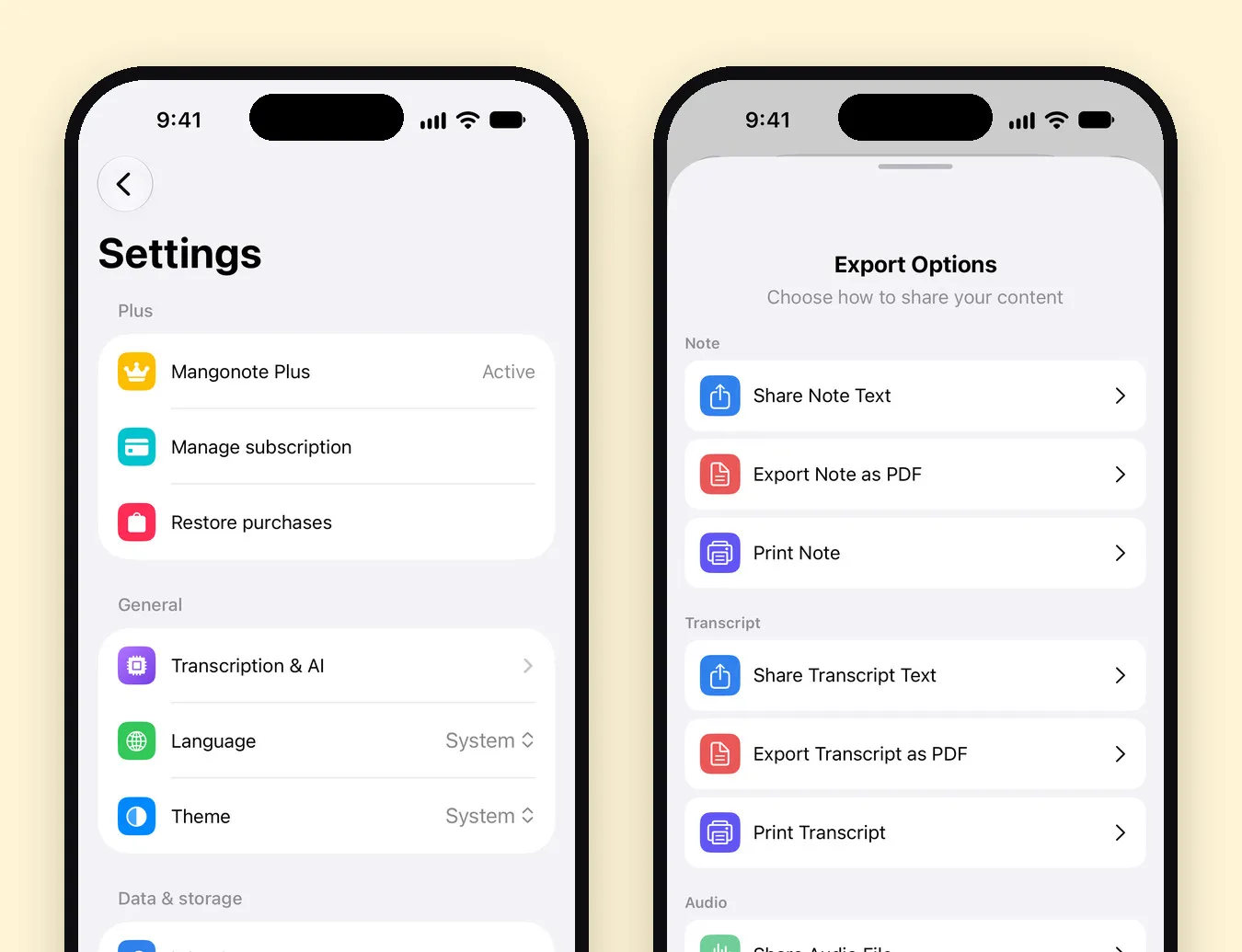
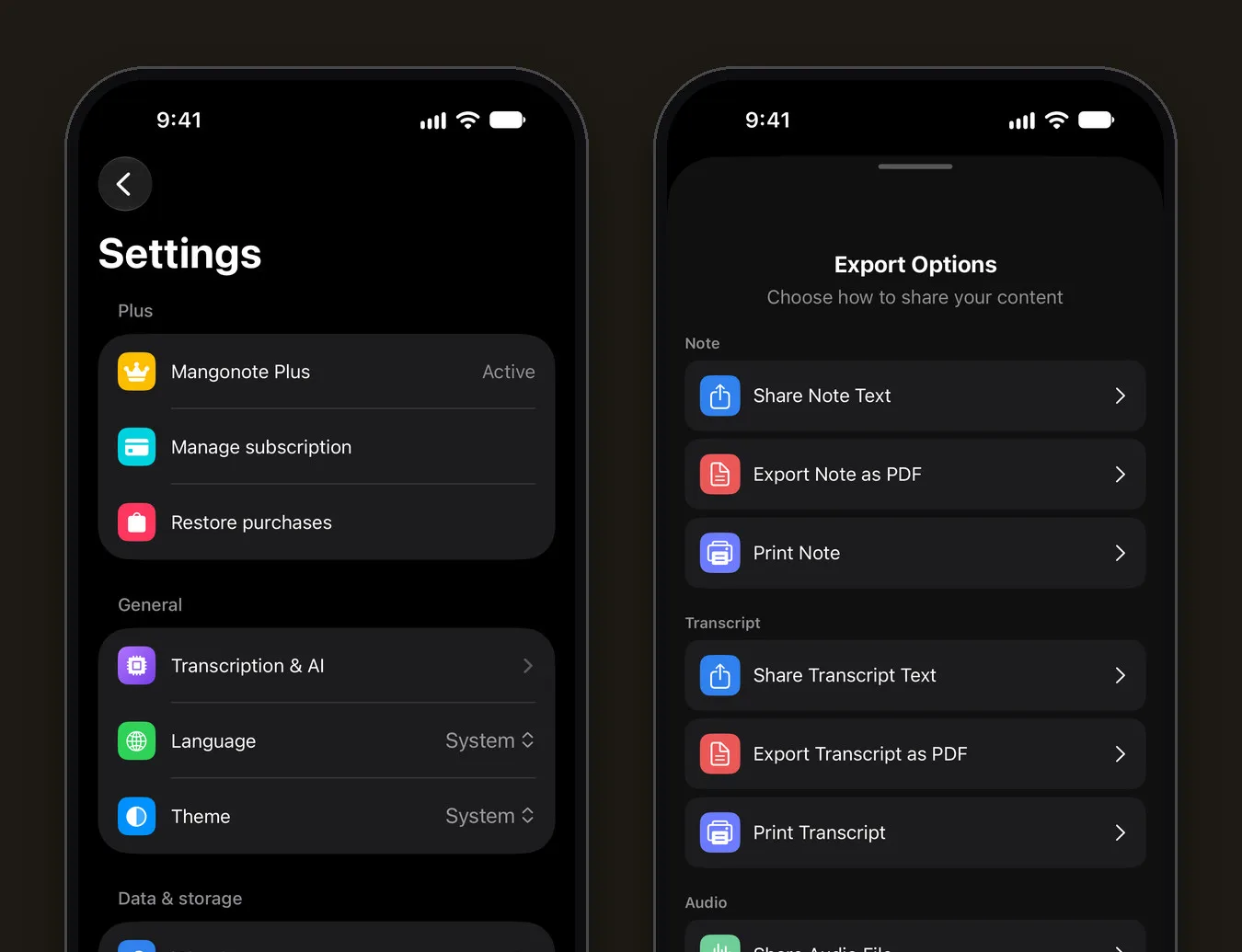
Ouvrez la note, touchez le menu (•••) › Partager. Les Options d’export proposent :
- Partager le texte de la note / Exporter la note en PDF / Imprimer la note
- Partager le texte de la transcription / Exporter la transcription en PDF / Imprimer la transcription
- Partager le fichier audio
Partager le texte de la note est le moyen le plus rapide de l’envoyer vers Notes d’Apple, un e-mail ou une conversation.
Conserver les enregistrements
L’export Markdown ne contient que du texte. Pour garder l’audio :
- Un enregistrement : menu de la note › Partager › Partager le fichier audio.
- Tous les enregistrements : avec la synchronisation iCloud activée, les enregistrements se trouvent dans Fichiers › iCloud Drive › Mangonote.
Guides associés
- 6 façons de tirer le meilleur parti de vos notes vocales
- Dicter ses notes sur iPhone et en faire des brouillons
- Journal vocal sur iPhone
Questions fréquentes
Que contient chaque fichier Markdown exporté ?
Un titre avec l’emoji et le titre de la note, la date, l’heure et le dossier, le résumé, et une section Transcription avec la transcription horodatée.
Les enregistrements sont-ils inclus dans l’export ?
Non, l’export Markdown ne contient que du texte. Pour garder un enregistrement, ouvrez le menu de la note, touchez Partager et utilisez Partager le fichier audio. Avec la synchronisation iCloud activée, les enregistrements se trouvent aussi dans Fichiers › iCloud Drive › Mangonote.
Comment les fichiers sont-ils nommés ?
La date en premier, puis le titre, par exemple 2026-09-22 Standup.md, dans un dossier portant le nom du dossier de la note. Les fichiers se trient ainsi par date.
Puis-je exporter une seule note ?
Oui. Ouvrez le menu de la note (•••), touchez Partager, puis choisissez Partager le texte de la note, Exporter la note en PDF, ou les options de la transcription.
Faut-il Mangonote Plus pour exporter ?
Non. Exporter toutes les notes et les options de partage par note fonctionnent aussi avec le forfait gratuit.
Capturez enfin les idées que vous perdez sans cesse
Téléchargez Mangonote, enregistrez votre première note et voyez-la devenir du texte consultable en quelques secondes, directement sur votre iPhone.


