

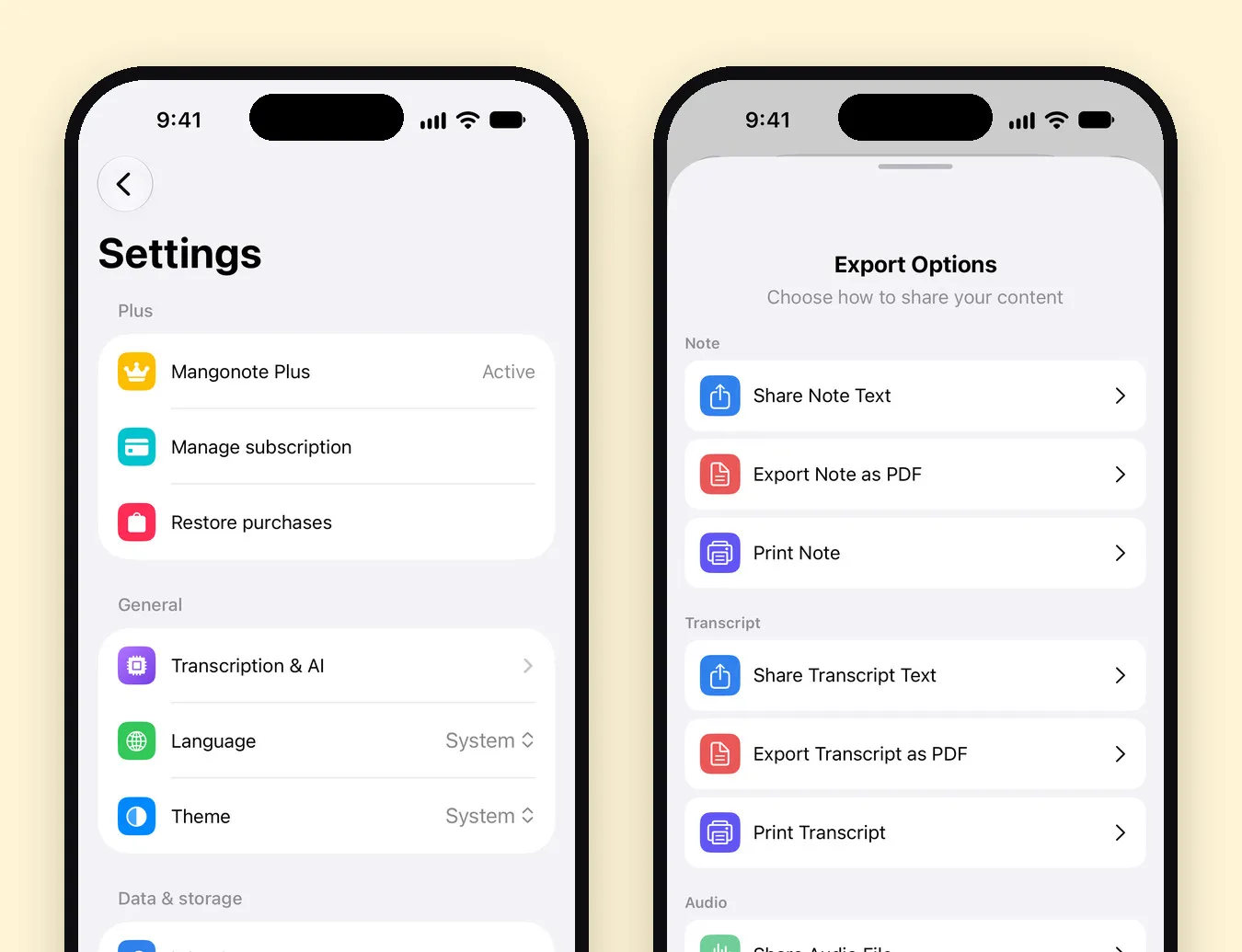
要从 Mangonote 导出语音笔记,请打开设置 › 导出所有笔记:你会得到一个压缩包,里面把每条笔记存为 Markdown 文件,每个笔记文件夹对应一个文件夹。解压后,把文件夹放进 Obsidian 库,把文件导入 Notion,或者放在任何文件夹里。对于单条笔记,请用笔记菜单 › 分享,把它作为文本或 PDF 发出去。
把所有笔记导出为 Markdown
- 在 Mangonote 中打开设置。
- 点按导出所有笔记。
- 在分享面板中,把压缩包存到文件,用隔空投送发到你的 Mac,或发送给另一个 App。
压缩包的名称类似 Mangonote Notes 2026-11-13。里面有:
- 每个笔记文件夹对应一个文件夹,例如会议、讲座。没有文件夹的笔记放在最上层。
- 每条笔记对应一个
.md文件,日期在前命名:2026-09-22 Standup.md。在任何文件浏览器里,文件都按时间先后排序。 - 重名的文件会被编号,所以不会有任何内容被覆盖。
每个 Markdown 文件里有什么
# 🚀 Q3 Product Roadmap Sync

November 13, 2026 at 10:00 AM · Work

The team agreed to ship offline mode first…

## Key decisions
- Offline mode starts in the first sprint of July

## 转写文本

[带时间戳的转写文本]
标题行有笔记的表情符号和标题,接着是日期、时间和文件夹,AI 摘要(如果这条笔记有的话),以及带时间戳的转写文本部分。录音不包含在内;见下文。
导入 Obsidian
Obsidian 库就是一个装着 Markdown 文件的文件夹,所以无需转换:
- 在 Mac 上或在“文件”中解压导出的压缩包。
- 把文件夹拷贝到你的库中,例如命名为 Voice notes。
- Obsidian 会识别这些笔记;文件夹结构保持不变。
小技巧:以后再次导出,只拷贝新的文件,因为日期在前的文件名让它们很容易辨认。
导入 Notion
Notion 可以通过它的导入选项导入 Markdown 文件。解压导出的压缩包,然后导入 .md 文件;每个文件会变成一个 Notion 页面,标题和列表保持完整。请查看 Notion 自己的帮助,了解当前的导入步骤。
导出单条笔记
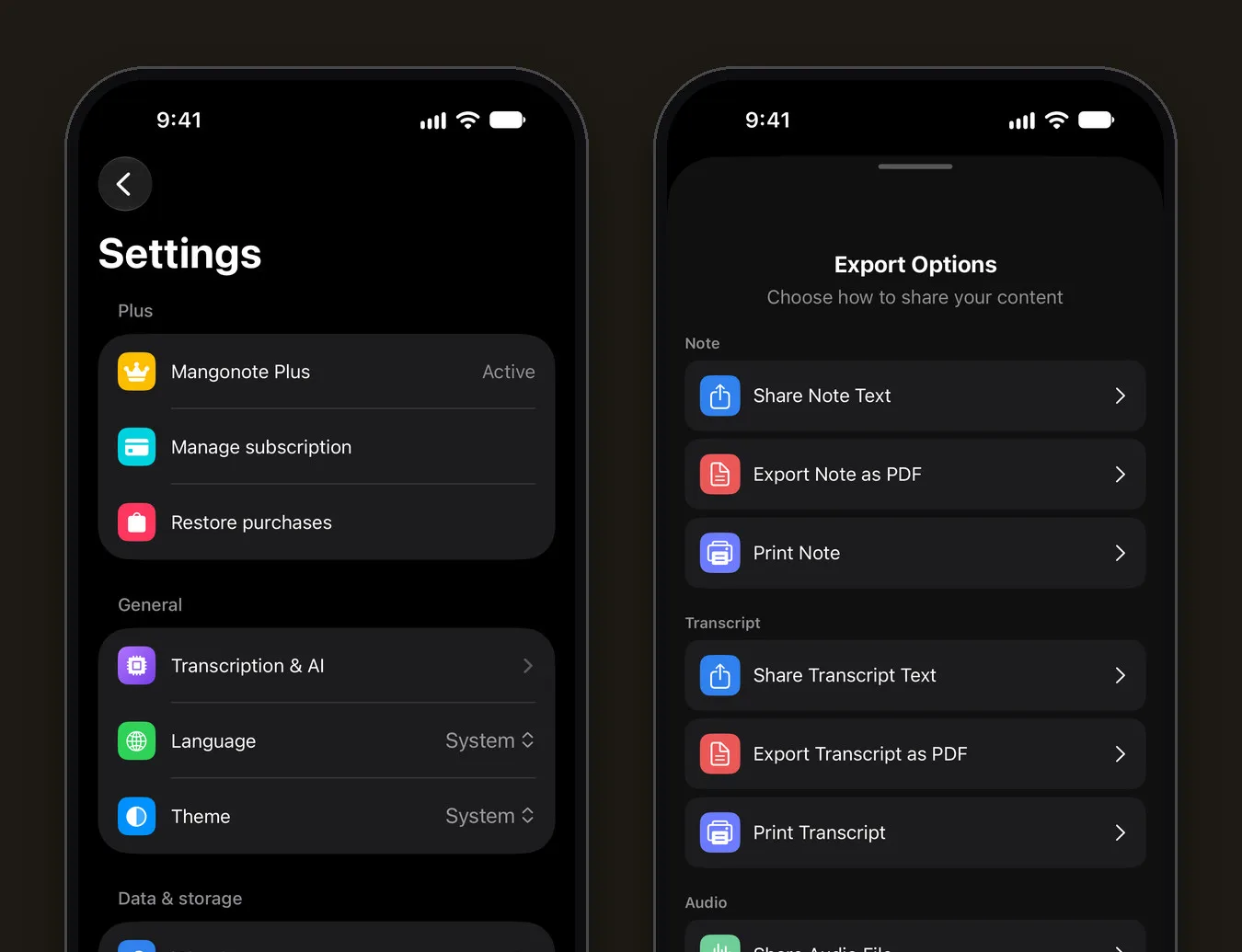
打开笔记,点按菜单(•••)› 分享。导出选项里有:
- 分享笔记文本 / 将笔记导出为 PDF / 打印笔记
- 分享转写文本 / 将转写文本导出为 PDF / 打印转写文本
- 分享音频文件
“分享笔记文本”是把内容送进 Apple“备忘录”、电子邮件或聊天最快的方式。
保留录音
Markdown 导出只有文本。要保留音频:
- 一条录音:笔记菜单 › 分享 › 分享音频文件。
- 所有录音:开启 iCloud 同步后,录音存放在“文件 › iCloud Drive › Mangonote”中。
相关指南
常见问题
每个导出的 Markdown 文件里有什么?
一个带有笔记表情符号和标题的标题行,日期、时间和文件夹,摘要,以及一个包含带时间戳转写文本的“转写文本”部分。
导出内容包含录音吗?
不包含,Markdown 导出只有文本。要保留录音,请打开笔记菜单,点按分享,再用分享音频文件。开启 iCloud 同步后,录音也会存放在“文件” › iCloud Drive › Mangonote 中。
文件是怎么命名的?
日期在前,然后是标题,比如 2026-09-22 Standup.md,放在以笔记所在文件夹命名的文件夹里。这样文件会按日期排序。
我可以只导出一条笔记吗?
可以。打开笔记菜单(•••),点按分享,然后选择分享笔记文本、将笔记导出为 PDF,或转写文本的相关选项。
导出需要 Mangonote Plus 吗?
不需要。导出所有笔记和单条笔记的分享选项在免费方案中同样可用。


