
Aby wyeksportować notatki głosowe z Mangonote, wejdź w Ustawienia › Eksportuj wszystkie notatki: dostaniesz jeden plik zip z każdą notatką jako plikiem Markdown, w folderze dla każdego folderu notatek. Rozpakuj go i przenieś folder do skarbca Obsidian, zaimportuj pliki do Notion albo trzymaj je w dowolnym folderze. Pojedynczą notatkę wyślesz jako tekst lub PDF z menu notatki › Udostępnij.
Eksport wszystkich notatek jako Markdown
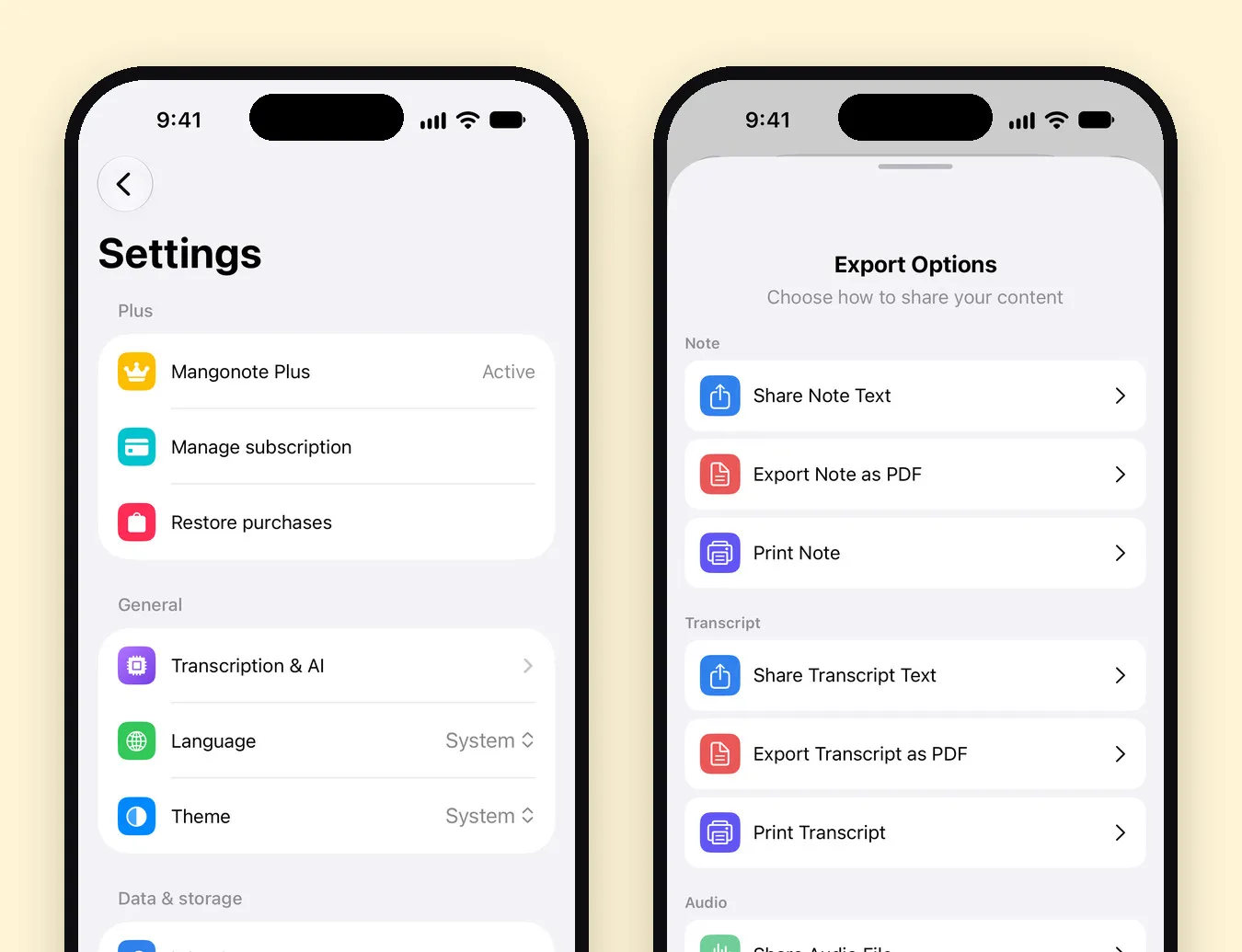
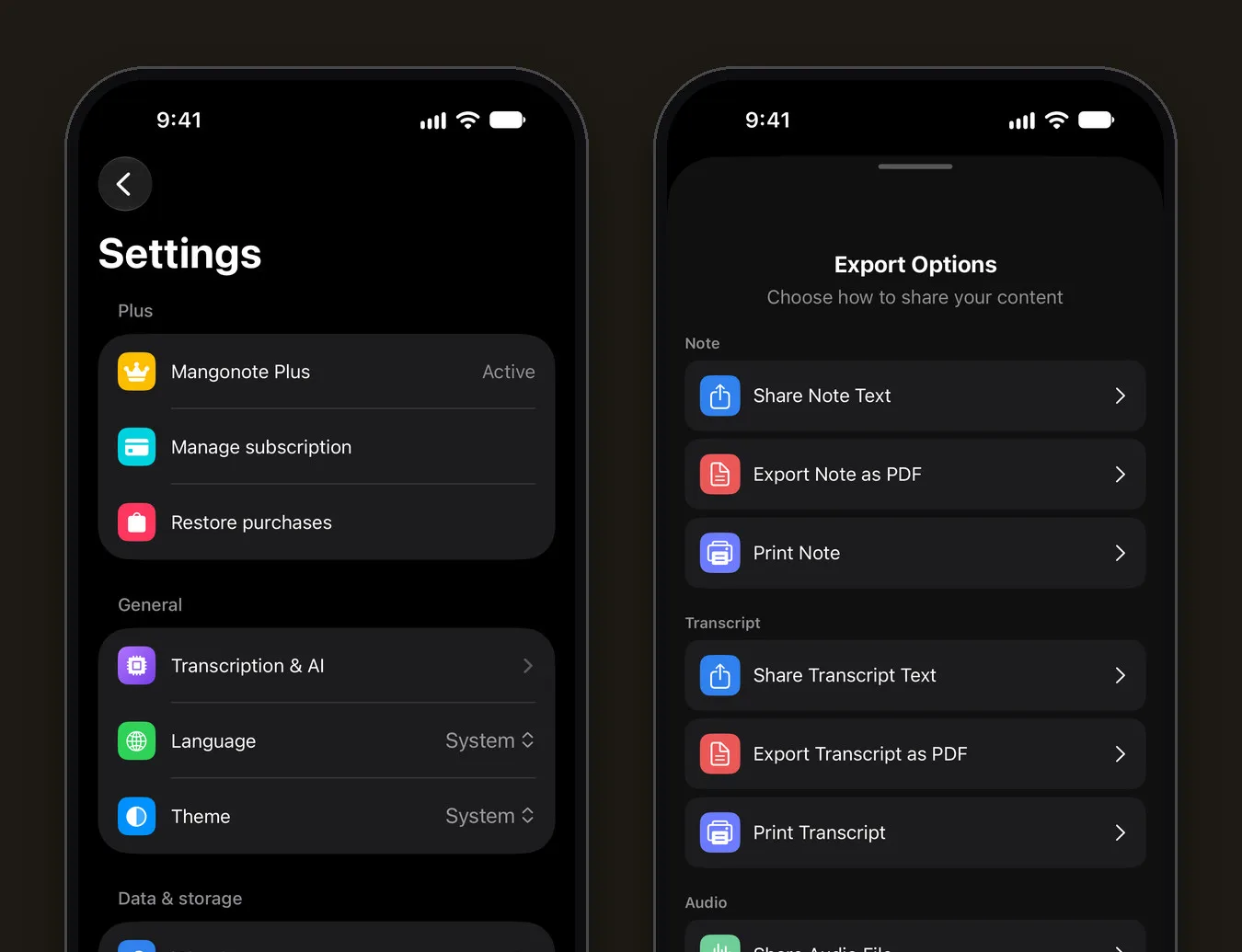
- Otwórz Ustawienia w Mangonote.
- Stuknij Eksportuj wszystkie notatki.
- W arkuszu udostępniania zapisz zip w Plikach, wyślij go na Maca przez AirDrop albo przekaż do innej aplikacji.
Zip nazywa się na przykład Mangonote Notes 2026-11-13. W środku:
- Folder dla każdego folderu notatek, na przykład Spotkania, Wykłady. Notatki bez folderu leżą na najwyższym poziomie.
- Jeden plik
.mdna notatkę, z datą na początku nazwy:2026-09-22 Standup.md. Pliki sortują się według wieku w każdym menedżerze plików. - Duplikaty są numerowane, więc nic się nie nadpisze.
Co jest w każdym pliku Markdown
# 🚀 Q3 Product Roadmap Sync

November 13, 2026 at 10:00 AM · Work

The team agreed to ship offline mode first…

## Key decisions
- Offline mode starts in the first sprint of July

## Transkrypcja

[transkrypcja ze znacznikami czasu]
Nagłówek zawiera emoji i tytuł notatki, a potem datę, godzinę i folder, streszczenie AI (jeśli notatka je ma) oraz sekcję Transkrypcja ze znacznikami czasu. Nagrania nie są uwzględnione; zobacz niżej.
Import do Obsidiana
Skarbiec Obsidiana to folder plików Markdown, więc nic nie trzeba konwertować:
- Rozpakuj eksport na Macu albo w Plikach.
- Skopiuj folder do swojego skarbca, na przykład jako Notatki głosowe.
- Obsidian podchwyci notatki; struktura folderów zostaje taka sama.
Wskazówka: eksportuj ponownie później i kopiuj tylko nowe pliki; nazwy zaczynające się od daty ułatwiają ich znalezienie.
Import do Notion
Notion potrafi importować pliki Markdown przez opcję Import. Rozpakuj eksport, a potem zaimportuj pliki .md; każdy stanie się stroną w Notion, z zachowanymi nagłówkami i listami. Aktualne kroki importu sprawdź w pomocy Notion.
Eksport pojedynczej notatki
Otwórz notatkę i stuknij menu (•••) › Udostępnij. Opcje eksportu zawierają:
- Udostępnij tekst notatki / Eksportuj notatkę jako PDF / Drukuj notatkę
- Udostępnij tekst transkrypcji / Eksportuj transkrypcję jako PDF / Drukuj transkrypcję
- Udostępnij plik audio
Udostępnij tekst notatki to najszybszy sposób, żeby przenieść ją do Notatek Apple, maila albo czatu.
Zachowywanie nagrań
Eksport Markdown zawiera tylko tekst. Żeby zachować audio:
- Jedno nagranie: menu notatki › Udostępnij › Udostępnij plik audio.
- Wszystkie nagrania: przy włączonym iCloud sync są w Pliki › iCloud Drive › Mangonote.
Powiązane poradniki
- 6 sposobów na lepsze wykorzystanie notatek głosowych na iPhone
- Jak dyktować notatki na iPhone i zamieniać je w szkice
- Dziennik głosowy na iPhonie: prowadź pamiętnik, mówiąc
Najczęstsze pytania
Co jest w każdym wyeksportowanym pliku Markdown?
Nagłówek z emoji i tytułem notatki, datę, godzinę i folder, streszczenie oraz sekcję Transkrypcja ze znacznikami czasu.
Czy nagrania są w eksporcie?
Nie, eksport Markdown to tekst. Aby zachować nagranie, otwórz menu notatki, stuknij Udostępnij i wybierz Udostępnij plik audio. Przy włączonej synchronizacji iCloud nagrania są też w Pliki › iCloud Drive › Mangonote.
Jak nazywane są pliki?
Najpierw data, potem tytuł, na przykład 2026-09-22 Standup.md, w folderze nazwanym od folderu notatki. Pliki sortują się wtedy według daty.
Czy mogę wyeksportować pojedynczą notatkę?
Tak. Otwórz menu notatki (•••), stuknij Udostępnij i wybierz Udostępnij tekst notatki, Eksportuj notatkę jako PDF albo opcje transkrypcji.
Czy do eksportu potrzebuję Mangonote Plus?
Nie. Eksport wszystkich notatek i opcje udostępniania pojedynczej notatki działają też w darmowym planie.
Zacznij łapać myśli, które wciąż Ci uciekają
Pobierz Mangonote, nagraj pierwszą notatkę i zobacz, jak w kilka sekund zamienia się w tekst, który można przeszukiwać, prosto na Twoim iPhonie.


