

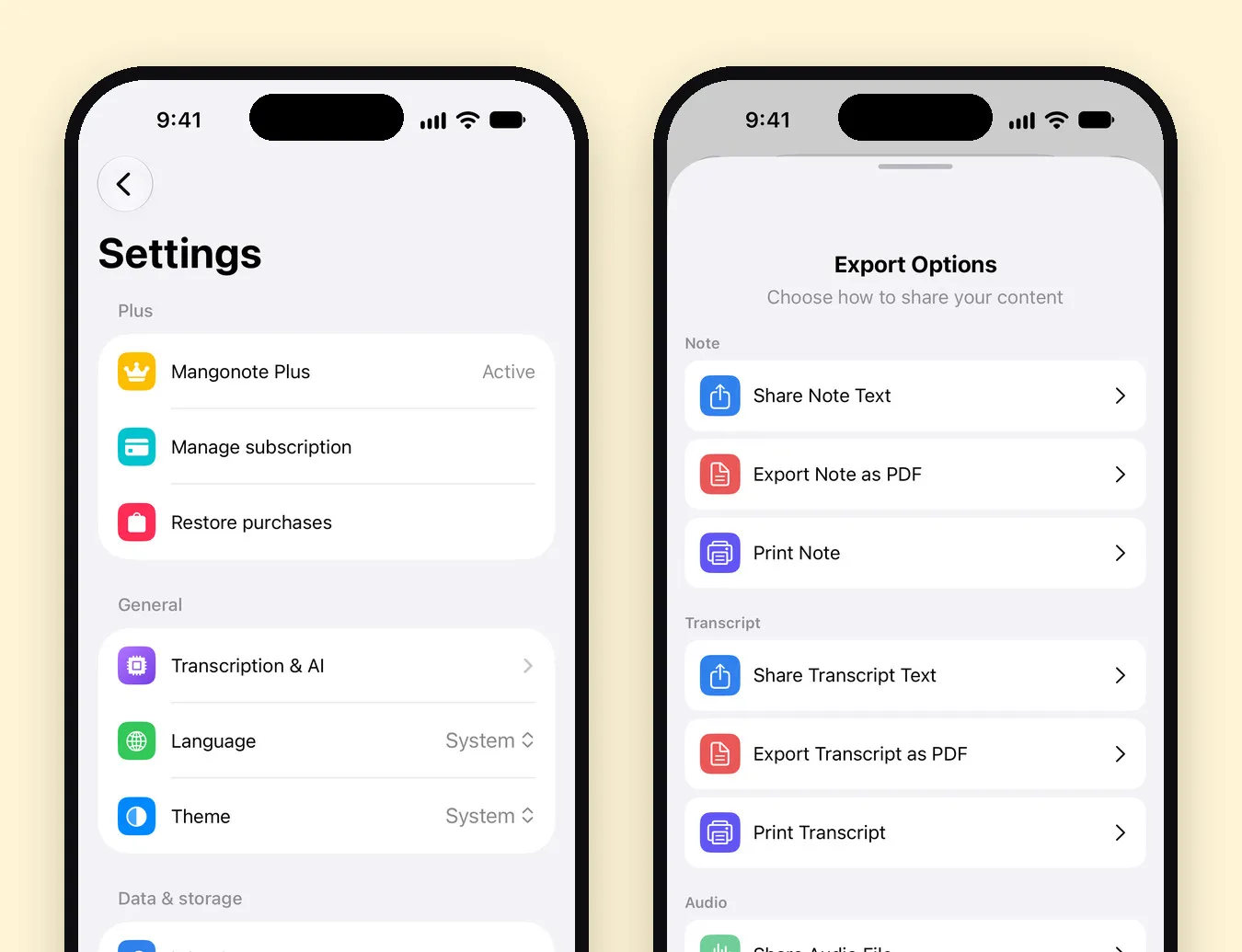
Щоб експортувати голосові нотатки з Mangonote, відкрий Параметри › Експортувати всі нотатки: ти отримаєш один zip-архів, де кожна нотатка є файлом Markdown у папці для кожної папки нотаток. Розпакуй його, перенеси папку в сховище Obsidian, імпортуй файли в Notion або збережи в будь-якій папці. Для окремої нотатки скористайся меню нотатки › Поділитися, щоб надіслати її текстом або PDF.
Експорт усіх нотаток у Markdown
- Відкрий Параметри в Mangonote.
- Натисни Експортувати всі нотатки.
- У вікні «Поділитися» збережи zip-архів у Файли, надішли його на Mac через AirDrop або в інший застосунок.
Архів називається приблизно так: Mangonote Notes 2026-11-13. Усередині:
- Папка для кожної папки нотаток, наприклад Зустрічі, Лекції. Нотатки без папки лежать на верхньому рівні.
- Один файл
.mdна нотатку, назва починається з дати:2026-09-22 Standup.md. Файли сортуються за давністю в будь-якому файловому менеджері. - Однакові назви нумеруються, тож ніщо не буде перезаписано.
Що всередині кожного файлу Markdown
# 🚀 Q3 Product Roadmap Sync

13 листопада 2026, 10:00 · Робота

The team agreed to ship offline mode first…

## Ключові рішення
- Offline mode starts in the first sprint of July

## Розшифровка

[розшифровка з часовими мітками]
Заголовок містить емодзі та назву нотатки, далі дату, час і папку, підсумок ШІ (якщо він є в нотатці) і розділ Розшифровка з часовими мітками. Записи не входять до експорту; див. нижче.
Імпорт в Obsidian
Сховище Obsidian це папка з файлами Markdown, тож нічого перетворювати не потрібно:
- Розпакуй експорт на Mac або у Файлах.
- Скопіюй папку до свого сховища, наприклад як Голосові нотатки.
- Obsidian підхопить нотатки; структура папок залишиться такою самою.
Порада: пізніше знову експортуй нотатки і копіюй лише нові файли, адже назви з датою на початку їх легко помітити.
Імпорт в Notion
Notion може імпортувати файли Markdown через свою опцію Import. Розпакуй експорт, а потім імпортуй файли .md; кожен стане сторінкою Notion із збереженими заголовками та списками. Актуальні кроки імпорту дивись у довідці самого Notion.
Експорт однієї нотатки
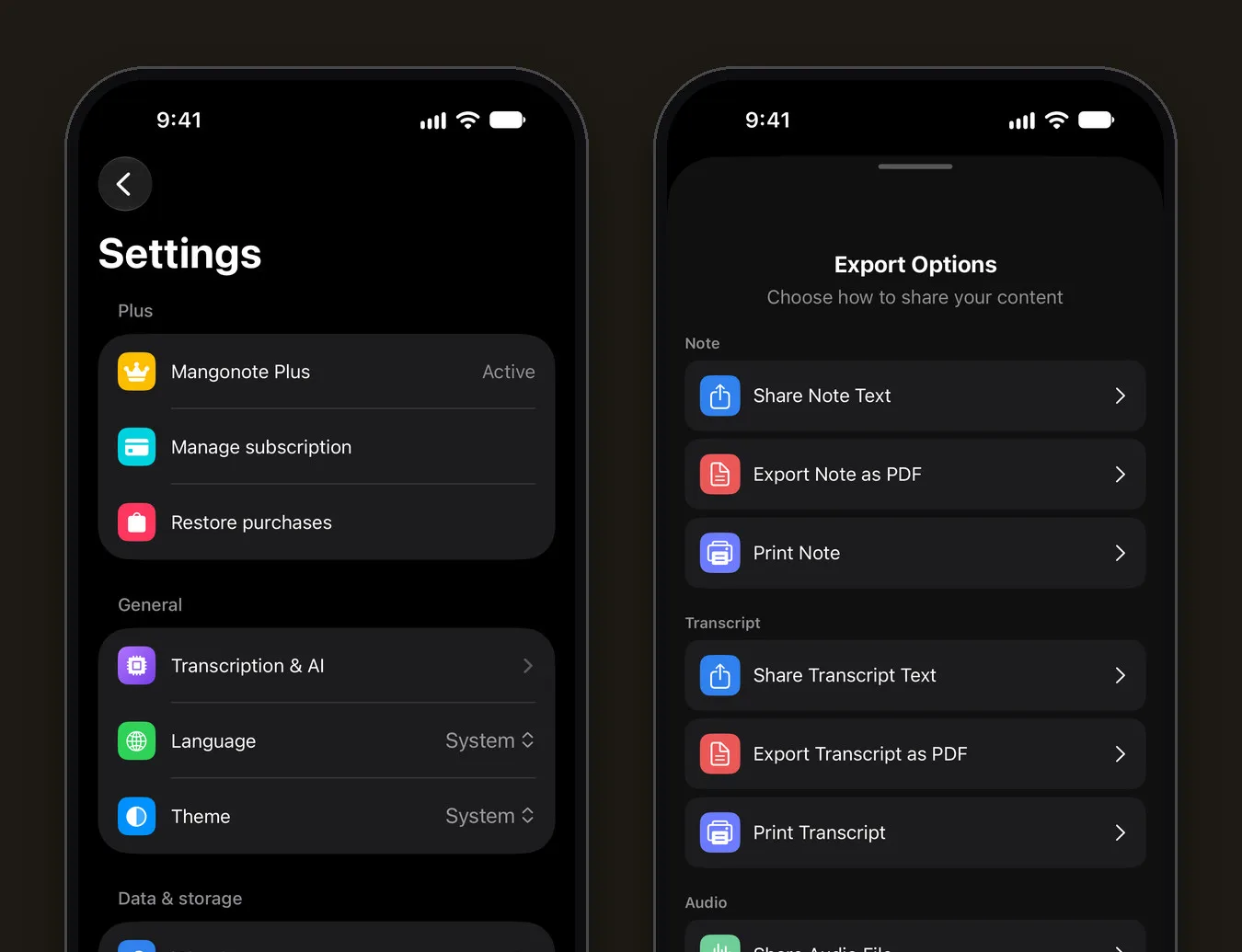
Відкрий нотатку, натисни меню (•••) › Поділитися. Параметри експорту містять:
- Поділитися текстом нотатки / Експорт нотатки у PDF / Надрукувати нотатку
- Поділитися текстом розшифровки / Експорт розшифровки у PDF / Надрукувати розшифровку
- Поділитися аудіофайлом
Поділитися текстом нотатки це найшвидший спосіб перенести текст до Нотаток Apple, в електронний лист або чат.
Збереження записів
Експорт Markdown містить лише текст. Щоб зберегти аудіо:
- Один запис: меню нотатки › Поділитися › Поділитися аудіофайлом.
- Усі записи: якщо ввімкнено Синхронізацію iCloud, записи зберігаються в Файли › iCloud Drive › Mangonote.
Пов’язані гайди
- 6 способів витягти більше з голосових нотаток на iPhone
- Як диктувати нотатки на iPhone і перетворювати їх на чернетки
- Голосовий щоденник на iPhone: веди записи, просто розповідаючи
Поширені запитання
Що є в кожному експортованому файлі Markdown?
Заголовок з емодзі та назвою нотатки, дата, час і папка, підсумок і розділ Розшифровка з розшифровкою, що містить часові мітки.
Чи входять записи до експорту?
Ні, експорт Markdown містить лише текст. Щоб зберегти запис, відкрий меню нотатки, натисни Поділитися та обери Поділитися аудіофайлом. Якщо ввімкнено синхронізацію iCloud, записи також є у Файли › iCloud Drive › Mangonote.
Як називаються файли?
Спершу дата, потім назва, наприклад 2026-09-22 Standup.md, у папці з назвою папки нотатки. Так файли сортуються за датою.
Чи можна експортувати одну нотатку?
Так. Відкрий меню нотатки (•••), натисни Поділитися і обери Поділитися текстом нотатки, Експорт нотатки у PDF або варіанти розшифровки.
Чи потрібен Mangonote Plus для експорту?
Ні. Експорт усіх нотаток і варіанти поділитися для окремої нотатки працюють і на безкоштовному тарифі.
Почніть записувати думки, які ви постійно губите
Завантажте Mangonote, запишіть першу нотатку й погляньте, як за секунди вона стає текстом із пошуком, просто на вашому iPhone.


