
Per esportare le note vocali da Mangonote, apri Impostazioni › Esporta tutte le note: ottieni un unico zip con ogni nota come file Markdown, in una cartella per ogni cartella di note. Decomprimilo e trascina la cartella in un vault di Obsidian, importa i file in Notion, oppure tienili in una cartella qualsiasi. Per una singola nota, usa il menu della nota › Condividi per inviarla come testo o PDF.
Esporta tutte le note in Markdown
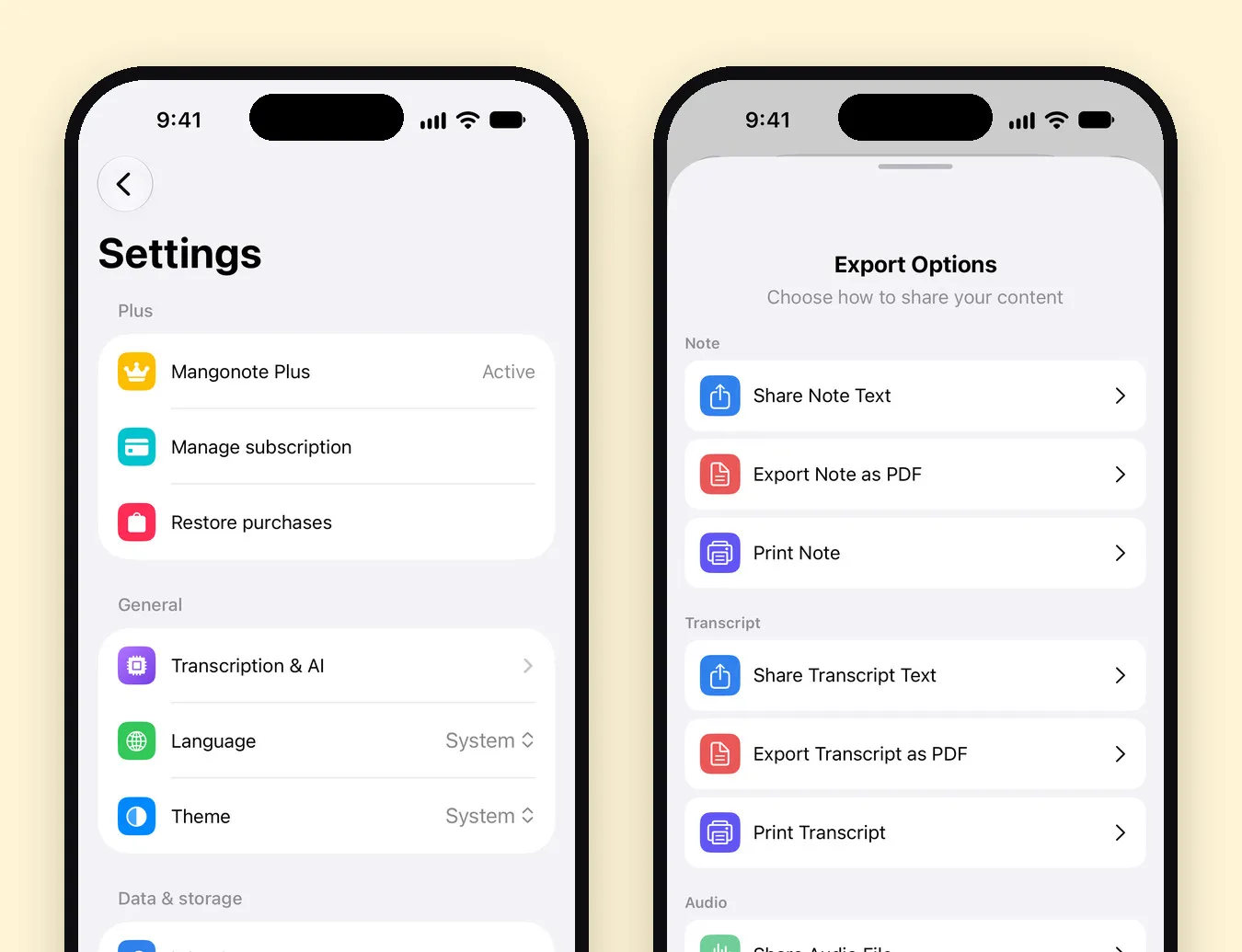
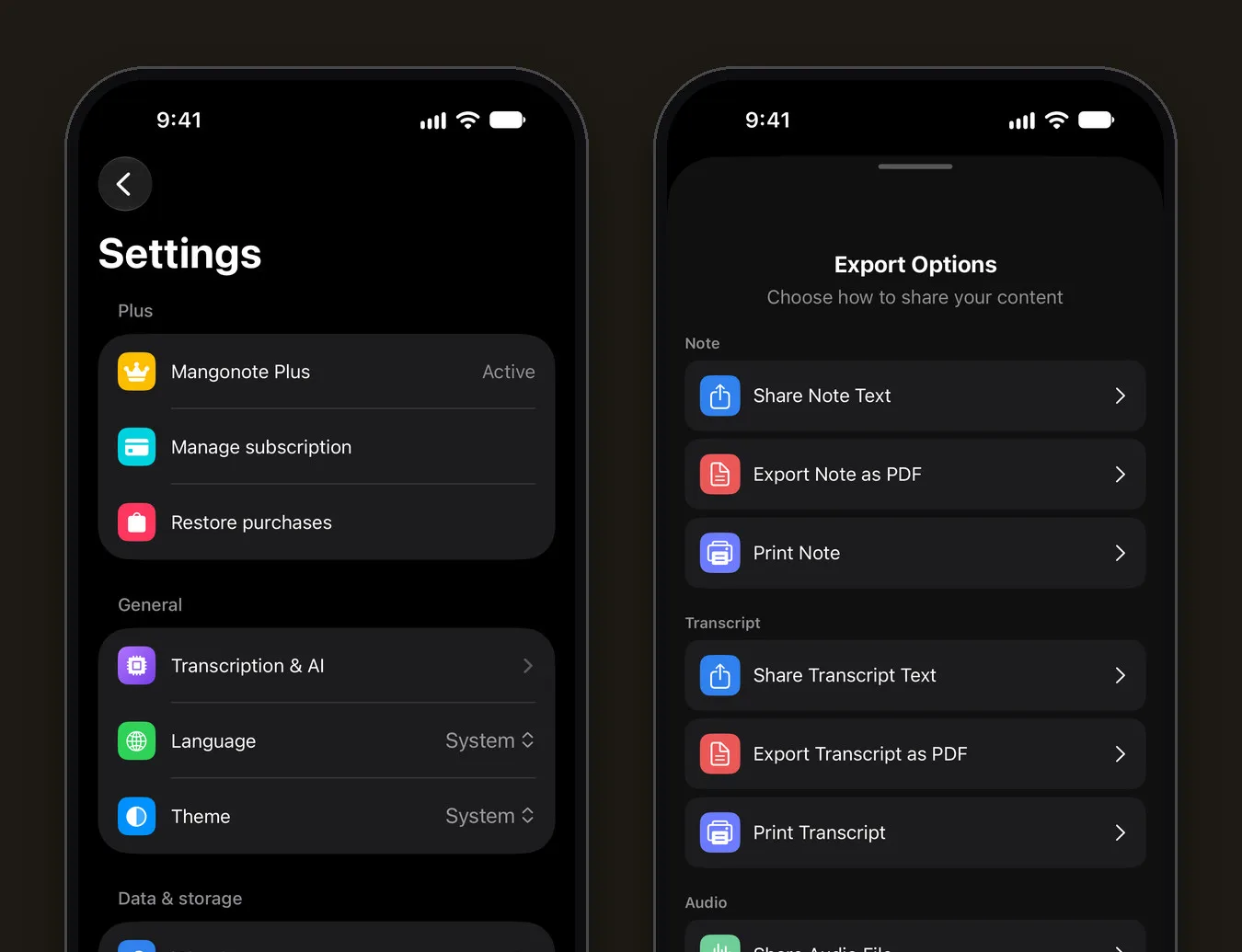
- Apri Impostazioni in Mangonote.
- Tocca Esporta tutte le note.
- Nel foglio di condivisione, salva lo zip in File, inviallo al Mac con AirDrop, oppure mandalo a un’altra app.
Lo zip si chiama come Mangonote Notes 2026-11-13. Dentro trovi:
- Una cartella per ogni cartella di note, per esempio Riunioni, Lezioni. Le note senza cartella stanno al primo livello.
- Un file
.mdper ogni nota, con la data all’inizio:2026-09-22 Standup.md. I file si ordinano per data in qualsiasi gestore di file. - I duplicati sono numerati, così nulla viene sovrascritto.
Cosa c’è in ogni file Markdown
# 🚀 Q3 Product Roadmap Sync

13 novembre 2026 alle 10:00 · Work

The team agreed to ship offline mode first…

## Key decisions
- Offline mode starts in the first sprint of July

## Trascrizione

[trascrizione con marcatori temporali]
Il titolo contiene l’emoji e il titolo della nota, poi data, ora e cartella, il riassunto IA (se la nota ne ha uno) e una sezione Trascrizione con i marcatori temporali. Le registrazioni non sono incluse; vedi sotto.
Importa in Obsidian
Un vault di Obsidian è una cartella di file Markdown, quindi non c’è nulla da convertire:
- Decomprimi l’esportazione sul Mac o in File.
- Copia la cartella nel tuo vault, per esempio come Note vocali.
- Obsidian riprende le note; la struttura delle cartelle resta la stessa.
Consiglio: esporta di nuovo più avanti e copia solo i file nuovi: con i nomi che iniziano per data sono facili da riconoscere.
Importa in Notion
Notion può importare file Markdown tramite l’opzione Importa. Decomprimi l’esportazione, poi importa i file .md: ciascuno diventa una pagina Notion con titoli ed elenchi intatti. Controlla la guida di Notion per i passaggi di importazione attuali.
Esporta una singola nota
Apri la nota, tocca il menu (•••) › Condividi. Opzioni di esportazione contiene:
- Condividi testo della nota / Esporta nota come PDF / Stampa nota
- Condividi testo della trascrizione / Esporta trascrizione come PDF / Stampa trascrizione
- Condividi file audio
Condividi testo della nota è il modo più rapido per portarla in Note di Apple, in un’email o in una chat.
Conservare le registrazioni
L’esportazione Markdown è solo testo. Per conservare l’audio:
- Una registrazione: menu della nota › Condividi › Condividi file audio.
- Tutte le registrazioni: con la sincronizzazione iCloud attiva, si trovano in File › iCloud Drive › Mangonote.
Guide correlate
- 6 modi per ottenere di più dalle tue note vocali
- Come dettare appunti su iPhone e trasformarli in bozze
- Diario vocale su iPhone
Domande frequenti
Cosa c’è in ogni file Markdown esportato?
Un’intestazione con l’emoji e il titolo della nota, la data, l’ora e la cartella, il riassunto e una sezione Trascrizione con la trascrizione con i marcatori temporali.
Le registrazioni sono incluse nell’esportazione?
No, l’esportazione Markdown è solo testo. Per conservare una registrazione, apri il menu della nota, tocca Condividi e usa Condividi file audio. Con la sincronizzazione iCloud attiva, le registrazioni sono anche in File › iCloud Drive › Mangonote.
Come vengono chiamati i file?
Prima la data, poi il titolo, per esempio 2026-09-22 Standup.md, dentro una cartella con il nome della cartella della nota. Così i file si ordinano per data.
Posso esportare una sola nota?
Sì. Apri il menu della nota (•••), tocca Condividi e scegli Condividi testo della nota, Esporta nota come PDF, oppure le opzioni della trascrizione.
Mi serve Mangonote Plus per esportare?
No. Esporta tutte le note e le opzioni di condivisione per singola nota funzionano anche nel piano gratuito.
Inizia a catturare i pensieri che continui a perdere
Scarica Mangonote, registra la tua prima nota e guardala diventare testo ricercabile in pochi secondi, direttamente sul tuo iPhone.


