

Per usare la conversione da voce a testo su iPhone, attiva Impostazioni › Generali › Tastiera › Attiva dettatura, poi tocca il tasto microfono sulla tastiera e parla. È l’ideale per messaggi e note brevi. Per qualcosa di più lungo, come una riunione, una lezione o dieci minuti di riflessioni ad alta voce, registra e lascia che un’app di trascrizione come Mangonote trasformi l’intera registrazione in testo, poi riassumila.
Ecco come funzionano entrambe e come scegliere.
Come attivare la voce in testo su iPhone
- Apri Impostazioni › Generali › Tastiera.
- Attiva Attiva dettatura.
- In qualsiasi app con un campo di testo, tocca il tasto microfono sulla tastiera e parla.
- Tocca di nuovo il microfono, oppure smetti di parlare, per terminare.
La guida di Apple Dettare il testo su iPhone contiene i dettagli. Alcune cose che spiega:
- Punteggiatura: di’ “virgola”, “punto” o “punto interrogativo”. Nelle lingue supportate, la dettatura aggiunge anche la punteggiatura in automatico, e puoi disattivarla con Punteggiatura automatica nelle stesse impostazioni della Tastiera.
- Formattazione: di’ “a capo” o “nuovo paragrafo”.
- Offline: sui modelli supportati, la dettatura funziona senza connessione internet.
Che cosa fa bene la dettatura da tastiera, e dove fatica
Fa bene: testi, email, ricerche, una nota veloce, compilare un modulo quando hai le mani occupate.
Fatica con:
- Riflessioni lunghe. Se ti fermi a pensare, la dettatura può smettere di ascoltare. Finisci per toccare il microfono più volte.
- Più persone. È pensata per una persona che parla al telefono, non per una conversazione attorno a un tavolo.
- Tornare indietro. Non c’è una registrazione da riascoltare, quindi se una parola è sbagliata non puoi verificare cosa hai detto davvero.
- Struttura. Ottieni un unico blocco di testo, non appunti con titoli e azioni da svolgere.
Quando usare invece un’app di trascrizione
Registra prima, trascrivi dopo. È la scelta migliore per:
- Riunioni e interviste con più persone (guida alle riunioni)
- Lezioni di un’ora (guida alle lezioni)
- Note lunghe e bozze che elabori ad alta voce (guida alla dettatura)
- File che hai già, come memo vocali e video
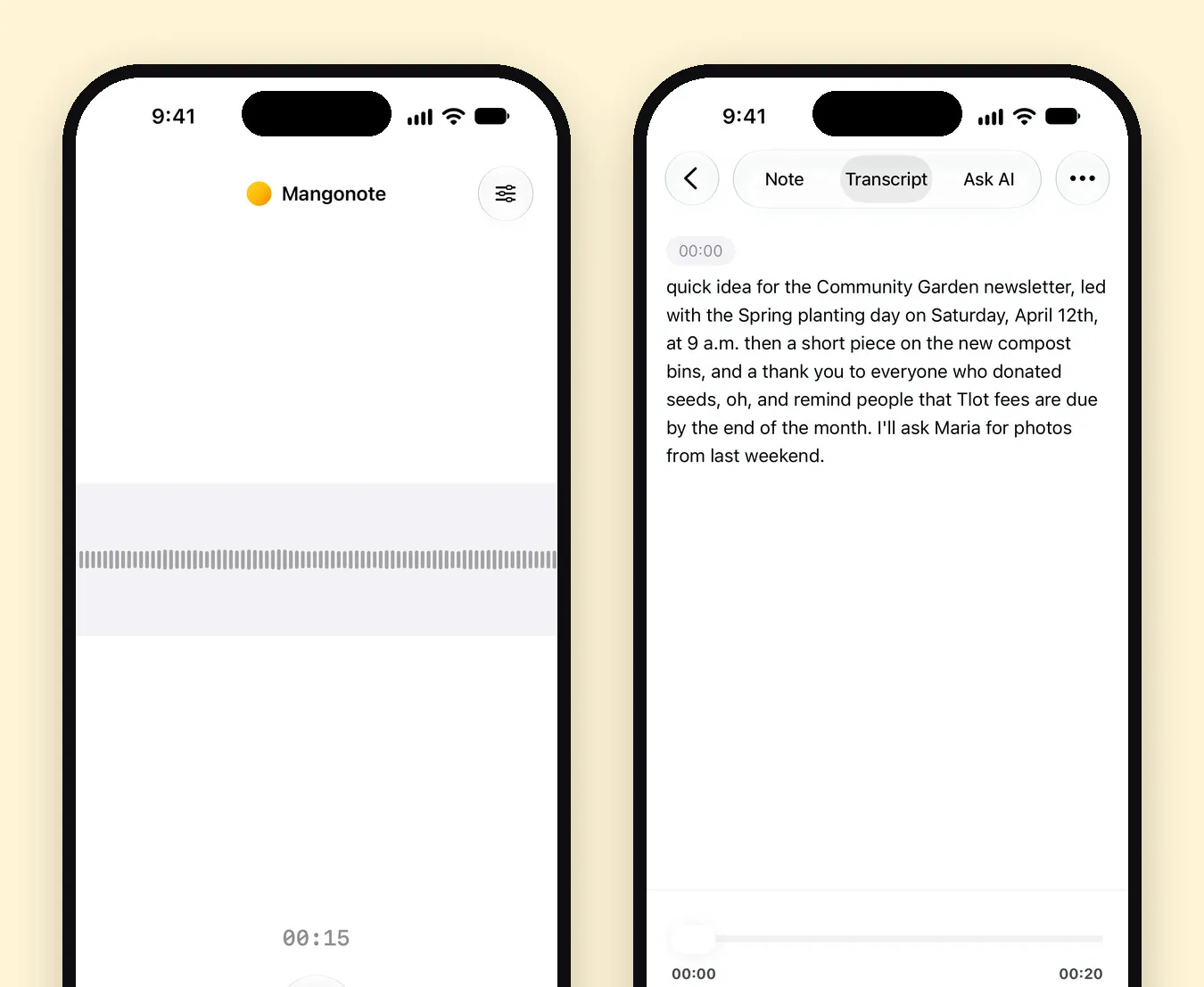
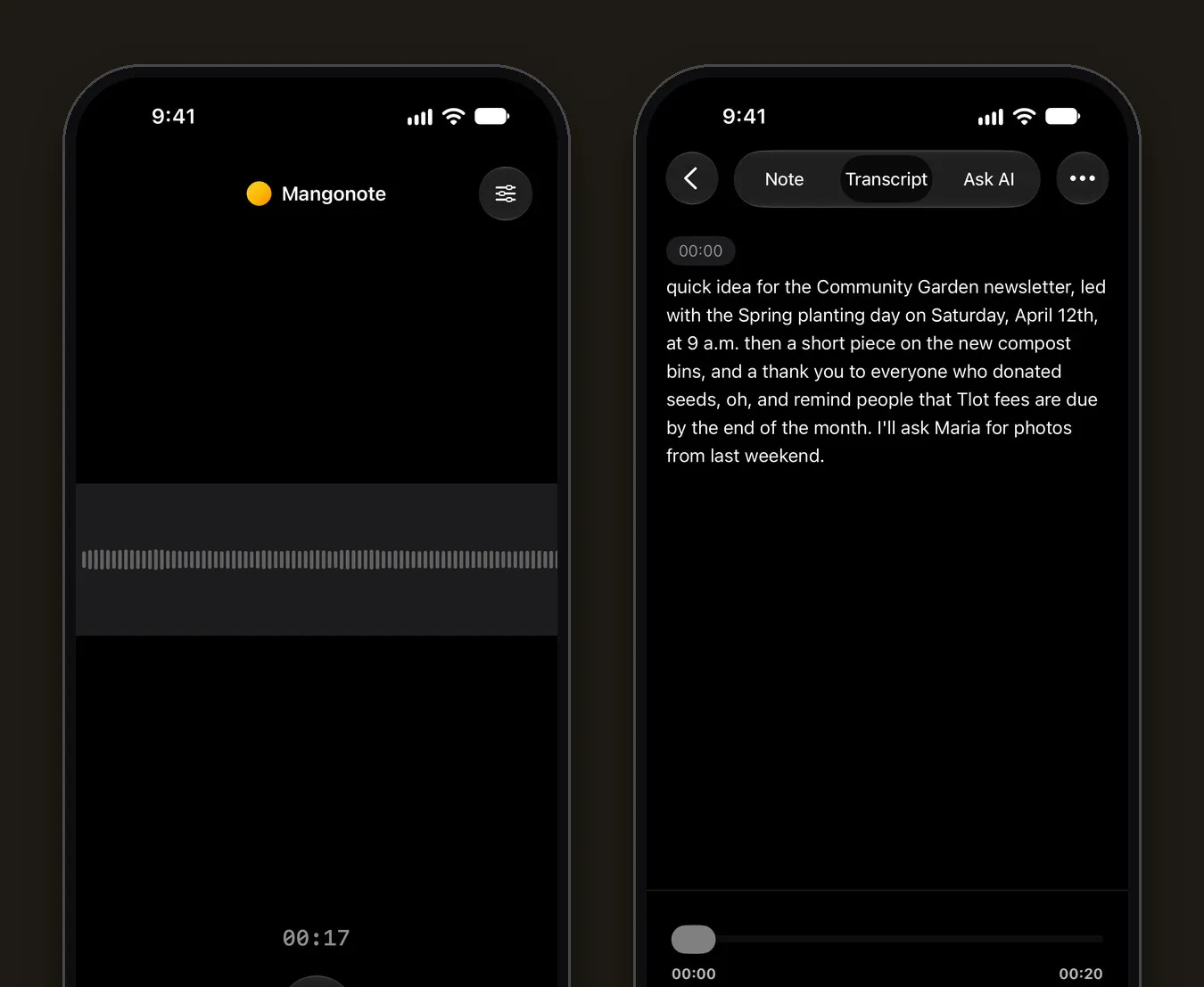
In Mangonote tocchi Inizia a registrare, parli per tutto il tempo che serve (metti in pausa quando vuoi) e tocchi il segno di spunta. La registrazione viene trascritta sull’iPhone, offline, con timestamp. L’IA può poi scrivere un titolo, un riassunto e le azioni da svolgere, se lo desideri.
Dettatura, Memo vocali o app di trascrizione
| Dettatura da tastiera | Trascrizione in Memo vocali | Mangonote | |
|---|---|---|---|
| Integrata | Sì | Sì (iPhone 12 o successivo) | App, gratis per iniziare |
| Ideale per | Testo breve in qualsiasi app | Rileggere una registrazione | Registrazioni lunghe, note e riassunti |
| Conserva l’audio | No | Sì | Sì |
| Modifica della trascrizione | È testo normale | Visualizzare, copiare, cercare | Modifica riga per riga |
| Riassunti | No | Con Apple Intelligence (iPhone 15 Pro e successivi) | Stili, dimensioni e prompt tuoi, con il modello IA che scegli |
| Lingue | Lingue di dettatura di Apple | 10 | Circa 100 con Whisper, fino a 1.600 con Omnilingual |
Fonti per le colonne Apple: le guide di Apple sulla dettatura e sulla trascrizione di Memo vocali, aggiornate a novembre 2026.
Consigli per una conversione accurata
- Parla a un ritmo normale, non più lento. I modelli sono addestrati sul parlato naturale.
- Tieni il telefono vicino, a una distanza che va da una mano a un braccio, lontano da ventilatori e traffico.
- Correggi un nome sbagliato una volta sola, poi usa la ricerca per trovare gli altri punti in cui compare.
- Scegli la lingua invece del rilevamento automatico, quando la conosci.
- Per le registrazioni lunghe, scegli il modello giusto. Mangonote ha diversi modelli sul dispositivo; la nostra guida a Whisper spiega quale va bene per ogni lingua.
Guide correlate
- Come dettare appunti su iPhone e trasformarli in bozze
- Come trascrivere i memo vocali su iPhone
- Trascrizione vocale offline su iPhone
Domande frequenti
Come attivo la conversione da voce a testo su iPhone?
Vai in Impostazioni › Generali › Tastiera e attiva Attiva dettatura. Poi tocca il tasto microfono sulla tastiera in qualsiasi app e inizia a parlare.
Perché sulla tastiera dell’iPhone non vedo il microfono?
Probabilmente la dettatura è disattivata. Attiva Attiva dettatura in Impostazioni › Generali › Tastiera, e verifica che la tastiera che usi la supporti.
La dettatura dell’iPhone funziona offline?
La guida di Apple dice che sui modelli supportati puoi usare la dettatura senza connessione internet. Per le registrazioni lunghe, anche un’app di trascrizione sul dispositivo come Mangonote funziona offline.
Qual è la migliore app di conversione da voce a testo per le registrazioni lunghe?
Per riunioni, lezioni e note lunghe, usa un’app che registra prima e trascrive l’intera registrazione, così non si ferma quando fai una pausa. Mangonote lo fa sull’iPhone, in circa 100 lingue con Whisper, e può riassumere il risultato.
La conversione da voce a testo gestisce più persone che parlano?
La dettatura da tastiera è pensata per una sola persona che parla al telefono. Per catturare una conversazione, registrala e trascrivi la registrazione.
Inizia a catturare i pensieri che continui a perdere
Scarica Mangonote, registra la tua prima nota e guardala diventare testo ricercabile in pochi secondi, direttamente sul tuo iPhone.


