

Um Sprache in Text auf dem iPhone zu nutzen, schalte Einstellungen › Allgemein › Tastatur › Diktierfunktion aktivieren ein. Tippe dann auf die Mikrofon-Taste der Tastatur und sprich. Das eignet sich ideal für Nachrichten und kurze Notizen. Für alles Längere, etwa ein Meeting, eine Vorlesung oder zehn Minuten lautes Nachdenken, nimmst du es auf. Eine Transkriptions-App wie Mangonote wandelt die ganze Aufnahme dann in Text um und fasst sie zusammen.
Hier siehst du, wie beides funktioniert und wie du dich entscheidest.
So schaltest du Sprache in Text auf dem iPhone ein
- Öffne Einstellungen › Allgemein › Tastatur.
- Schalte Diktierfunktion aktivieren ein.
- Tippe in einer beliebigen App mit Textfeld auf die Mikrofon-Taste der Tastatur und sprich.
- Tippe erneut auf das Mikrofon oder sprich einfach nicht mehr weiter, um das Diktat zu beenden.
Apples Anleitung Text auf dem iPhone diktieren erklärt die Details. Ein paar Punkte daraus:
- Satzzeichen: Sag „Komma“, „Punkt“ oder „Fragezeichen“. In unterstützten Sprachen setzt das Diktat Satzzeichen auch automatisch. Du kannst das in denselben Tastatureinstellungen unter Automatische Interpunktion ausschalten.
- Formatierung: Sag „neue Zeile“ oder „neuer Absatz“.
- Offline: Auf unterstützten Modellen funktioniert das Diktat ohne Internetverbindung.
Wofür das Tastatur-Diktat taugt und wo es hakt
Gut geeignet für: Texte, E-Mails, Suchanfragen, eine kurze Notiz, oder wenn du beim Ausfüllen eines Formulars die Hände nicht frei hast.
Probleme:
- Lange Gedanken. Machst du eine Denkpause, hört das Diktat womöglich auf zuzuhören. Dann tippst du immer wieder auf das Mikrofon.
- Andere Menschen. Es ist dafür gebaut, dass eine Person mit dem Telefon spricht, nicht für ein Gespräch über den Tisch hinweg.
- Zurückgehen. Es gibt keine Aufnahme zum Abspielen. Wenn ein Wort falsch ist, kannst du nicht prüfen, was du wirklich gesagt hast.
- Struktur. Du bekommst einen langen Textblock, keine Notizen mit Überschriften und Aufgaben.
Wann stattdessen eine Transkriptions-App
Erst aufnehmen, dann transkribieren. Das passt besser zu:
- Besprechungen und Interviews mit mehreren Personen (Anleitung für Meetings)
- Vorlesungen, die eine Stunde dauern (Anleitung für Vorlesungen)
- Lange Notizen und Entwürfe, die du laut durchdenkst (Anleitung zum Diktieren)
- Vorhandene Dateien, etwa Sprachmemos und Videos
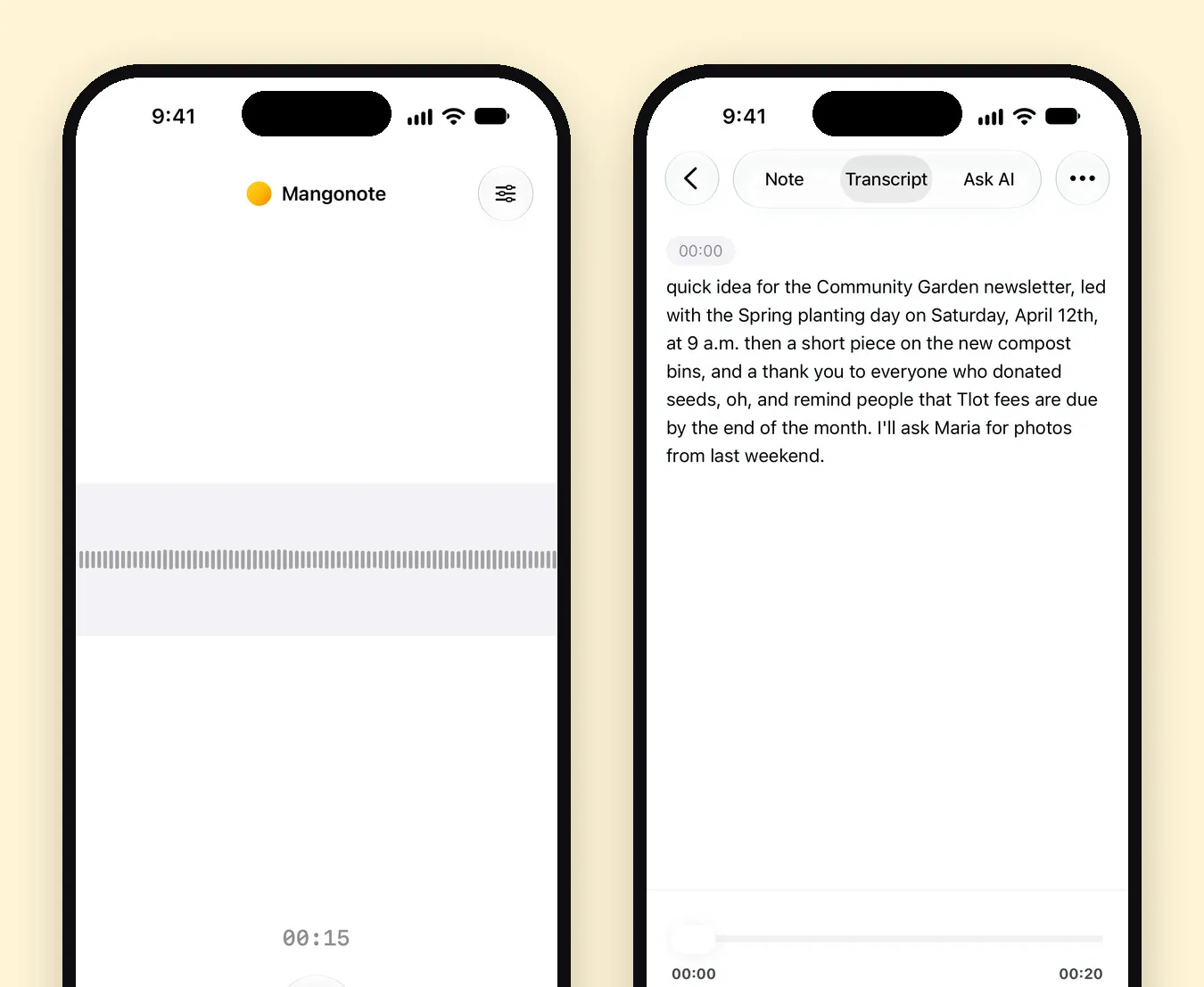
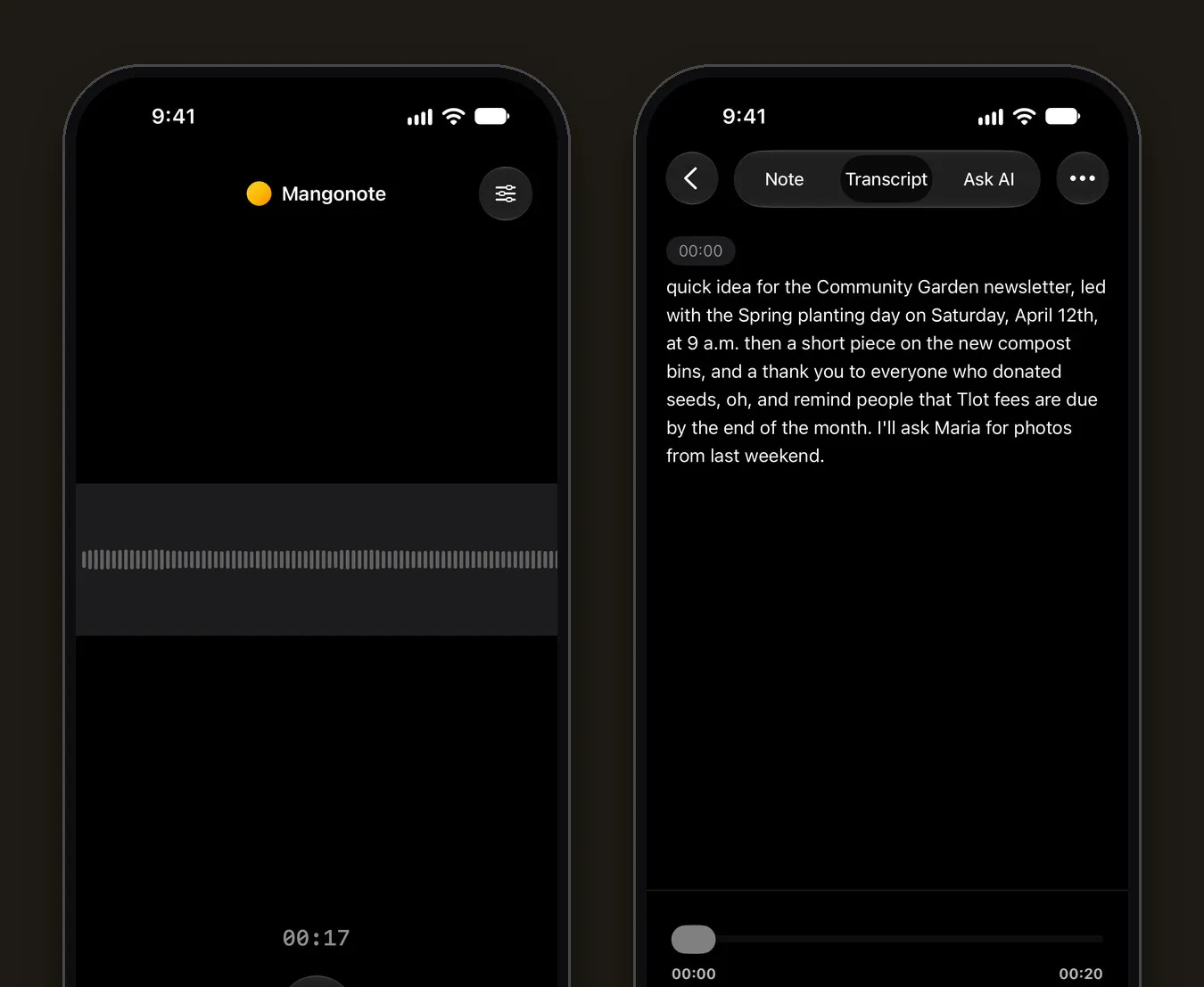
In Mangonote tippst du auf Aufnahme starten, sprichst so lange, wie du möchtest (du kannst jederzeit pausieren), und tippst auf das Häkchen. Die Aufnahme wird auf dem iPhone transkribiert, offline, mit Zeitstempeln. Wenn du willst, kann die KI dann einen Titel, eine Zusammenfassung und Aufgaben schreiben.
Diktat vs. Sprachmemos vs. eine Transkriptions-App
| Tastatur-Diktat | Transkript in Sprachmemos | Mangonote | |
|---|---|---|---|
| Eingebaut | Ja | Ja (iPhone 12 oder neuer) | App, kostenlos zum Starten |
| Am besten für | Kurzen Text in jede App | Eine Aufnahme nachlesen | Lange Aufnahmen, Notizen und Zusammenfassungen |
| Behält das Audio | Nein | Ja | Ja |
| Transkript bearbeiten | Ist normaler Text | Ansehen, kopieren, suchen | Zeile für Zeile bearbeiten |
| Zusammenfassungen | Nein | Mit Apple Intelligence (iPhone 15 Pro und neuer) | Stile, Längen und eigene Prompts, mit dem KI-Modell deiner Wahl |
| Sprachen | Die Diktiersprachen von Apple | 10 | Etwa 100 mit Whisper, bis zu 1.600 mit Omnilingual |
Quellen für die Apple-Spalten: Apples Anleitungen zum Diktat und zur Transkription in Sprachmemos, Stand November 2026.
Tipps für eine genaue Sprache-in-Text-Umwandlung
- Sprich in normalem Tempo, nicht langsamer. Die Modelle sind auf natürliche Sprache trainiert.
- Halte das Telefon nah, etwa eine Handbreite bis eine Armlänge entfernt, und weg von Lüftern und Verkehr.
- Korrigiere einen falsch verstandenen Namen einmal, und nutze dann die Suche, um andere Stellen zu finden.
- Wähle die Sprache, statt die automatische Erkennung zu nutzen, wenn du sie kennst.
- Wähle bei langen Aufnahmen das richtige Modell. Mangonote hat mehrere Modelle auf dem Gerät. Unser Artikel zur Whisper-Transkription auf dem iPhone erklärt, welches Modell zu welcher Sprache passt.
Verwandte Anleitungen
- So diktierst du Notizen auf dem iPhone und machst daraus Entwürfe
- Wie du Sprachmemos auf dem iPhone transkribierst
- Offline-Transkription auf dem iPhone
Häufig gestellte Fragen
Wie schalte ich Sprache in Text auf dem iPhone ein?
Gehe zu Einstellungen › Allgemein › Tastatur und schalte Diktierfunktion aktivieren ein. Tippe dann in einer beliebigen App auf die Mikrofon-Taste der Tastatur und fang an zu sprechen.
Warum gibt es auf meiner iPhone-Tastatur kein Mikrofon?
Die Diktierfunktion ist wahrscheinlich ausgeschaltet. Schalte Diktierfunktion aktivieren unter Einstellungen › Allgemein › Tastatur ein und prüfe, ob deine Tastatur sie unterstützt.
Funktioniert das iPhone-Diktat offline?
Laut Apples Anleitung kannst du das Diktat auf unterstützten Modellen ohne Internetverbindung nutzen. Für lange Aufnahmen funktioniert eine Transkriptions-App auf dem Gerät wie Mangonote auch offline.
Welche Sprach-in-Text-App ist die beste für lange Aufnahmen?
Für Besprechungen, Vorlesungen und lange Notizen eignet sich eine App, die zuerst aufnimmt und dann die ganze Aufnahme transkribiert, damit sie bei Pausen nicht abbricht. Mangonote macht das auf dem iPhone, mit Whisper in etwa 100 Sprachen, und kann das Ergebnis zusammenfassen.
Kann Sprache in Text mehrere Personen verarbeiten?
Das Tastatur-Diktat ist für eine Person gedacht, die mit dem Telefon spricht. Um ein Gespräch festzuhalten, nimm es auf und transkribiere die Aufnahme.
Halte die Gedanken fest, die du ständig verlierst
Lade Mangonote, nimm deine erste Notiz auf und sieh in Sekunden zu, wie sie zu durchsuchbarem Text wird, direkt auf deinem iPhone.


