

Pour utiliser la saisie vocale sur iPhone, activez Réglages › Général › Clavier › Activer la dictée, puis touchez la touche micro du clavier et parlez. C’est idéal pour les messages et les notes courtes. Pour tout ce qui est plus long, comme une réunion, un cours ou dix minutes de réflexion à voix haute, enregistrez et laissez une appli de transcription comme Mangonote transformer l’enregistrement entier en texte, puis le résumer.
Voici comment fonctionnent les deux méthodes, et comment choisir.
Comment activer la saisie vocale sur iPhone
- Ouvrez Réglages › Général › Clavier.
- Activez Activer la dictée.
- Dans une appli avec un champ de texte, touchez la touche micro du clavier et parlez.
- Touchez de nouveau le micro, ou arrêtez simplement de parler, pour terminer.
Le guide d’Apple Dicter du texte sur iPhone détaille les options. Quelques points qu’il explique :
- Ponctuation : dites « virgule », « point » ou « point d’interrogation ». Dans les langues prises en charge, la dictée ajoute aussi la ponctuation automatiquement, et vous pouvez la désactiver avec Ponctuation automatique dans les mêmes réglages du clavier.
- Mise en forme : dites « nouvelle ligne » ou « nouveau paragraphe ».
- Hors ligne : sur les modèles compatibles, la dictée fonctionne sans connexion internet.
Ce que la dictée au clavier fait bien, et où elle peine
Elle fait bien : les textos, les e-mails, les recherches, une note rapide, remplir un formulaire quand vous avez les mains occupées.
Elle peine avec :
- Les longues réflexions. Si vous marquez une pause pour réfléchir, la dictée peut arrêter d’écouter. Vous finissez par toucher le micro encore et encore.
- Les autres personnes. Elle est conçue pour une personne qui parle au téléphone, pas pour une conversation autour d’une table.
- Le retour en arrière. Il n’y a aucun enregistrement à réécouter : si un mot est faux, vous ne pouvez pas vérifier ce que vous avez réellement dit.
- La structure. Vous obtenez un long bloc de texte, pas des notes avec des titres et des actions à mener.
Quand utiliser une appli de transcription
Enregistrez d’abord, transcrivez ensuite. C’est mieux adapté à :
- Les réunions et les entretiens avec plusieurs personnes (guide réunions)
- Les cours d’une heure (guide cours)
- Les longues notes et brouillons que vous réfléchissez à voix haute (guide dictée)
- Les fichiers que vous avez déjà, comme les mémos vocaux et les vidéos
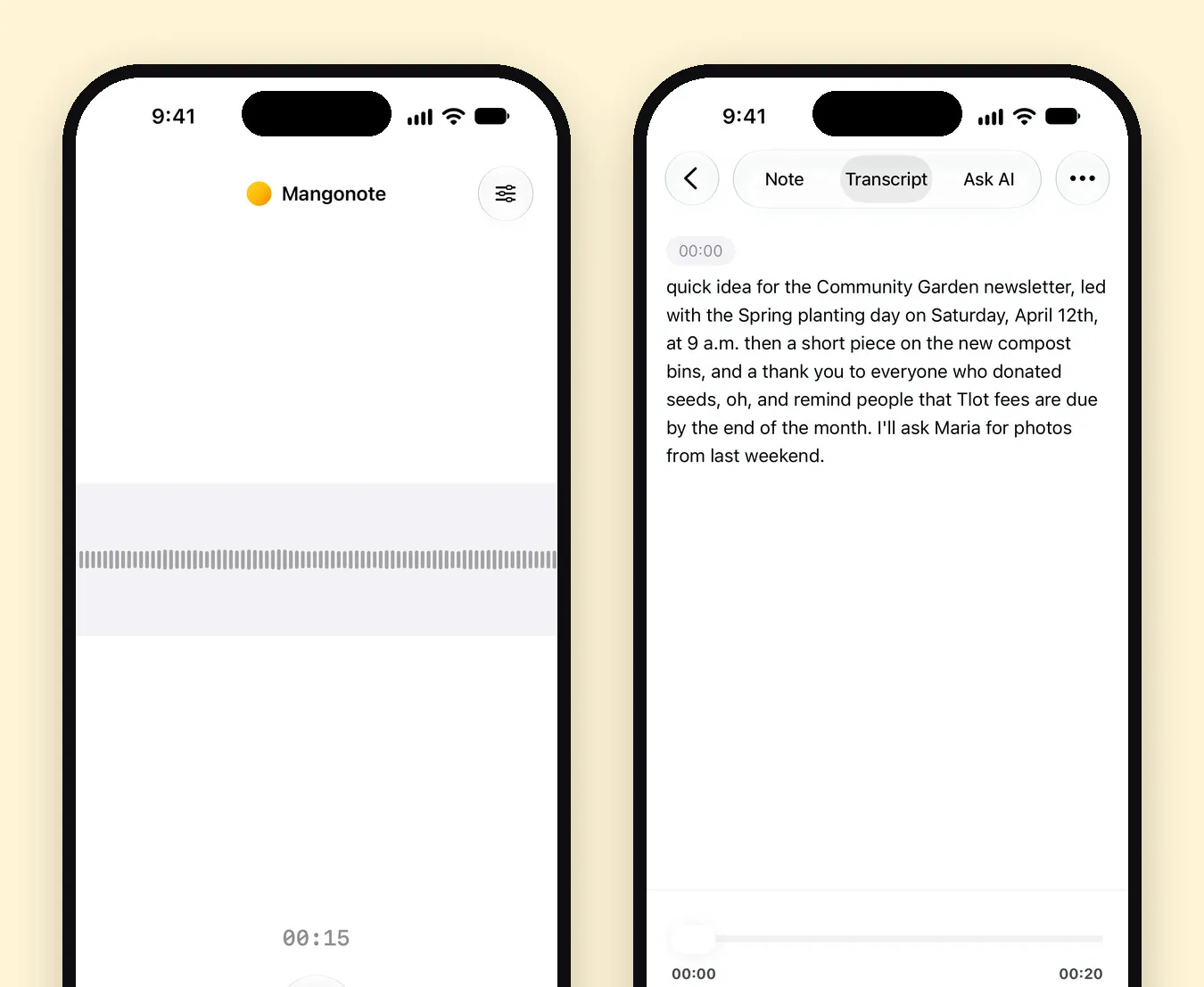
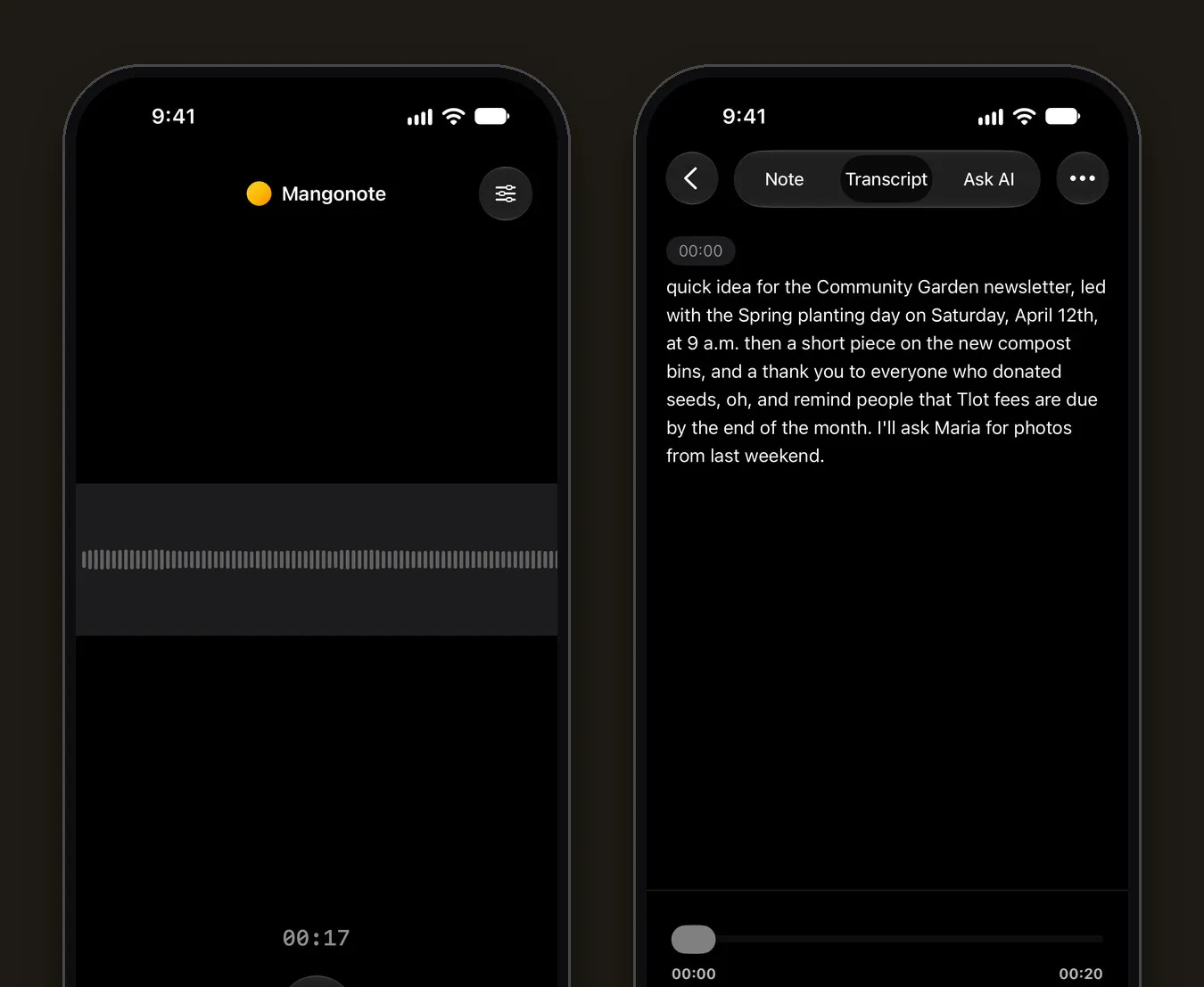
Dans Mangonote, touchez Commencer l’enregistrement, parlez aussi longtemps que nécessaire (faites des pauses quand vous voulez), puis touchez la coche. L’enregistrement est transcrit sur l’iPhone, hors ligne, avec des horodatages. L’IA peut ensuite rédiger un titre, un résumé et les actions à mener, si vous le souhaitez.
Dictée, Mémos vocaux ou application de transcription
| Dictée au clavier | Transcription de Mémos vocaux | Mangonote | |
|---|---|---|---|
| Intégré | Oui | Oui (iPhone 12 ou plus récent) | Application, gratuite pour commencer |
| Idéal pour | Texte court dans n’importe quelle appli | Relire un enregistrement | Longs enregistrements, notes et résumés |
| Conserve l’audio | Non | Oui | Oui |
| Modifier la transcription | C’est du texte normal | Afficher, copier, rechercher | Modifier ligne par ligne |
| Résumés | Non | Avec Apple Intelligence (iPhone 15 Pro et plus récents) | Styles, tailles et vos propres prompts, avec le modèle d’IA de votre choix |
| Langues | Langues de la dictée Apple | 10 | Environ 100 avec Whisper, jusqu’à 1 600 avec Omnilingual |
Sources pour les colonnes Apple : guides d’Apple sur la dictée et sur la transcription dans Mémos vocaux, au novembre 2026.
Conseils pour une saisie vocale précise
- Parlez à un rythme normal, pas plus lentement. Les modèles sont entraînés sur une parole naturelle.
- Gardez le téléphone près de vous, à une distance de la main à l’avant-bras, loin des ventilateurs et de la circulation.
- Corrigez un nom mal entendu une fois, puis utilisez la recherche pour retrouver les autres occurrences.
- Choisissez la langue plutôt que la détection automatique quand vous la connaissez.
- Pour les longs enregistrements, choisissez le bon modèle. Mangonote embarque plusieurs modèles ; notre guide Whisper explique quel modèle convient à quelle langue.
Guides associés
- Comment dicter des notes sur iPhone et les transformer en brouillons
- Comment transcrire un mémo vocal sur iPhone
- Transcription hors ligne sur iPhone : comment fonctionne Mangonote
Questions fréquentes
Comment activer la saisie vocale sur iPhone ?
Allez dans Réglages › Général › Clavier et activez Activer la dictée. Touchez ensuite la touche micro du clavier dans n’importe quelle appli et parlez.
Pourquoi le clavier de mon iPhone n’a-t-il pas de micro ?
La dictée est probablement désactivée. Activez Activer la dictée dans Réglages › Général › Clavier, et vérifiez que le clavier que vous utilisez la prend en charge.
La dictée iPhone fonctionne-t-elle hors ligne ?
Le guide d’Apple indique que, sur les modèles compatibles, la dictée fonctionne sans connexion internet. Pour les longs enregistrements, une appli de transcription sur l’appareil comme Mangonote fonctionne aussi hors ligne.
Quelle est la meilleure appli de saisie vocale pour les longs enregistrements ?
Pour les réunions, les cours et les longues notes, utilisez une appli qui enregistre d’abord puis transcrit l’enregistrement entier, pour ne pas s’arrêter à chaque pause. Mangonote le fait sur l’iPhone, dans une centaine de langues avec Whisper, et peut résumer le résultat.
La saisie vocale peut-elle gérer plusieurs personnes qui parlent ?
La dictée au clavier est conçue pour une seule personne qui parle au téléphone. Pour capter une conversation, enregistrez-la et transcrivez l’enregistrement.
Capturez enfin les idées que vous perdez sans cesse
Téléchargez Mangonote, enregistrez votre première note et voyez-la devenir du texte consultable en quelques secondes, directement sur votre iPhone.


