

想在 iPhone 上使用语音转文字,请开启设置 › 通用 › 键盘 › 启用听写,然后点按键盘上的麦克风键并开口说话。这很适合发消息和记短笔记。对于更长的内容,比如会议、讲座或十分钟的边想边说,请录音,让 Mangonote 这样的转写应用把整段录音变成文字,再生成摘要。
下面介绍这两种方式的用法,以及如何选择。
如何在 iPhone 上开启语音转文字
- 打开设置 › 通用 › 键盘。
- 开启启用听写。
- 在任何带文本框的应用中,点按键盘上的麦克风键并开口说话。
- 再次点按麦克风,或者直接停止说话,即可结束。
Apple 的在 iPhone 上听写文本指南介绍了详细内容。它说明了几点:
- 标点:说出“逗号”“句号”或“问号”。在支持的语言中,听写也会自动添加标点,你可以在同一个键盘设置中用自动标点将其关闭。
- **格式:**说“换行”或“换段”。
- **离线:**在受支持的机型上,听写无需网络连接即可使用。
键盘听写擅长什么,又在哪里吃力
**擅长:**短信、邮件、搜索词、一条快速笔记、手忙时填写表单。
吃力的地方:
- 长时间的思考。 你停下来思考时,听写可能会停止聆听。结果你得一次又一次地点按麦克风。
- 其他人。 它是为一个人对着手机说话而设计的,不适合隔着桌子的对话。
- 回头检查。 没有可以重放的录音,所以如果某个字不对,你无法核对自己到底说了什么。
- 结构。 你得到的是一大段文字,而不是带有标题和待办事项的笔记。
什么时候该改用转写应用
先录音,后转写。这更适合:
在 Mangonote 中,你点按开始录音,想说多久就说多久(随时可以暂停),然后点按对勾。录音会在 iPhone 上转写,离线也行,并带有时间戳。如果你愿意,AI 随后可以写出标题、摘要和待办事项。
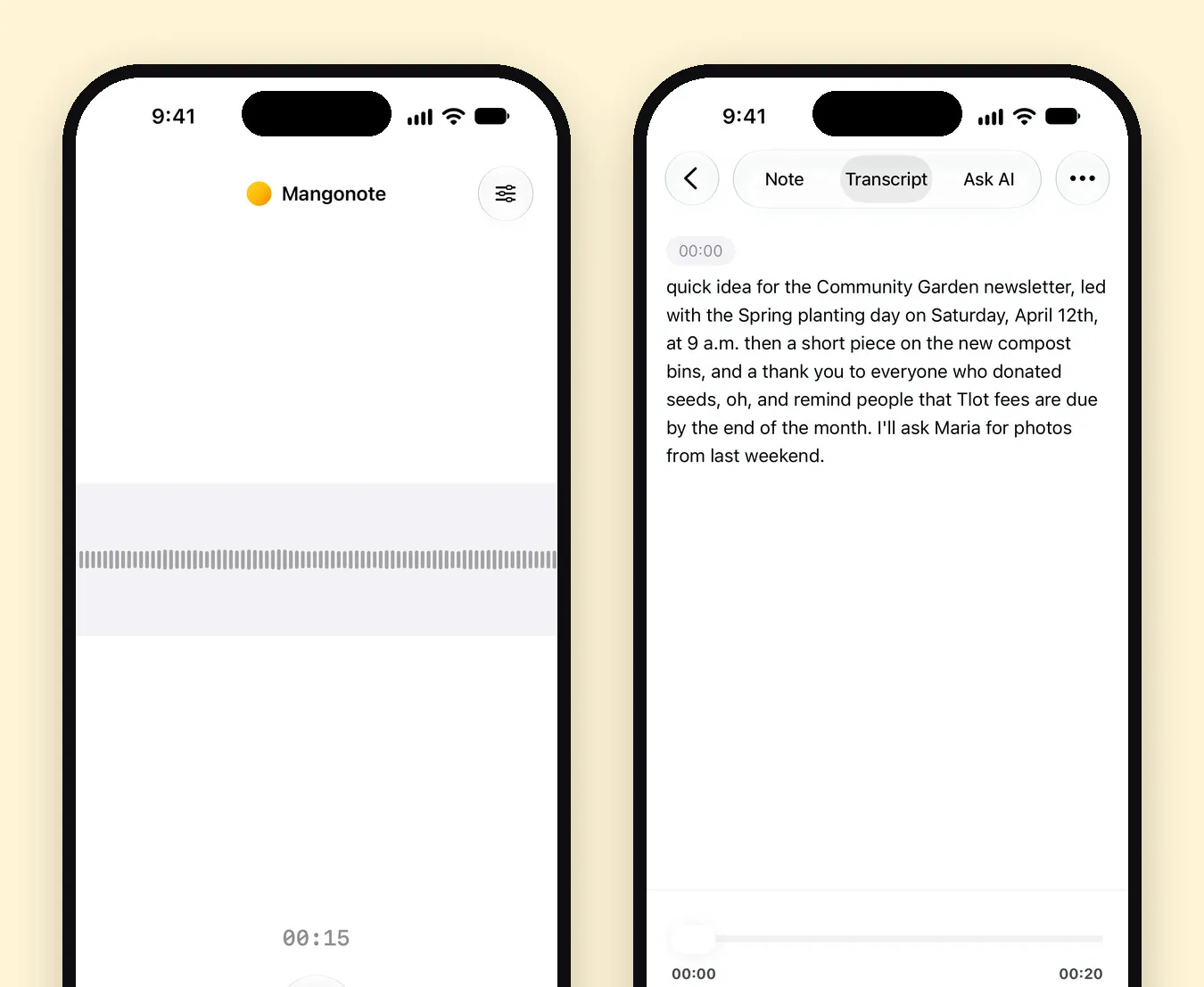
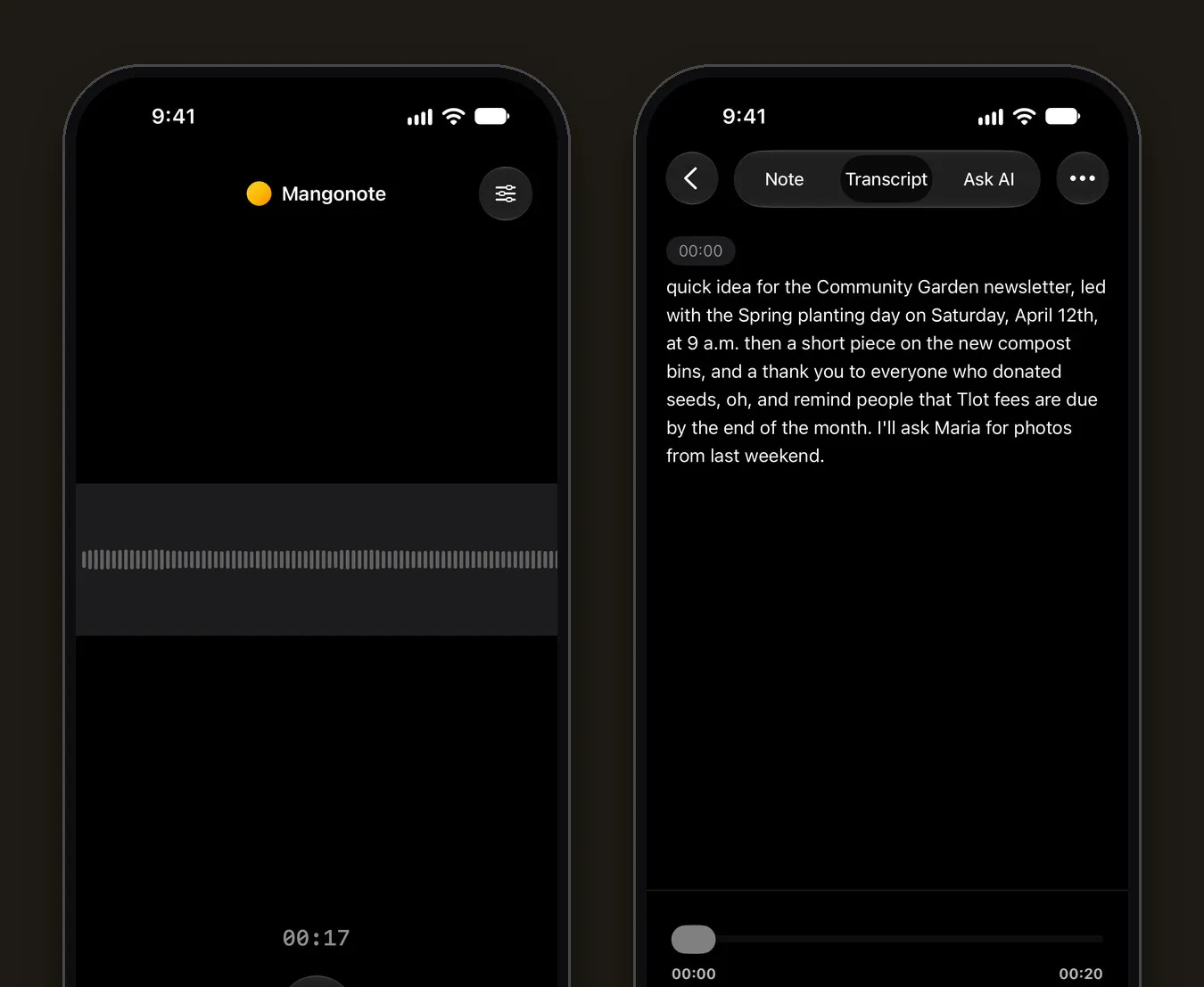
听写、语音备忘录与转写应用对比
| 键盘听写 | 语音备忘录转录文本 | Mangonote | |
|---|---|---|---|
| 系统内置 | 是 | 是(iPhone 12 或更新机型) | 应用,可免费开始 |
| 最适合 | 向任何应用输入短文本 | 回看一段录音 | 长录音、笔记和摘要 |
| 保留音频 | 否 | 是 | 是 |
| 编辑转写文本 | 就是普通文本 | 查看、拷贝、搜索 | 逐行编辑 |
| 摘要 | 没有 | 需 Apple 智能(iPhone 15 Pro 及更新机型) | 多种风格、长度和自己的提示词,使用你选的 AI 模型 |
| 语言 | Apple 听写支持的语言 | 10 种 | Whisper 约 100 种,Omnilingual 最多 1,600 种 |
Apple 相关列的来源:Apple 的听写和语音备忘录转录指南,截至 2026 年 11 月。
让语音转文字更准确的小技巧
- 以正常语速说话,不要放慢。模型是用自然语速的语音训练的。
- 让手机靠近一些,大约一掌宽到一臂远,并远离风扇和车流。
- 听错的人名只改一次,然后用搜索找到它出现的其他地方。
- 如果知道语言,就自己指定,不要用自动检测。
- 长录音请选对模型。 Mangonote 有多个设备端模型;我们的 Whisper 指南介绍了哪个适合哪种语言。
相关指南
常见问题
如何在 iPhone 上开启语音转文字?
前往“设置 › 通用 › 键盘”,开启“启用听写”。然后在任何应用中点按键盘上的麦克风键,开始说话。
为什么我的 iPhone 键盘上没有麦克风?
可能是听写被关闭了。请在“设置 › 通用 › 键盘”中开启“启用听写”,并确认你使用的键盘支持该功能。
iPhone 听写可以离线使用吗?
Apple 的指南称,在受支持的机型上,你可以在没有网络连接的情况下使用听写。对于长录音,像 Mangonote 这样的设备端转写应用同样可以离线使用。
长录音用哪款语音转文字应用最好?
对于会议、讲座和长笔记,请使用先录音再转写整段录音的应用,这样你暂停时它也不会中断。Mangonote 在 iPhone 上这样做,用 Whisper 支持约 100 种语言,并可为结果生成摘要。
语音转文字能处理多人说话吗?
键盘听写是为一个人对着手机说话而设计的。要记录一场对话,请改为录音,再转写这段录音。


