

Om spraak naar tekst op iPhone te gebruiken, zet je Instellingen › Algemeen › Toetsenbord › Dicteren inschakelen aan. Tik daarna op de microfoontoets op het toetsenbord en spreek. Dat is ideaal voor berichten en korte notities. Voor alles wat langer is, zoals een vergadering, een college of tien minuten hardop nadenken, neem je het op en laat je een transcriptie-app zoals Mangonote de hele opname in tekst omzetten. Daarna vat je het samen.
Hier lees je hoe beide werken, en hoe je kiest.
Zo zet je spraak naar tekst aan op iPhone
- Open Instellingen › Algemeen › Toetsenbord.
- Zet Dicteren inschakelen aan.
- Tik in elke app met een tekstveld op de microfoontoets op het toetsenbord en praat.
- Tik nogmaals op de microfoon of stop gewoon met praten om af te ronden.
De Tekst dicteren op iPhone-handleiding van Apple geeft de details. Een paar dingen die daarin worden uitgelegd:
- Leestekens: zeg „komma”, „punt” of „vraagteken”. In ondersteunde talen voegt dicteren ook automatisch leestekens toe, en dat kun je uitzetten met Automatische interpunctie in dezelfde toetsenbordinstellingen.
- Opmaak: zeg „nieuwe regel” of „nieuwe alinea”.
- Offline: op ondersteunde modellen werkt dicteren zonder internetverbinding.
Waar dicteren met het toetsenbord goed in is, en waar het hapert
Goed in: berichten, e-mails, zoekopdrachten, een snelle notitie, of een formulier invullen als je handen vol zitten.
Hapert bij:
- Lang nadenken. Als je pauzeert om na te denken, kan dicteren stoppen met luisteren. Dan tik je steeds opnieuw op de microfoon.
- Andere mensen. Het is gemaakt voor één persoon die tegen de telefoon praat, niet voor een gesprek aan tafel.
- Terugkijken. Er is geen opname om terug te luisteren, dus als een woord fout is, kun je niet nagaan wat je precies zei.
- Structuur. Je krijgt één lange tekstblok, niet notities met koppen en actiepunten.
Wanneer je beter een transcriptie-app gebruikt
Eerst opnemen, daarna transcriberen. Dat past beter bij:
- Vergaderingen en interviews met meerdere mensen (gids voor vergaderingen)
- Colleges van een uur (gids voor colleges)
- Lange notities en concepten die je hardop uitdenkt (dicteergids)
- Bestanden die je al hebt, zoals spraakmemo’s en video’s
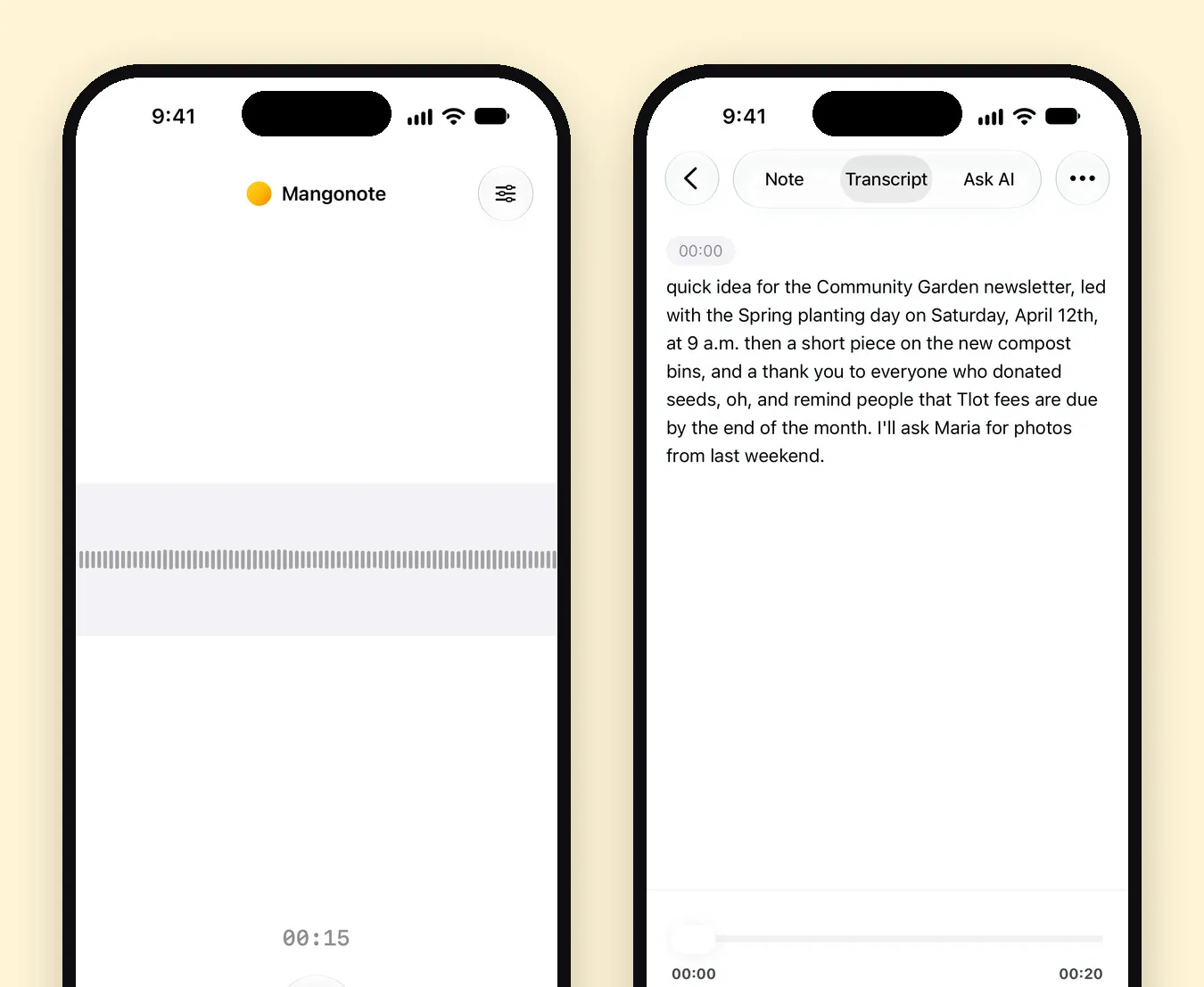
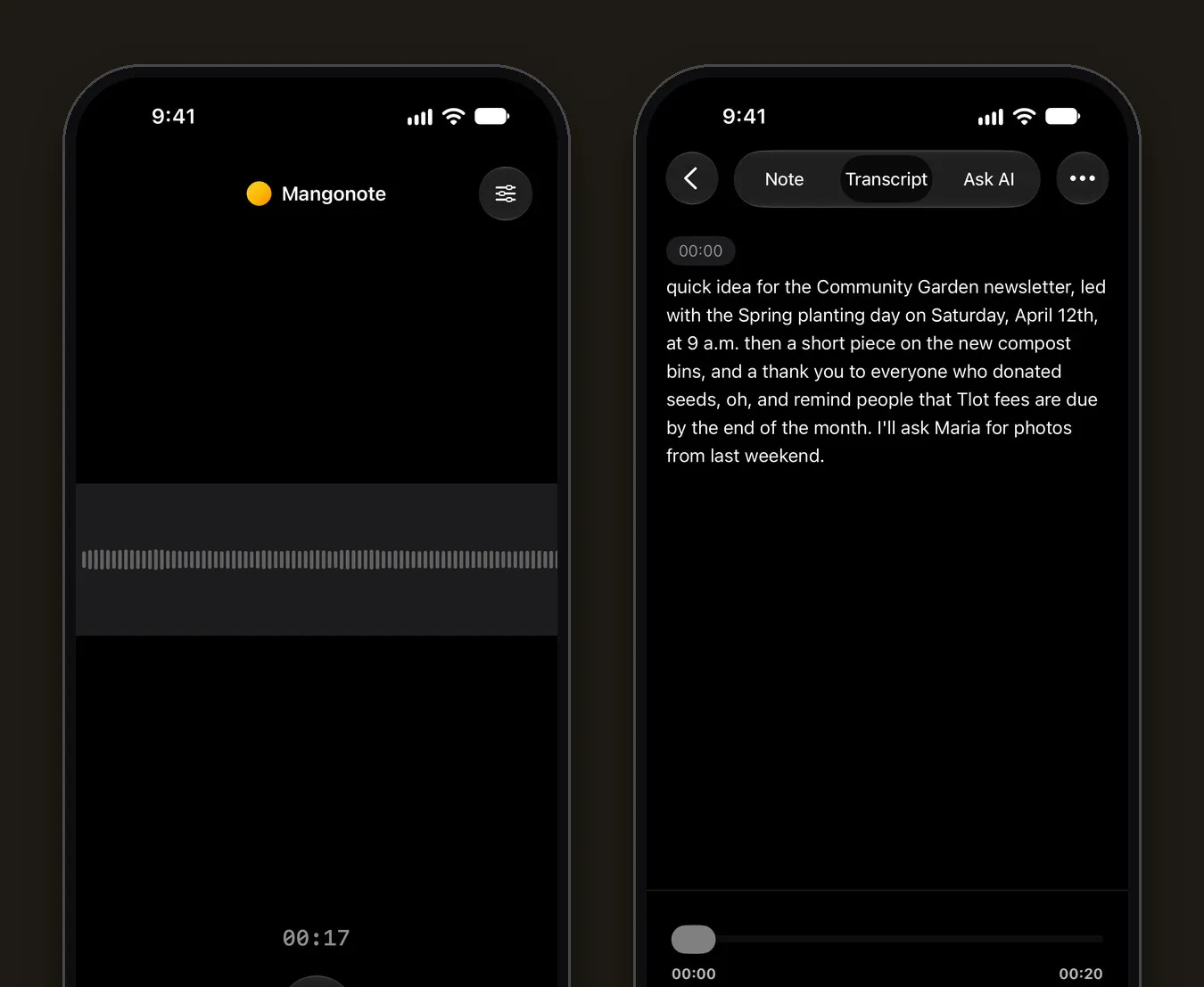
In Mangonote tik je op Start opname, praat zolang je wilt (pauzeer wanneer je wilt) en tik je op het vinkje. De opname wordt op de iPhone getranscribeerd, offline, met tijdstempels. AI kan daarna een titel, een samenvatting en actiepunten schrijven, als je dat wilt.
Dicteren vs. Spraakmemo’s vs. een transcriptie-app
| Dicteren met het toetsenbord | Transcript van Spraakmemo’s | Mangonote | |
|---|---|---|---|
| Ingebouwd | Ja | Ja (iPhone 12 of nieuwer) | App, gratis om mee te beginnen |
| Het beste voor | Korte tekst in elke app | Een opname terugluisteren | Lange opnames, notities en samenvattingen |
| Bewaart de audio | Nee | Ja | Ja |
| Het transcript bewerken | Gewone tekst | Bekijken, kopiëren, zoeken | Regel voor regel bewerken |
| Samenvattingen | Nee | Met Apple Intelligence (iPhone 15 Pro of nieuwer) | Stijlen, lengtes en je eigen prompts, met het AI-model dat je kiest |
| Talen | De dicteertalen van Apple | 10 | Ongeveer 100 met Whisper, tot 1.600 met Omnilingual |
Bronnen voor de Apple-kolommen: de handleidingen van Apple over dicteren en transcriptie van Spraakmemo’s, stand november 2026.
Tips voor nauwkeurige spraak naar tekst
- Praat in een normaal tempo, niet langzamer. Modellen zijn getraind op natuurlijke spraak.
- Houd de telefoon dichtbij, ongeveer een handbreedte tot een armlengte, en uit de buurt van ventilators en verkeer.
- Corrigeer een verkeerd verstaan naam één keer, en gebruik daarna zoeken om andere plekken te vinden waar die naam voorkomt.
- Kies de taal in plaats van automatisch detecteren als je die weet.
- Kies bij lange opnames het juiste model. Mangonote heeft verschillende modellen die op het apparaat draaien. Onze Whisper-gids legt uit welk model bij welke taal past.
Gerelateerde gidsen
- Zo dicteer je notities op iPhone en maak je er concepten van
- Zo transcribeer je spraakmemo’s op iPhone
- Offline spraak transcriberen op iPhone
Veelgestelde vragen
Hoe zet ik spraak naar tekst aan op iPhone?
Ga naar Instellingen › Algemeen › Toetsenbord en zet Dicteren inschakelen aan. Tik daarna in elke app op de microfoontoets op het toetsenbord en begin te praten.
Waarom staat er geen microfoon op mijn iPhone-toetsenbord?
Dicteren staat waarschijnlijk uit. Zet Dicteren inschakelen aan in Instellingen › Algemeen › Toetsenbord, en controleer of het toetsenbord dat je gebruikt dicteren ondersteunt.
Werkt dicteren op iPhone offline?
Apple zegt dat je op ondersteunde modellen zonder internetverbinding kunt dicteren. Voor lange opnames werkt een transcriptie-app op het apparaat zoals Mangonote ook offline.
Wat is de beste spraak-naar-tekstapp voor lange opnames?
Voor vergaderingen, colleges en lange notities kies je een app die eerst opneemt en de hele opname transcribeert, zodat hij niet stopt als je pauzeert. Mangonote doet dit op de iPhone, in ongeveer 100 talen met Whisper, en kan het resultaat samenvatten.
Kan spraak naar tekst meerdere mensen verwerken?
Dicteren met het toetsenbord is bedoeld voor één persoon die tegen de telefoon spreekt. Neem een gesprek op en transcribeer de opname om het vast te leggen.
Begin met het vastleggen van de gedachten die je steeds kwijtraakt
Download Mangonote, neem je eerste notitie op en zie hoe die in seconden doorzoekbare tekst wordt, direct op je iPhone.


