

Aby dyktować notatki na iPhone, użyj klawisza mikrofonu na klawiaturze przy zdaniu lub dwóch, a na dłuższe myśli nagraj się w aplikacji do notatek głosowych. Mangonote nagrywa Twój głos, transkrybuje nagranie na iPhonie (nawet offline), a potem może zamienić monolog w uporządkowany szkic przez AI: e-mail, plan wpisu na blog, listę zadań albo rozdział, zachowując Twoje słowa.
Poniżej znajdziesz, kiedy używać którego sposobu i jak przejść od mówienia do gotowego szkicu.
Dyktowanie z klawiatury czy nagranie?
| Dyktowanie z klawiatury | Nagranie, potem transkrypcja | |
|---|---|---|
| Jak działa | Słowa pojawiają się w polu tekstowym, gdy mówisz | Mówisz, a nagranie zamienia się w tekst |
| Najlepsze do | Wiadomości, wyszukiwania, krótkiej notatki | Pomysłów, szkiców, długich myśli, spacerów |
| Pauzy na myślenie | Mogą Cię przerwać | W porządku; rób tyle pauz, ile chcesz |
| Interpunkcja | Powiedz ją albo użyj automatycznej w obsługiwanych językach | Dodawana do transkrypcji |
| Zachowuje audio | Nie | Tak, żeby sprawdzić, co powiedziałeś |
| Zamiana w szkic | Edytujesz ręcznie | Streszczenie AI, własny prompt albo Zapytaj AI |
Wbudowane dyktowanie iPhone’a włączysz w Ustawienia › Ogólne › Klawiatura › Włącz dyktowanie, a potem stuknij mikrofon na klawiaturze. Apple opisuje polecenia w dokumentacji o dyktowaniu tekstu. Nasz poradnik o zamianie głosu na tekst na iPhone porównuje oba sposoby szczegółowo.
Jak dyktować długie notatki w Mangonote?
- Stuknij Rozpocznij nagrywanie.
- Mów. Nie martw się interpunkcją ani idealnymi zdaniami.
- Stuknij Wstrzymaj, gdy potrzebujesz pomyśleć, i wznów nagrywanie, gdy będziesz gotów.
- Stuknij znacznik wyboru, aby zakończyć. Mangonote transkrybuje nagranie na iPhonie.
Kilka nawyków sprawia, że transkrypcja jest dużo czystsza:
- Trzymaj telefon 20–30 cm od ust albo użyj przewodowych słuchawek z mikrofonem, gdy idziesz.
- Mów imiona i nietypowe słowa wyraźnie za pierwszym razem, a potem popraw je raz w transkrypcji.
- Mów fragmentami. Dokończ myśl, zrób pauzę i zacznij kolejną. Pauzy często stają się nowymi wierszami, co ułatwia edycję.
- Ustaw język w Ustawienia › Transkrypcja i AI › Język, jeśli zawsze dyktujesz w jednym.
Od monologu do szkicu
Transkrypcja wiernie oddaje to, co powiedziałeś, łącznie z wtrąceniami. Żeby dostać szkic, daj AI konkretne zadanie. Są trzy sposoby.
1. Własny prompt do streszczenia
W Ustawienia › Transkrypcja i AI › Prompt stuknij + i zapisz prompt, którego będziesz używać. Każde nowe nagranie wróci wtedy w tym formacie.
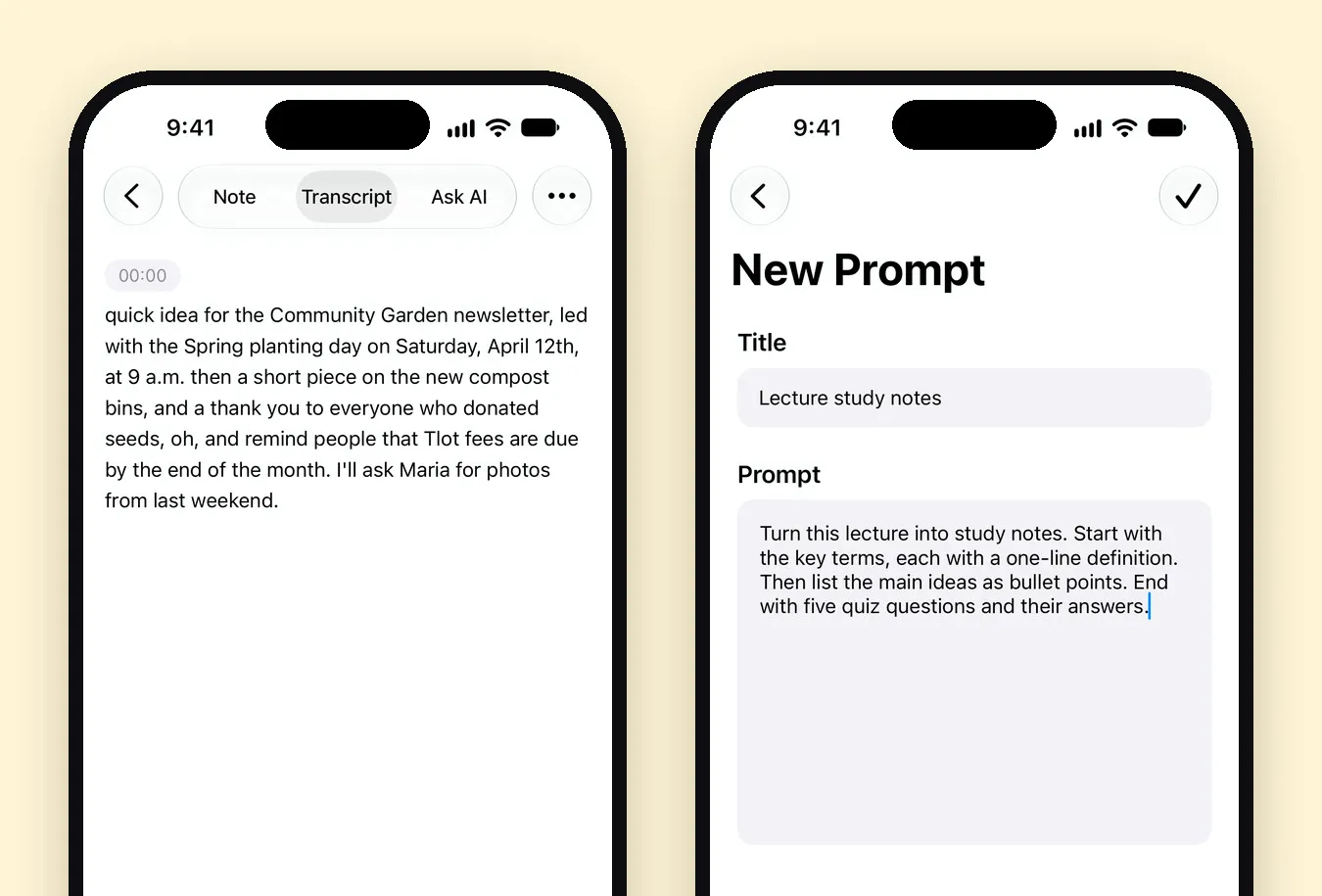
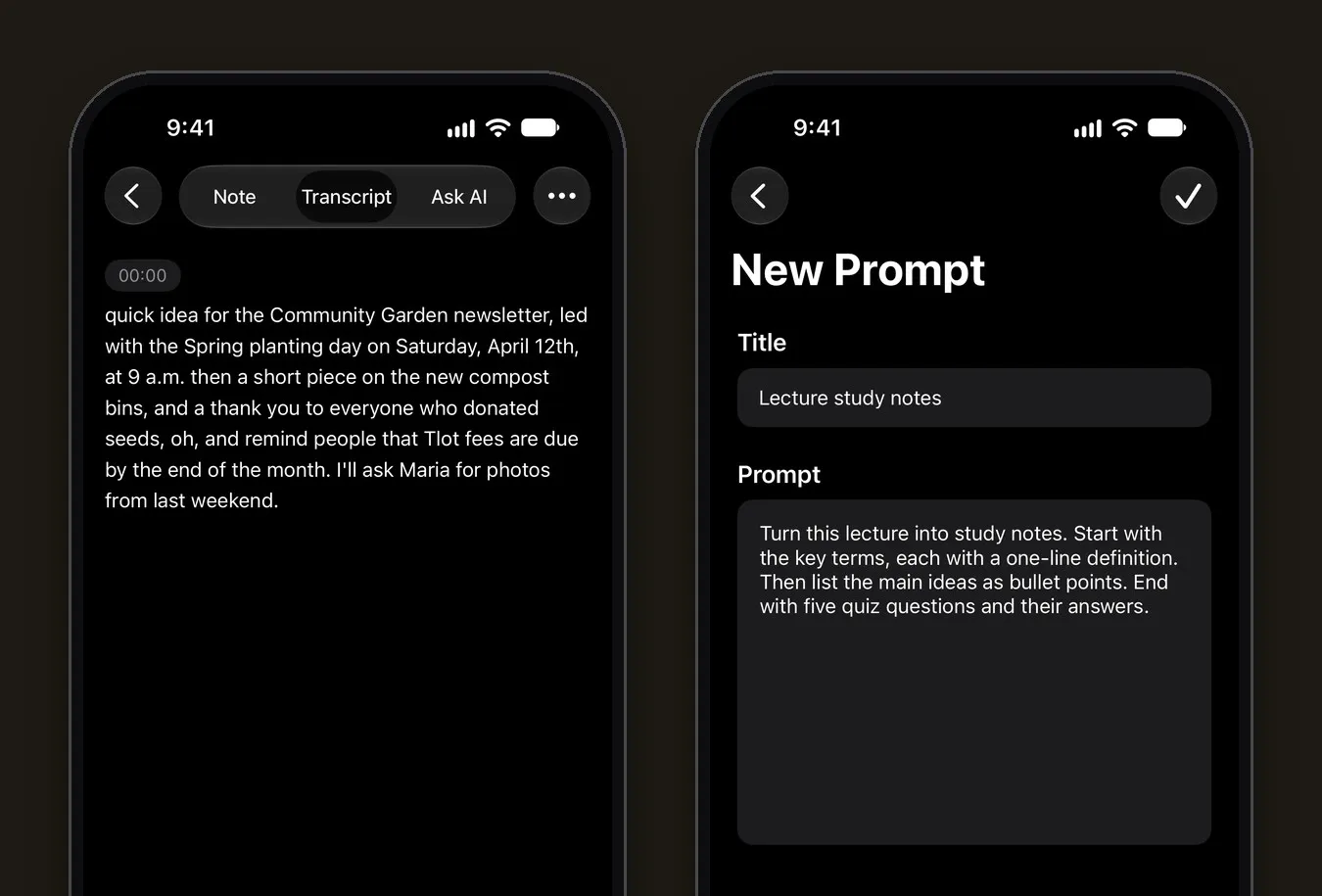
Prompty, które dobrze sprawdzają się przy szkicach:
- Wpis na blog: Zamień to w szkic wpisu z tytułem, wstępem i sekcjami H2. Zachowaj moje sformułowania i przykłady, gdzie się da. Popraw tylko gramatykę i usuń powtórzenia.
- E-mail: Napisz krótki, przyjazny e-mail na podstawie tego tekstu. Każdą datę i liczbę zachowaj dokładnie tak, jak je powiedziałem.
- Lista zadań: Wyciągnij każde zadanie jako checklistę, pogrupowaną według projektu. Pomiń wszystko, co nie jest zadaniem.
- Książka lub opowiadanie: Zamień to w prozę, zachowując mój styl. Nie dodawaj zdarzeń ani szczegółów, których nie powiedziałem.
2. Zapytaj AI
Do jednorazowych zadań otwórz kartę Zapytaj AI w notatce: „Przepisz to jako post na LinkedIn”, „Podaj trzy propozycje tytułu”, „Co zapomniałem wspomnieć?”. Zapytaj AI może też edytować za Ciebie notatkę.
3. Szablon Notatki z dyktafonu
Jeśli chcesz tylko uporządkować myśli, wbudowany styl Notatki z dyktafonu zamienia mówioną notatkę w czyste notatki, bez własnego promptu.
Przepływ pracy dla piszących
- Jeden folder na projekt. Dodawaj każde dyktowanie do folderu, na przykład Powieść albo Newsletter. Foldery pojawiają się jako etykiety na górze ekranu głównego.
- Dyktuj podczas spacerów. Często łatwiej opowiedzieć scenę, niż ją napisać.
- Zostaw transkrypcję jako źródło. Korzystaj z AI przy strukturze, ale wracaj do własnych słów przy ostatecznej wersji.
- Eksportuj do edytora. Ustawienia › Eksportuj wszystkie notatki zapisuje każdą notatkę jako plik Markdown, w folderze dla każdego folderu notatek, gotowy do Obsidiana, iA Writera, Ulyssesa lub zwykłego folderu.
Co dzieje się z Twoimi słowami?
Nagrania są transkrybowane na iPhonie i nie są wysyłane do Mangonote ani do żadnej usługi AI. Gdy prosisz o szkic, tylko tekst transkrypcji trafia do wybranego przez Ciebie modelu AI, i to po Twojej zgodzie. Jeśli dyktujesz coś prywatnego, na przykład wpis do dziennika, możesz wyłączyć AI w Ustawienia › Transkrypcja i AI › Przetwarzanie AI i zachować tylko transkrypcję.
Powiązane poradniki
- Zamiana głosu na tekst na iPhone: dyktowanie a aplikacja do transkrypcji
- Jak streścić nagranie za pomocą AI
- 6 sposobów na lepsze wykorzystanie notatek głosowych
- Dziennik głosowy na iPhonie: prowadź pamiętnik, mówiąc
- Eksport notatek głosowych do Markdown, Obsidian lub Notion
Najczęstsze pytania
Jaka jest różnica między dyktowaniem a transkrypcją?
Dyktowanie wpisuje Twoje słowa na bieżąco do pola tekstowego, co sprawdza się przy krótkim tekście. Transkrypcja zamienia gotowe nagranie w tekst po fakcie, co pasuje do długiej, nieprzerwanej wypowiedzi.
Czy muszę mówić znaki interpunkcyjne?
Przy dyktowaniu z klawiatury iPhone’a możesz powiedzieć „przecinek” albo „nowy akapit”, a w obsługiwanych językach interpunkcja jest dodawana automatycznie. Przy nagrywaniu w Mangonote mów naturalnie. Transkrypcja dostaje interpunkcję, a pauzy często zaczynają nowy wiersz.
Czy AI przepisze to, co powiedziałem?
Tylko jeśli o to poprosisz. Transkrypcja to Twoje słowa. Streszczenia, szkice i edycje przez Zapytaj AI są osobne i opcjonalne, a w poleceniu możesz zaznaczyć, żeby zachować Twoje sformułowania.
Czy można dyktować książkę na iPhone?
Tak. Wielu autorów nagrywa rozdział albo scenę naraz, trzyma każdy projekt w folderze i eksportuje transkrypcje jako Markdown, żeby je edytować w swoim edytorze tekstu.
Czy to działa offline?
Nagrywanie i transkrypcja w Mangonote działają offline. Zamiana transkrypcji na szkic przez AI wymaga połączenia.
Zacznij łapać myśli, które wciąż Ci uciekają
Pobierz Mangonote, nagraj pierwszą notatkę i zobacz, jak w kilka sekund zamienia się w tekst, który można przeszukiwać, prosto na Twoim iPhonie.


