
Untuk mendikte catatan di iPhone, gunakan tombol mikrofon di keyboard untuk satu atau dua kalimat, dan rekam di aplikasi catatan suara untuk yang lebih panjang. Mangonote merekam ucapanmu, mentranskripsi rekaman di iPhone (bahkan offline), lalu bisa mengubah ocehan itu menjadi draf terstruktur dengan AI: sebuah email, kerangka artikel blog, daftar tugas, atau bab, dengan kata-katamu sendiri.
Berikut kapan menggunakan yang mana, dan cara beralih dari berbicara menjadi draf yang bisa dipakai.
Dikte keyboard atau rekaman?
| Dikte keyboard | Rekam, lalu transkripsi | |
|---|---|---|
| Cara kerjanya | Kata-kata muncul di kolom teks saat kamu berbicara | Kamu bicara, lalu rekaman menjadi teks |
| Paling cocok untuk | Pesan, pencarian, catatan singkat | Ide, draf, pemikiran panjang, saat berjalan kaki |
| Jeda untuk berpikir | Bisa memotong ucapanmu | Tidak masalah; jeda selama yang kamu mau |
| Tanda baca | Ucapkan, atau otomatis di bahasa yang didukung | Ditambahkan ke transkrip |
| Menyimpan audio | Tidak | Ya, untuk memeriksa apa yang kamu katakan |
| Mengubah menjadi draf | Kamu mengedit sendiri | Rangkuman AI, prompt sendiri, atau Tanya AI |
Dikte bawaan iPhone diaktifkan di Pengaturan › Umum › Keyboard › Aktifkan Dikte; lalu ketuk mikrofon di keyboard. Apple menjelaskan perintahnya dalam Dikte teks di iPhone. Panduan kami tentang voice to text di iPhone membandingkan keduanya lebih detail.
Cara mendikte catatan panjang di Mangonote
- Ketuk Mulai Merekam.
- Bicaralah. Jangan khawatir soal tanda baca atau kalimat yang sempurna.
- Ketuk jeda saat kamu perlu berpikir, dan putar untuk melanjutkan.
- Ketuk tanda centang untuk menyelesaikan. Mangonote mentranskripsinya di iPhone.
Beberapa kebiasaan membuat transkrip jauh lebih rapi:
- Pegang ponsel 20–30 cm dari mulutmu, atau gunakan earphone kabel dengan mikrofon saat berjalan.
- Ucapkan nama dan kata yang tidak biasa dengan jelas saat pertama kali, lalu perbaiki sekali di transkrip.
- Bicara per bagian. Selesaikan satu pemikiran, jeda, lalu mulai yang berikutnya. Jeda sering menjadi pergantian baris, sehingga lebih mudah saat mengedit.
- Atur bahasanya di Pengaturan › Transkripsi & AI › Bahasa jika kamu selalu mendikte dalam satu bahasa.
Dari ocehan menjadi draf
Transkrip adalah salinan yang setia dari apa yang kamu katakan, termasuk kata pengisi. Untuk mendapatkan draf, berikan AI sebuah tugas. Ada tiga cara.
1. Prompt rangkuman sendiri
Di Pengaturan › Transkripsi & AI › Prompt, ketuk + dan simpan prompt yang akan sering kamu pakai. Setiap rekaman baru kemudian kembali dalam format itu.
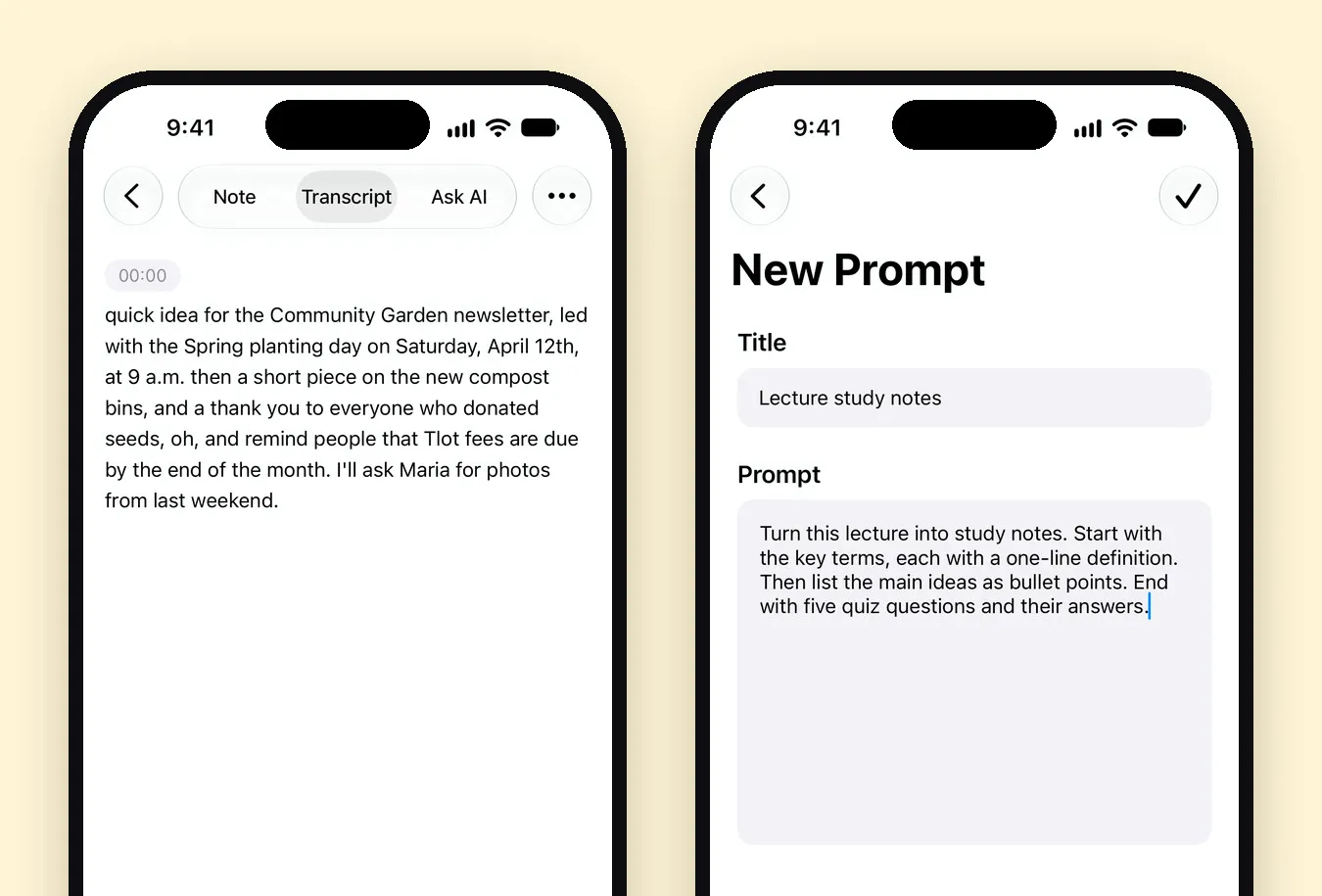
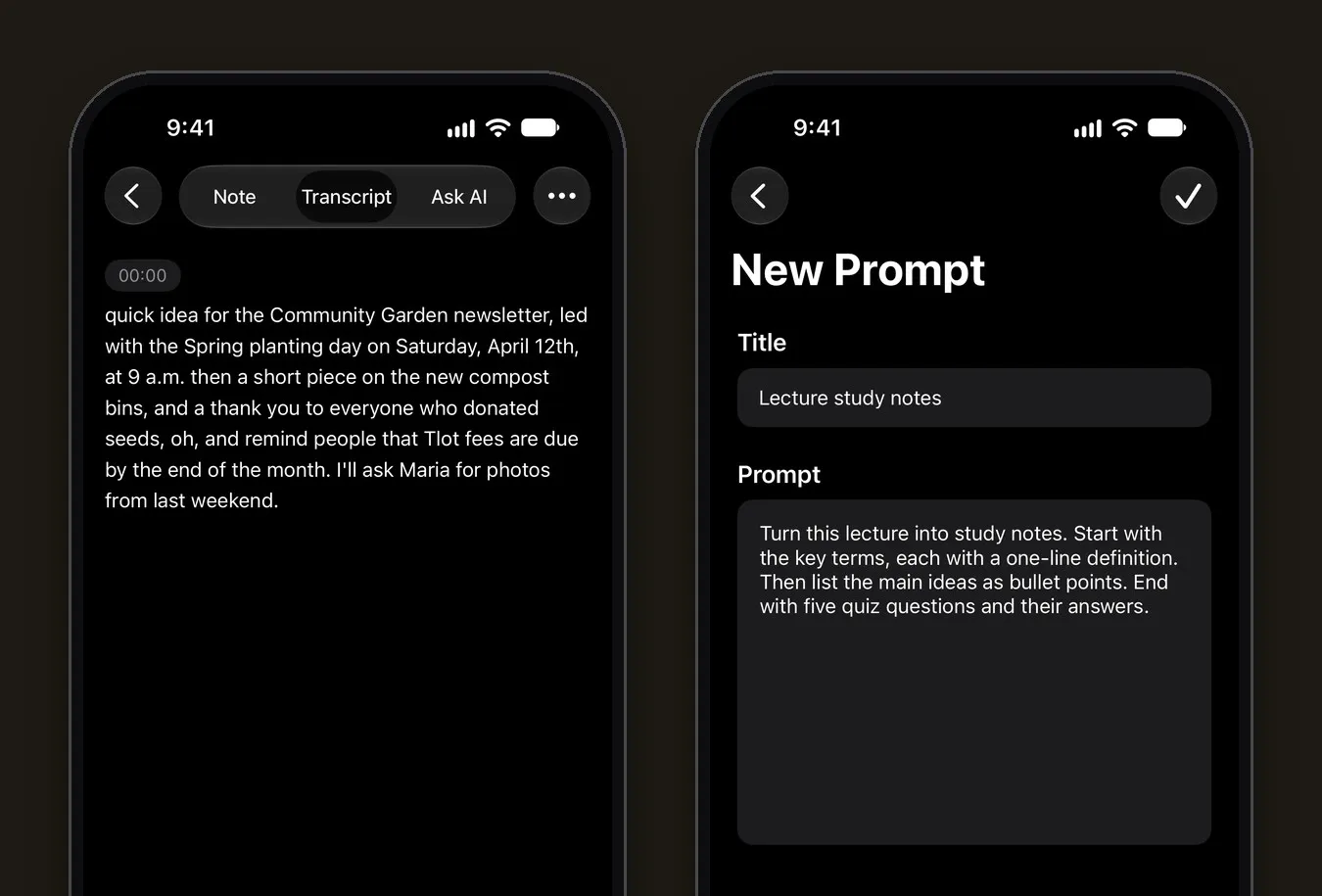
Prompt yang bekerja baik untuk draf:
- Artikel blog: Ubah ini menjadi draf artikel blog dengan judul, pengantar, dan bagian H2. Pertahankan kata-kata dan contoh saya jika memungkinkan; hanya perbaiki tata bahasa dan hapus pengulangan.
- Email: Tulis email singkat dan ramah dari ini. Pertahankan setiap tanggal dan angka persis seperti yang saya sebutkan.
- Daftar tugas: Ekstrak setiap tugas sebagai daftar periksa, dikelompokkan per proyek. Abaikan semua yang bukan tugas.
- Buku atau cerita: Rapikan ini menjadi prosa, dengan tetap mempertahankan suara saya. Jangan menambahkan peristiwa atau detail yang tidak saya sebutkan.
2. Tanya AI
Untuk tugas sekali pakai, buka tab Tanya AI pada catatan: “Tulis ulang ini sebagai postingan LinkedIn”, “Berikan tiga ide judul”, “Apa yang lupa saya sebutkan?” Tanya AI juga bisa mengedit catatan untukmu.
3. Template Catatan Memo Suara
Jika kamu hanya ingin pemikiranmu dirapikan, gaya bawaan Catatan Memo Suara mengubah memo lisan menjadi catatan yang rapi tanpa prompt sendiri.
Alur kerja untuk penulis
- Satu folder per proyek. Tambahkan setiap dikte ke folder seperti Novel atau Newsletter; folder muncul sebagai chip di bagian atas Beranda.
- Dikte saat berjalan kaki. Sering kali lebih mudah membicarakan sebuah adegan daripada mengetiknya.
- Simpan transkrip sebagai sumber. Gunakan AI untuk struktur, tetapi kembali ke kata-katamu sendiri untuk draf akhir.
- Ekspor ke aplikasi menulismu. Pengaturan › Ekspor semua catatan menyimpan setiap catatan sebagai file Markdown, dengan satu folder per folder catatan, siap untuk Obsidian, iA Writer, Ulysses, atau folder biasa.
Apa yang terjadi pada kata-katamu
Rekaman ditranskripsi di iPhone dan tidak dikirim ke Mangonote atau ke layanan AI mana pun. Saat kamu meminta draf, hanya teks transkrip yang dikirim ke model AI yang kamu pilih, setelah kamu setuju. Jika kamu mendikte sesuatu yang privat, seperti catatan harian, kamu bisa mematikan AI di Pengaturan › Transkripsi & AI › Pemrosesan AI dan hanya menyimpan transkrip.
Panduan terkait
- Voice to text di iPhone: dikte vs. aplikasi transkripsi
- Cara merangkum rekaman dengan AI
- 6 cara memaksimalkan catatan suaramu
- Jurnal Suara di iPhone: Menulis Buku Harian dengan Berbicara
- Ekspor Catatan Suara ke Markdown, Obsidian, atau Notion
Pertanyaan yang sering diajukan
Apa perbedaan antara dikte dan transkripsi?
Dikte mengetikkan kata-katamu langsung ke kolom teks saat kamu berbicara, dan paling cocok untuk teks pendek. Transkripsi mengubah rekaman yang sudah selesai menjadi teks setelahnya, dan cocok untuk ocehan panjang tanpa jeda.
Apakah saya perlu mengucapkan tanda baca?
Dengan dikte di keyboard iPhone, kamu bisa mengucapkan "koma" atau "paragraf baru", dan di bahasa yang didukung tanda baca ditambahkan otomatis. Saat merekam di Mangonote, bicaralah secara alami; transkrip akan diberi tanda baca, dan jeda sering memulai baris baru.
Apakah AI akan menulis ulang apa yang saya katakan?
Hanya jika kamu memintanya. Transkrip adalah kata-katamu. Rangkuman, draf, dan pengeditan Tanya AI terpisah dan bersifat opsional, dan kamu bisa menulis prompt yang mempertahankan kata-katamu.
Bisakah saya mendikte buku di iPhone?
Bisa. Banyak penulis merekam satu bab atau satu adegan sekaligus, menyimpan setiap proyek dalam folder, lalu mengekspor transkripnya sebagai Markdown untuk diedit di aplikasi menulis mereka.
Apakah ini bisa dipakai offline?
Perekaman dan transkripsi di Mangonote bisa dilakukan offline. Mengubah transkrip menjadi draf dengan AI membutuhkan koneksi.
Mulai tangkap pikiran yang terus Anda lupakan
Unduh Mangonote, rekam catatan pertama Anda, dan saksikan berubah menjadi teks yang bisa dicari dalam hitungan detik, langsung di iPhone Anda.


