
아이폰에서 노트를 받아쓰려면, 한두 문장은 키보드의 마이크 키를 쓰고 그보다 긴 내용은 음성 노트 앱에서 녹음하세요. Mangonote는 녹음하고, 그 녹음을 아이폰에서(오프라인에서도) 받아쓴 다음, AI로 횡설수설을 구조화된 초안으로 바꿔 줄 수 있어요. 이메일, 블로그 글 개요, 할 일 목록, 책 한 장을 내 표현 그대로요.
언제 무엇을 쓰면 좋은지, 말하기에서 쓸 만한 초안까지 가는 방법을 알려 드려요.
키보드 받아쓰기와 녹음 중 무엇이 좋을까요?
| 키보드 받아쓰기 | 녹음 후 받아쓰기 | |
|---|---|---|
| 작동 방식 | 말하는 동안 텍스트 필드에 단어가 나타나요 | 말을 하면 녹음이 텍스트가 돼요 |
| 잘 맞는 용도 | 메시지, 검색, 짧은 노트 | 아이디어, 초안, 긴 생각, 산책 |
| 생각하느라 쉴 때 | 끊길 수 있어요 | 괜찮아요. 얼마든지 쉬어도 돼요 |
| 구두점 | 직접 말하거나, 지원되는 언어에서는 자동 구두점 | 받아쓰기에 추가돼요 |
| 오디오 보관 | 아니요 | 네, 한 말을 확인할 수 있어요 |
| 초안으로 만들기 | 직접 편집해요 | AI 요약, 직접 만든 프롬프트, AI에게 질문 |
아이폰 기본 받아쓰기는 설정 › 일반 › 키보드 › 받아쓰기 켜기에서 켜고, 키보드의 마이크를 탭하세요. 명령어는 Apple의 iPhone에서 텍스트 받아쓰기에 설명돼 있어요. 아이폰 음성 텍스트 변환 가이드에서 둘을 더 자세히 비교해요.
Mangonote에서 긴 노트를 받아쓰는 방법
- 녹음 시작을 탭하세요.
- 말하세요. 구두점이나 완벽한 문장은 신경 쓰지 마세요.
- 생각할 때는 일시 정지를 탭하고, 이어 가려면 재생하세요.
- 체크 표시를 탭해 끝내세요. Mangonote가 아이폰에서 받아써요.
몇 가지 습관만 들이면 받아쓰기가 훨씬 깔끔해져요.
- 휴대폰을 입에서 20~30cm 떨어뜨려 드세요. 걸으면서라면 마이크가 있는 유선 이어폰을 쓰세요.
- 이름과 낯선 단어는 처음에 또렷하게 말한 뒤, 받아쓰기에서 한 번만 고치세요.
- 덩어리로 말하세요. 생각 하나를 끝내고, 쉬고, 다음 생각을 시작하세요. 쉬는 곳이 줄바꿈이 되는 경우가 많아서 편집이 쉬워져요.
- 늘 한 가지 언어로 받아쓴다면 설정 › 받아쓰기 및 AI › 언어에서 언어를 지정하세요.
횡설수설에서 초안으로
받아쓰기는 군말까지 포함해 내가 한 말의 충실한 사본이에요. 초안을 얻으려면 AI에게 할 일을 주세요. 세 가지 방법이 있어요.
1. 직접 만든 요약 프롬프트
설정 › 받아쓰기 및 AI › 프롬프트에서 **+**를 탭하고 다시 쓸 프롬프트를 저장하세요. 그러면 새 녹음마다 그 형식으로 결과가 나와요.
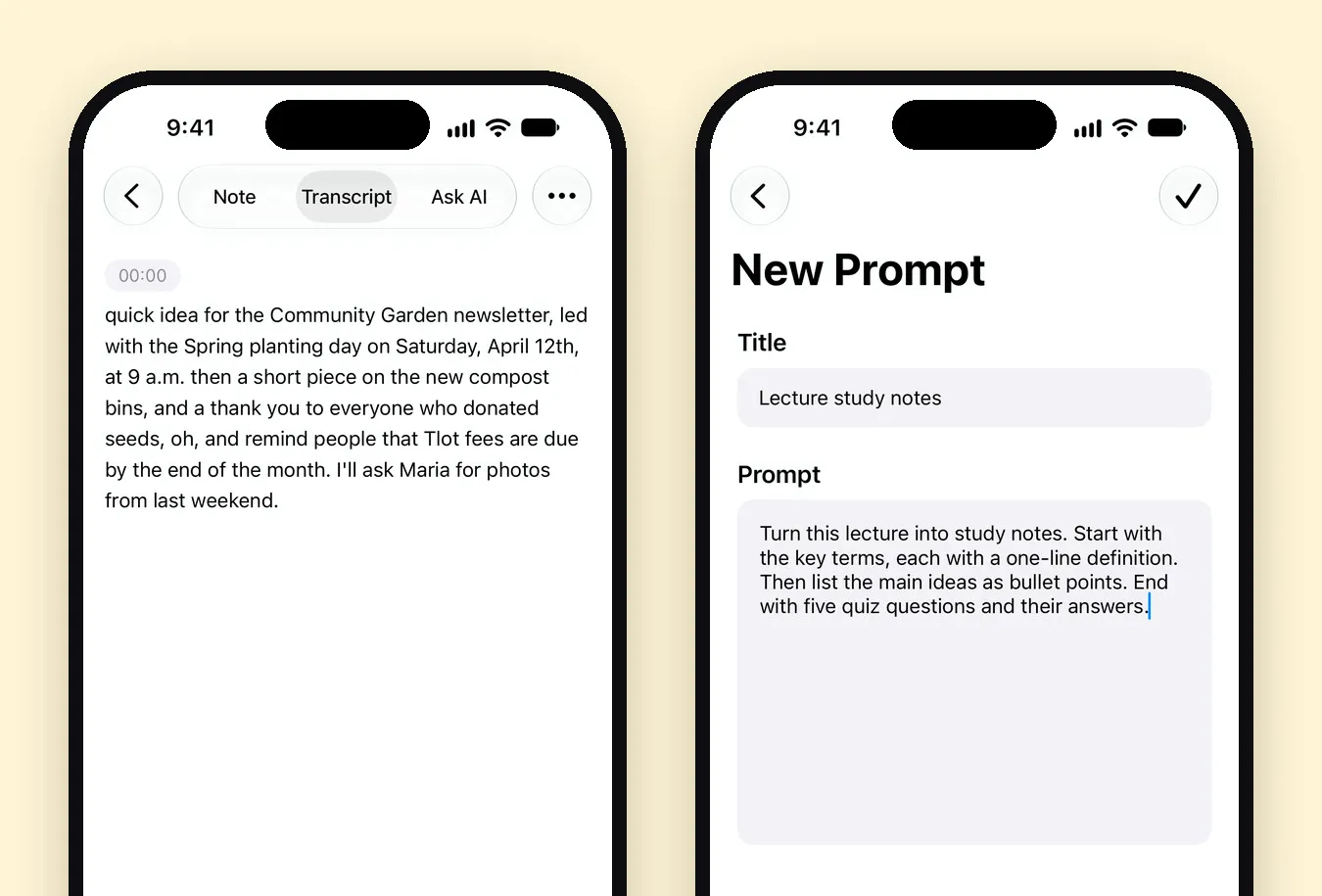
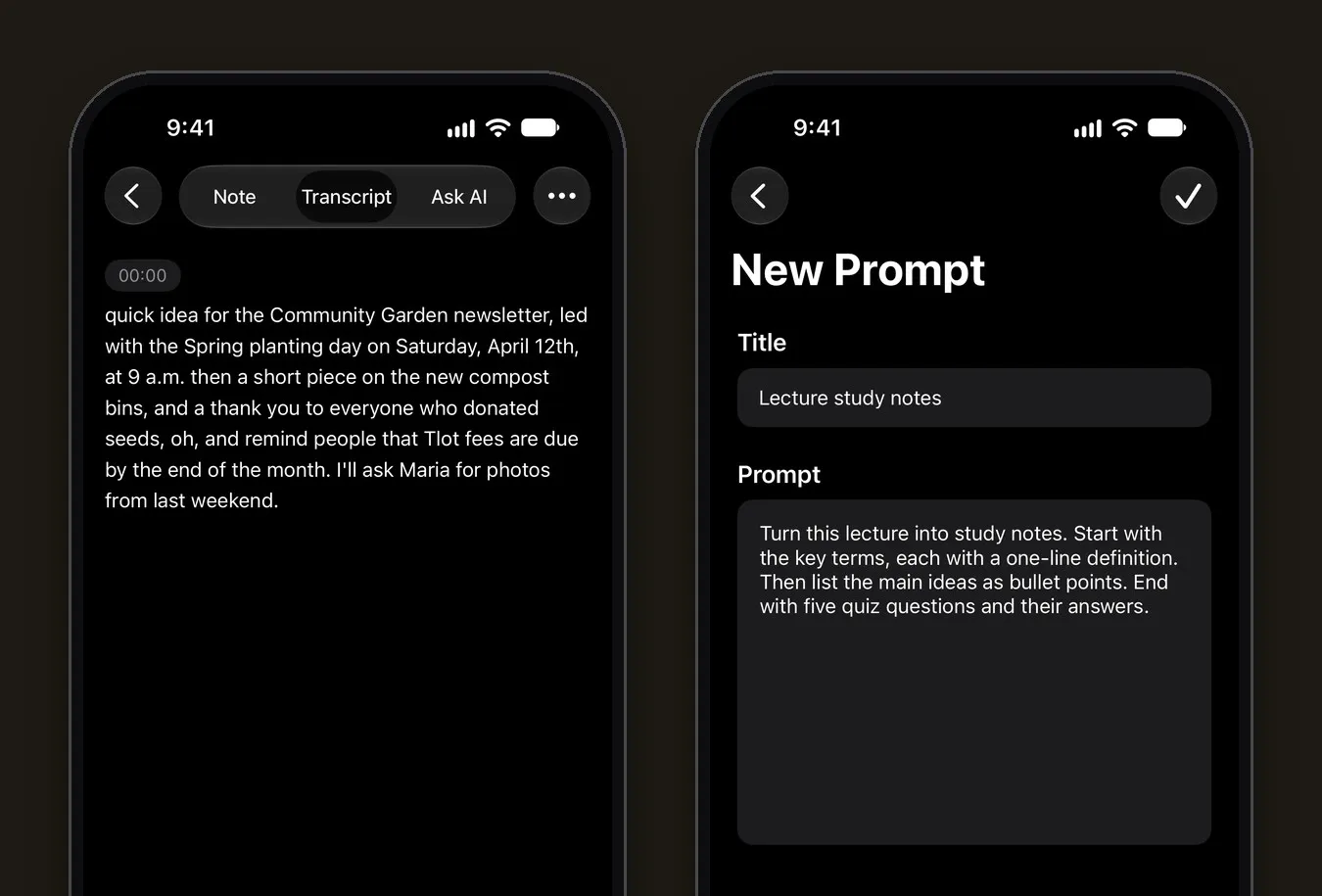
초안에 잘 맞는 프롬프트예요.
- 블로그 글: 이걸 제목, 도입부, H2 섹션이 있는 블로그 초안으로 바꿔 줘. 가능한 한 내 표현과 예시를 그대로 두고, 문법만 고치고 반복만 없애 줘.
- 이메일: 이 내용으로 짧고 친근한 이메일을 써 줘. 날짜와 숫자는 내가 말한 그대로 유지해 줘.
- 할 일 목록: 모든 할 일을 프로젝트별로 묶어서 체크리스트로 뽑아 줘. 할 일이 아닌 것은 모두 무시해 줘.
- 책이나 이야기: 내 말투를 유지해서 산문으로 다듬어 줘. 내가 말하지 않은 사건이나 세부 내용은 추가하지 마.
2. AI에게 질문
한 번만 필요한 작업이라면 노트의 AI에게 질문 탭을 여세요. “이걸 LinkedIn 게시글로 다시 써 줘”, “제목 아이디어 세 개만 줘”, “내가 말하는 걸 빠뜨린 게 뭐야?” 같은 질문을 할 수 있어요. AI에게 질문은 노트를 대신 편집해 줄 수도 있어요.
3. 음성 메모 노트 템플릿
생각만 깔끔하게 정리하고 싶다면, 기본 제공되는 음성 메모 노트 스타일이 프롬프트를 만들지 않아도 말로 한 메모를 깔끔한 노트로 바꿔 줘요.
작가를 위한 작업 흐름
- 프로젝트마다 폴더 하나. 받아쓰기를 소설이나 뉴스레터 같은 폴더에 추가하세요. 폴더는 홈 위쪽에 칩으로 나타나요.
- 산책하면서 받아쓰세요. 장면을 타자로 치는 것보다 말로 풀어내는 편이 쉬울 때가 많아요.
- 받아쓰기를 원본으로 두세요. 구조를 잡을 때는 AI를 쓰고, 최종 초안은 내 표현으로 돌아가세요.
- 글쓰기 앱으로 내보내세요. 설정 › 모든 노트 내보내기는 모든 노트를 노트 폴더별로 Markdown 파일로 저장해서 Obsidian, iA Writer, Ulysses, 일반 폴더에서 바로 쓸 수 있어요.
내 말은 어떻게 처리되나요
녹음은 아이폰에서 받아쓰기되고 Mangonote나 어떤 AI 서비스로도 전송되지 않아요. 초안을 요청하면 동의한 뒤에 받아쓰기 텍스트만 선택한 AI 모델로 전달돼요. 일기처럼 사적인 내용을 받아쓴다면 설정 › 받아쓰기 및 AI › AI 처리에서 AI를 끄고 받아쓰기만 보관할 수 있어요.
관련 가이드
- 아이폰 음성 텍스트 변환: 받아쓰기와 녹음 받아쓰기 앱 비교
- AI로 녹음을 요약하는 방법
- 음성 노트를 더 잘 활용하는 6가지 방법
- 아이폰 음성 일기: 말로 일기 쓰는 법
- 음성 노트를 Markdown, Obsidian, Notion으로 내보내기
자주 묻는 질문
받아쓰기(dictation)와 녹음 받아쓰기(transcription)는 어떻게 다른가요?
받아쓰기(dictation)는 말하는 동안 텍스트 필드에 단어가 실시간으로 입력돼요. 짧은 글에 가장 잘 맞아요. 녹음 받아쓰기(transcription)는 끝난 녹음을 나중에 텍스트로 바꾸는 방식이라, 길고 끊김 없는 말에 알맞아요.
구두점도 말해야 하나요?
아이폰 키보드 받아쓰기에서는 "쉼표"나 "새 단락"이라고 말할 수 있고, 지원되는 언어에서는 구두점이 자동으로 들어가요. Mangonote에서 녹음할 때는 그냥 자연스럽게 말하세요. 받아쓰기에 구두점이 들어가고, 말이 쉬는 곳에서 줄이 바뀌는 경우가 많아요.
AI가 내가 한 말을 고쳐 쓰나요?
요청할 때만 그래요. 받아쓰기는 내가 한 말 그대로예요. 요약, 초안, AI에게 질문의 편집은 별개이고 선택 사항이며, 내 표현을 유지하도록 프롬프트를 쓸 수도 있어요.
아이폰으로 책을 받아쓸 수 있나요?
네. 많은 작가가 한 장이나 한 장면씩 녹음하고, 프로젝트마다 폴더에 보관하며, 받아쓰기를 Markdown으로 내보내 글쓰기 앱에서 편집해요.
오프라인에서도 되나요?
Mangonote의 녹음과 받아쓰기는 오프라인에서 작동해요. AI로 받아쓰기를 초안으로 바꾸려면 연결이 필요해요.
자꾸 잊어버리는 생각을 붙잡아 보세요
Mangonote를 다운로드하고 첫 노트를 녹음해 보세요. iPhone에서 바로, 몇 초 만에 검색 가능한 텍스트가 되는 걸 볼 수 있어요.


