
아이폰에서 AI로 녹음을 요약하려면 먼저 받아쓰기를 하고, 그다음 언어 모델이 받아쓰기를 압축하게 하면 돼요. Mangonote에서는 탭 두 번이에요. 오디오를 녹음하거나 가져오면 아이폰에서 받아쓰기가 되고, 그다음 요약 생성을 탭하세요. 스타일(회의 노트, 강의 노트, 직접 만든 프롬프트), 길이(2540단어부터 325450단어까지), 요약을 쓰는 AI 모델을 고를 수 있어요.
각 선택이 결과를 어떻게 바꾸는지, 복사해서 쓸 수 있는 프롬프트와 함께 알려 드려요.
AI는 오디오를 어떻게 요약하나요?
두 단계로 이뤄지고, 어느 단계가 무엇인지 알아 두면 도움이 돼요.
- 음성에서 텍스트로. 음성 인식 모델이 말한 내용을 받아 적어요. Mangonote에서는 아이폰에서 오프라인으로 실행되고 오디오는 업로드되지 않아요.
- 텍스트에서 요약으로. 대규모 언어 모델이 받아쓰기를 읽고 더 짧게 정리해요. 이 단계는 내가 고른 모델로 클라우드에서 실행돼요. 모델은 오디오가 아니라 텍스트를 봐요.
그래서 요약은 받아쓰기만큼만 정확해요. 1단계에서 이름을 잘못 들으면 요약도 같은 실수를 반복해요.
Mangonote에서 요약을 생성하는 방법
- 녹음하거나 가져오세요. 녹음 시작을 탭하거나, 이미 있는 파일은 + › 오디오 / 비디오를 탭하세요.
- 노트를 여세요. 자동 요약이 켜져 있으면(기본값) 처리가 끝날 때 노트 탭에 요약이 나타나요.
- 또는 요약 생성을 탭하세요. 꺼져 있다면 노트 탭에 아직 요약이 없어요와 함께 요약 생성, 직접 작성이 보여요.
- 스타일이나 크기를 바꾼 뒤에는 노트 메뉴(•••)에서 다시 생성하세요.
처음에는 Mangonote가 노트 텍스트를 AI로 보내도 되는지 물어봐요. 나중에 설정 › 받아쓰기 및 AI › AI 처리에서 답을 바꿀 수 있어요.
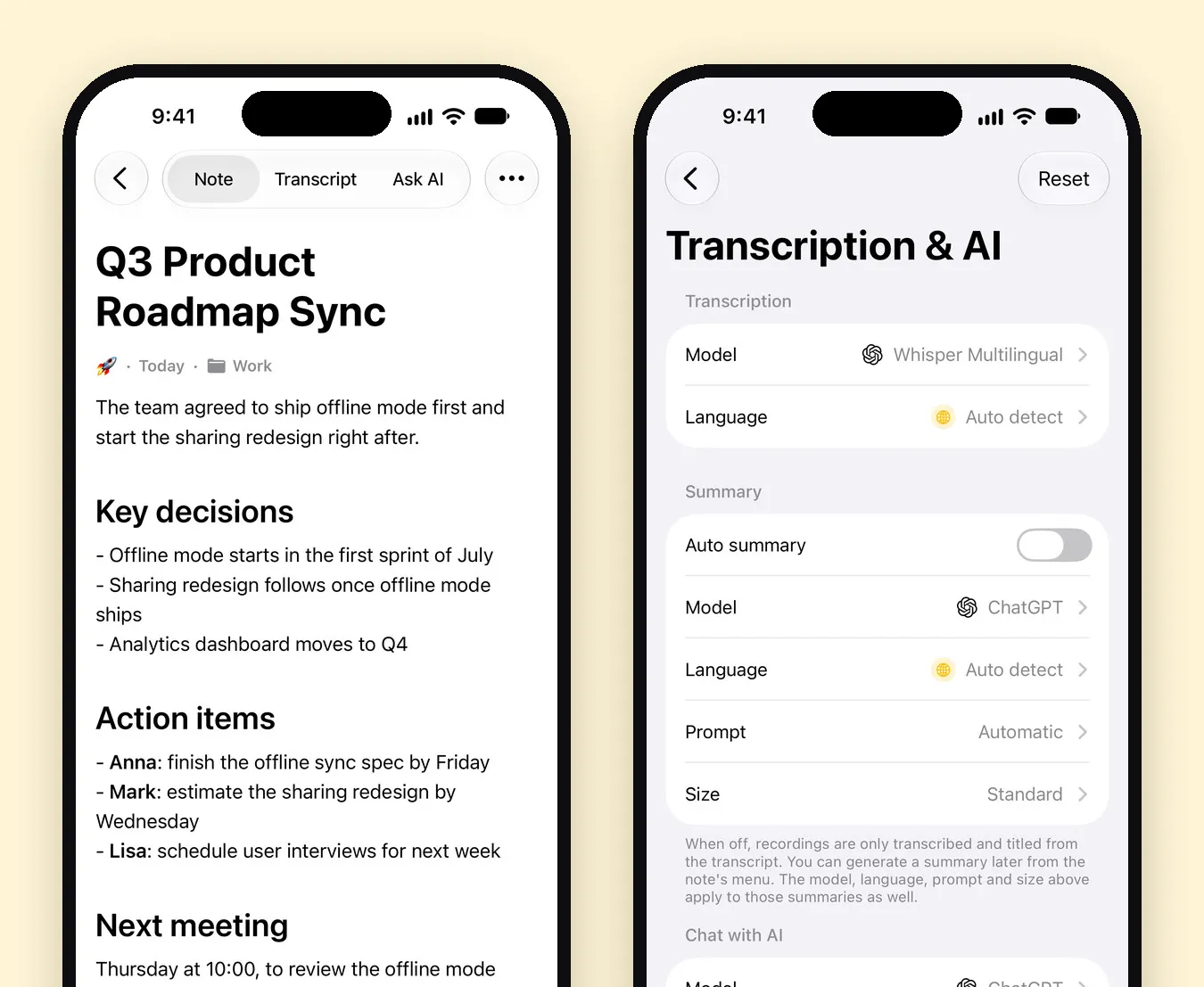
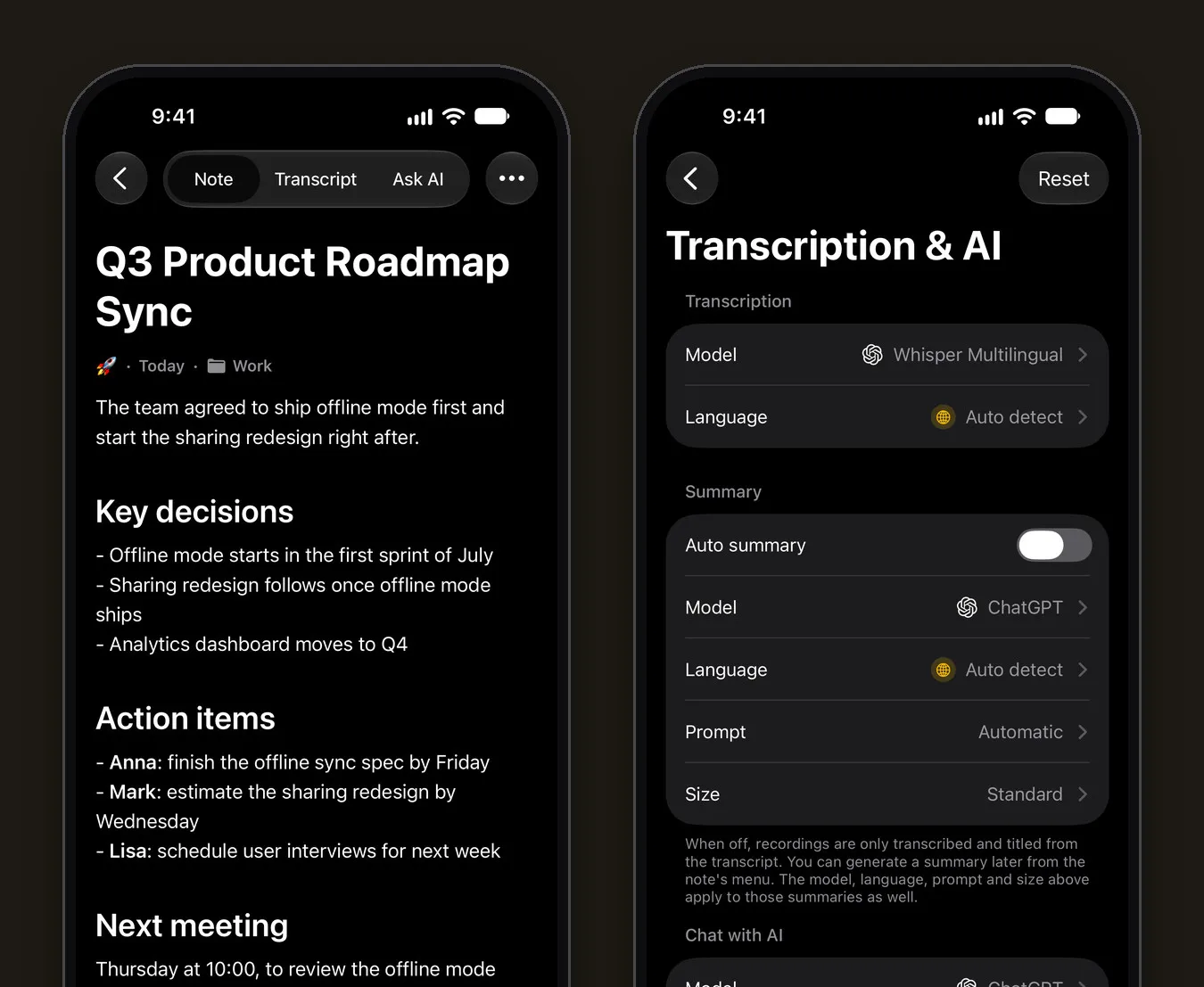
왼쪽 노트는 Mangonote에 기본으로 들어 있는 샘플 노트예요.
스타일 고르기: 자동, 템플릿, 직접 만든 프롬프트
프롬프트 설정이 형식을 정해요.
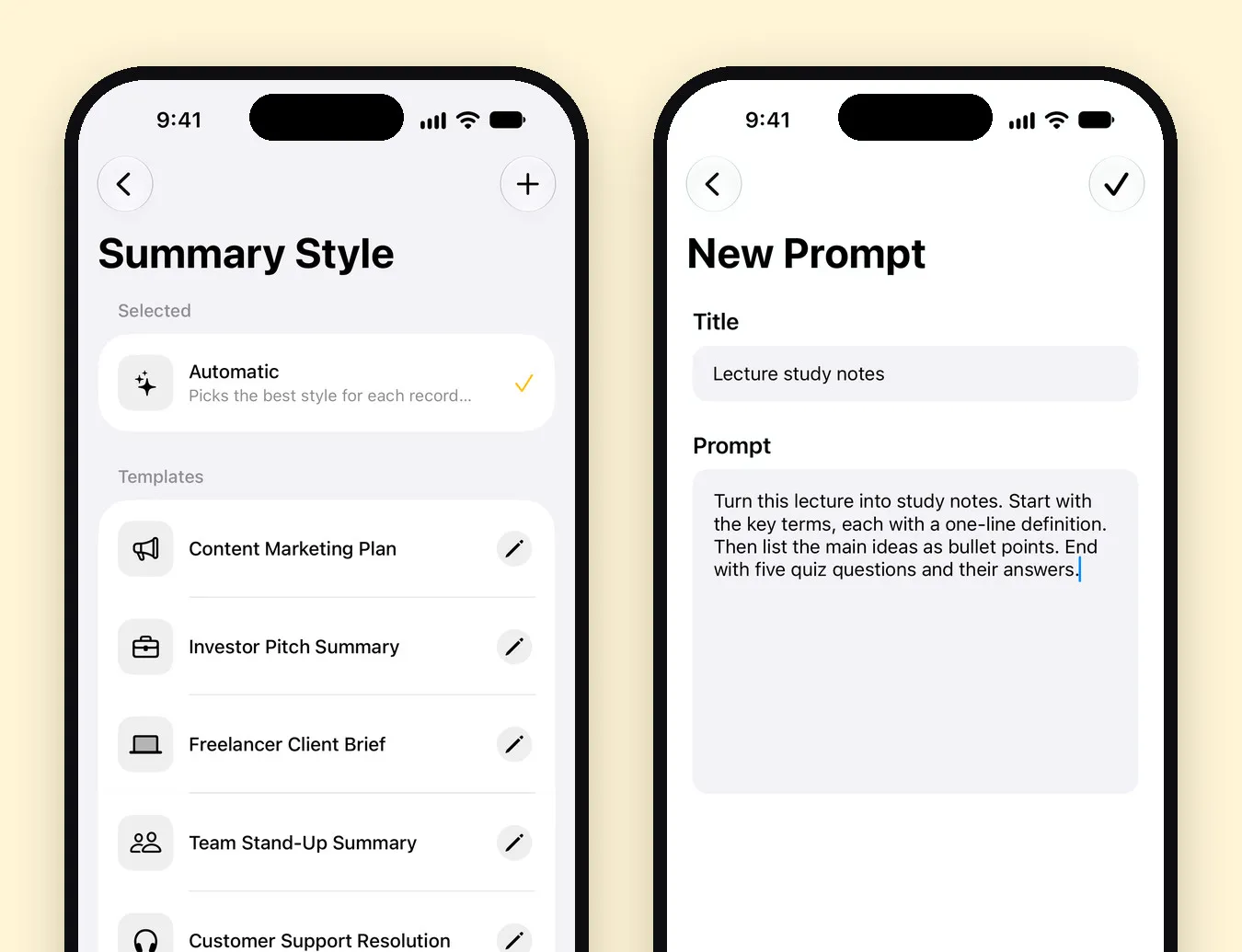
- 자동은 받아쓰기를 보고 들리는 내용에 맞는 형식을 골라요. 회의, 강의, 인터뷰, 전화 통화, 팟캐스트, 음성 메모 등이에요. 녹음 종류가 다양하다면 가장 좋은 기본값이에요.
- 템플릿은 그 자리에서 편집할 수 있는 기성 형식이에요. 음성 메모 노트, 팀 스탠드업 요약, 프로젝트 현황 보고서, 분기별 사업 검토, 고객 지원 해결, 프리랜서 고객 브리프, 투자자 피치 요약, 콘텐츠 마케팅 계획이 있어요.
- 직접 만든 프롬프트: 요약 스타일 화면에서 **+**를 탭하고 이름을 붙인 뒤 원하는 결과물을 설명하세요.
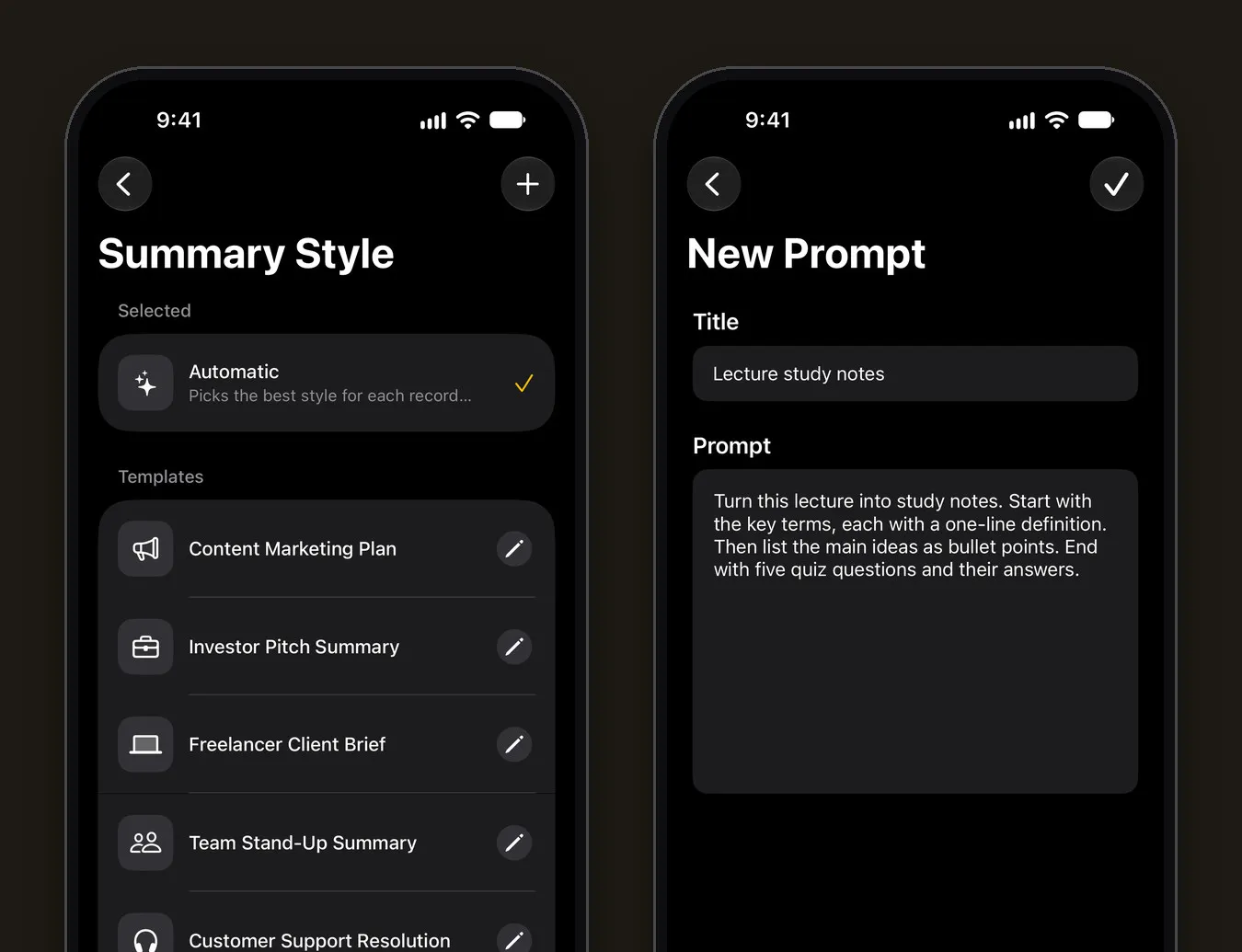
복사해서 쓸 만한 프롬프트
| 용도 | 프롬프트 |
|---|---|
| 회의 | 결정 사항부터 시작해 줘. 그다음 모든 할 일을 담당자: 할 일, 기한 형식으로 나열해 줘. 마지막에 미해결 질문을 적어 줘. |
| 강의 | 핵심 용어와 한 줄 정의, 주요 내용을 글머리 기호로, 그리고 정답이 있는 퀴즈 문제 다섯 개. |
| 인터뷰 | 게스트의 주요 발언을 순서대로 요약하고, 가장 인용할 만한 문장 세 개는 말한 그대로 적어 줘. |
| 머릿속 정리 | 이걸 프로젝트별로 묶은 깔끔한 할 일 목록으로 바꿔 줘. 할 일이 아닌 것은 빼 줘. |
| 팟캐스트 | 쇼 노트를 써 줘. 두 문장짜리 소개, 순서대로 나열한 주제, 언급된 사람, 책, 링크를 넣어 줘. |
구조(“글머리 기호”, “표”, “100단어 이내”)와 뺄 내용을 구체적으로 적으세요. 정확한 인용을 요청한 프롬프트의 결과도 받아쓰기와 비교해서 확인해야 해요.
길이 고르기
크기가 요약의 길이를 정해요.
| 크기 | 길이 | 잘 맞는 용도 |
|---|---|---|
| 간단히 | 25~40단어 | 목록에서 한눈에 보는 알림 |
| 간결하게 | 50~80단어 | 음성 메모, 짧은 통화 |
| 표준 | 100~150단어 | 대부분의 회의 |
| 상세히 | 195~260단어 | 긴 회의, 강의 |
| 심층 | 325~450단어 | 워크숍, 몇 시간짜리 녹음 |
모델과 언어 고르기
- 모델: Mangonote는 OpenAI(ChatGPT), Anthropic(Claude), Google(Gemini), DeepSeek의 모델을 쓸 수 있어요. 요약과 AI에게 질문은 각각 모델 설정이 따로 있어요. 모델마다 문체와 긴 프롬프트를 따르는 정도가 달라서, 요약이 내가 원한 형식에서 벗어나면 다른 모델을 써 보세요.
- 언어: 요약 언어는 받아쓰기 언어와 별개예요. 자동 감지로 두면 녹음의 언어로 요약하고, 직접 지정하면 예를 들어 독일어 회의의 영어 요약을 받을 수 있어요.
공유하기 전에 요약을 확인하세요
AI 요약은 구조를 잡는 데는 뛰어나지만 모르는 것을 모른다고 인정하는 데는 서툴러요. 넘기기 전에 이렇게 하세요.
- 이름, 숫자, 날짜: 받아쓰기 탭에서 확인하세요.
- 결정과 제안의 구분: “7월에 출시할 수 있겠다”와 “7월에 출시한다”는 달라요.
- 빠진 부분: 녹음에 요약보다 많은 내용이 있었다면, 더 큰 크기나 필요한 섹션을 나열한 프롬프트를 써 보세요.
AI로 무엇이 전송되고, 어떻게 끄나요
- 전송되는 것: 받아쓰기 텍스트가 Mangonote 서버와 OpenRouter를 거쳐 선택한 모델의 제공업체로 전달되고, 익명 앱 ID만 쓰이며 이름이나 이메일은 포함되지 않아요. 동의한 뒤에만요.
- 전송되지 않는 것: 오디오예요. 오디오는 아이폰에서 받아쓰기되고 그곳과 내 iCloud에만 보관돼요.
- 끄는 스위치: 설정 › 받아쓰기 및 AI › AI 처리예요. AI를 끄면 받아쓰기와 기기에서 만든 제목은 그대로 있고, 직접 작성으로 요약을 직접 쓸 수 있어요.
관련 가이드
- 회의를 녹음하고 AI 회의록 만드는 방법
- 강의를 녹음하고 공부 노트로 만드는 방법
- 음성 노트를 더 잘 활용하는 6가지 방법
- 회의록 양식(무료)과 회의록 빠르게 쓰는 법
- 아이폰에서 팟캐스트 받아쓰기와 쇼 노트 만드는 법
자주 묻는 질문
AI는 녹음을 어떻게 요약하나요?
먼저 음성이 텍스트로 바뀌어요. Mangonote에서는 이 과정이 아이폰에서 이뤄져요. 그다음 대규모 언어 모델이 받아쓰기를 읽고 요청한 형식으로 더 짧게 정리해요. 모델은 오디오를 듣지 않고 텍스트만 읽어요.
어떤 AI 모델을 쓸 수 있나요?
Mangonote에서는 요약과 AI에게 질문의 모델을 따로 고를 수 있어요. OpenAI(ChatGPT), Anthropic(Claude), Google(Gemini), DeepSeek 중에서 고르세요.
요약을 녹음과 다른 언어로 받을 수 있나요?
네. 요약 언어는 별도 설정이라서 스페인어 회의의 요약을 영어로 받을 수 있어요. 자동 감지를 쓰면 녹음의 언어로 써요.
내 녹음이 AI로 전송되나요?
아니요. 동의한 뒤에 받아쓰기 텍스트만 Mangonote 서버를 거쳐 선택한 모델의 AI 제공업체로 전달되고, 익명 앱 ID만 쓰여요. 오디오는 내 아이폰과 내 iCloud에만 있어요.
AI 없이도 요약할 수 있나요?
Mangonote의 요약은 클라우드 AI 모델을 써요. AI 처리를 끄면 전체 받아쓰기와 기기에서 만든 제목은 그대로 얻고, 직접 작성으로 요약을 직접 쓸 수 있어요.
무료인가요?
하루 제한이 있는 무료 요금제에서 요약을 써 볼 수 있어요. Mangonote Plus에서는 제한이 없어요.
자꾸 잊어버리는 생각을 붙잡아 보세요
Mangonote를 다운로드하고 첫 노트를 녹음해 보세요. iPhone에서 바로, 몇 초 만에 검색 가능한 텍스트가 되는 걸 볼 수 있어요.


