

想在 iPhone 上用 AI 摘要錄音,要先轉成逐字稿,再讓語言模型濃縮內容。在 Mangonote 中只要兩個動作:錄音或匯入音訊(會在 iPhone 上轉成文字),然後點一下「產生摘要」。你可以選擇風格(會議記錄、課堂筆記或你自己的提示詞)、長度(從 25 到 40 字,到 325 到 450 字)以及撰寫摘要的 AI 模型。
下面說明每個選擇如何改變結果,並附上可以直接複製的提示詞。
AI 是怎麼摘要音訊的?
分成兩個步驟,分清楚會有幫助:
- 語音轉文字。 語音辨識模型把說過的話寫下來。在 Mangonote 中,這一步在 iPhone 上離線執行,音訊不會被上傳。
- 文字轉摘要。 大型語言模型閱讀逐字稿,寫出較短的版本。這一步在雲端執行,使用你選擇的模型。它看到的是文字,不是音訊。
所以摘要的品質最多只能和逐字稿一樣好。如果第 1 步把人名聽錯,摘要就會重複同樣的錯誤。
如何在 Mangonote 產生摘要
- 錄音或匯入。 點一下「開始錄音」,或用 + › 「音訊」/「影片」匯入現有的檔案。
- 開啟備忘錄。 如果「自動摘要」開啟(預設),處理完成後摘要就會出現在「備忘錄」分頁。
- 或點一下「產生摘要」。 如果它是關閉的,「備忘錄」分頁會顯示「尚無摘要」,以及「產生摘要」和「自己寫」。
- 更改風格或大小後,從備忘錄的選單(•••)重新產生。
第一次使用時,Mangonote 會詢問是否可以把備忘錄文字傳送給 AI。你之後可以在「設定 › 轉錄與 AI › AI 處理」更改你的回答。
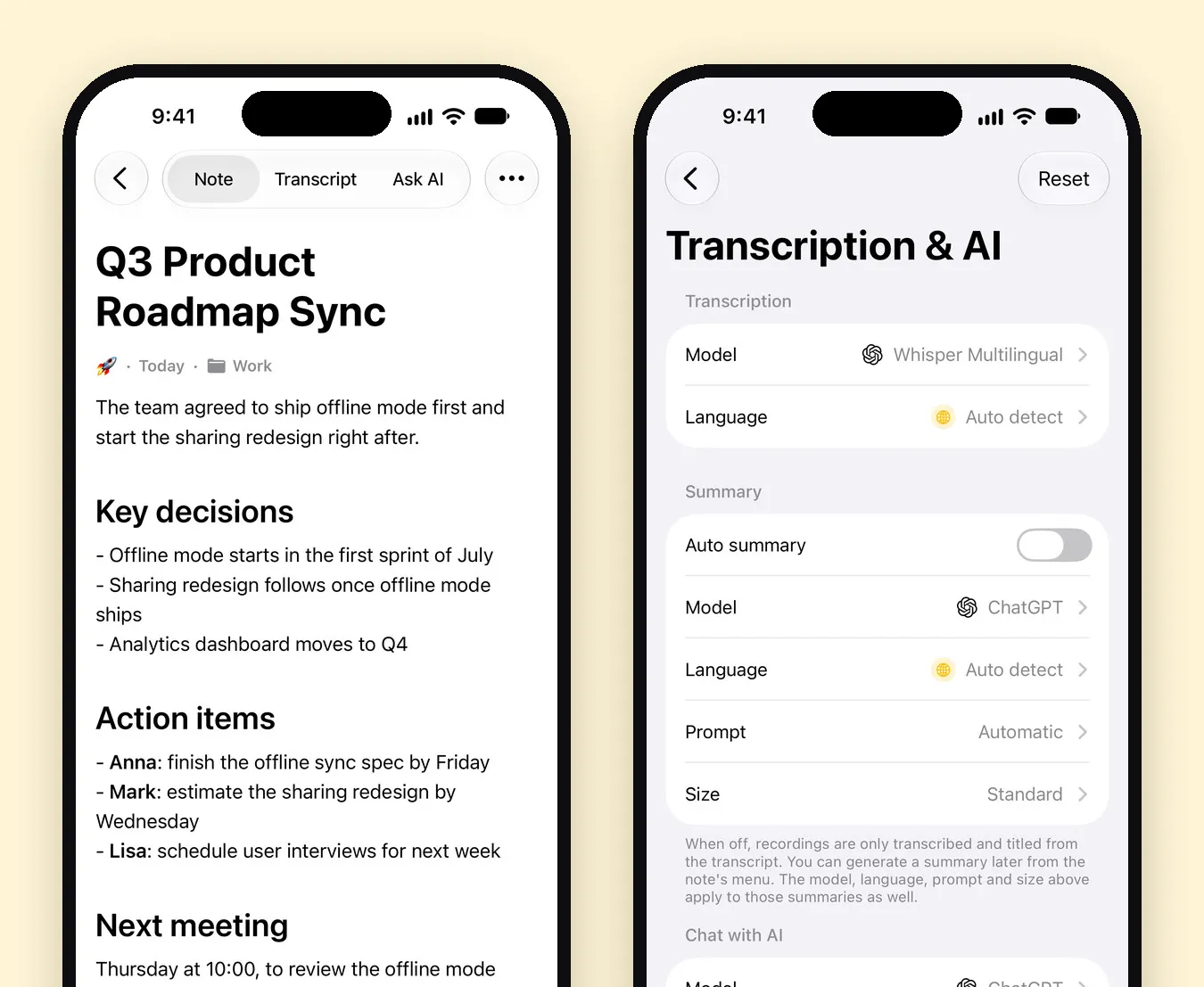
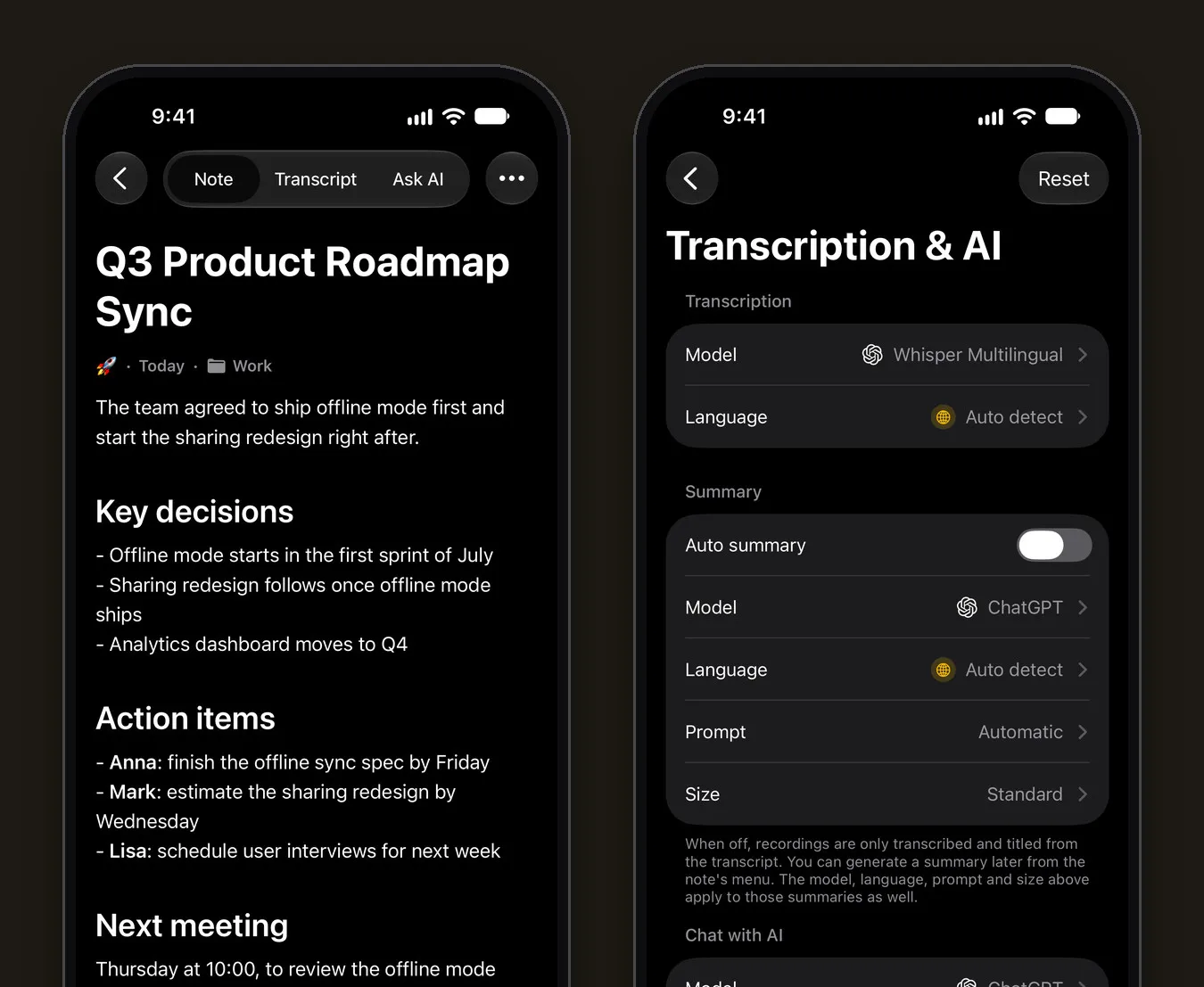
左側的備忘錄是 Mangonote 內建的範例備忘錄之一。
選擇風格:自動、範本或你自己的
「提示詞」設定決定格式。
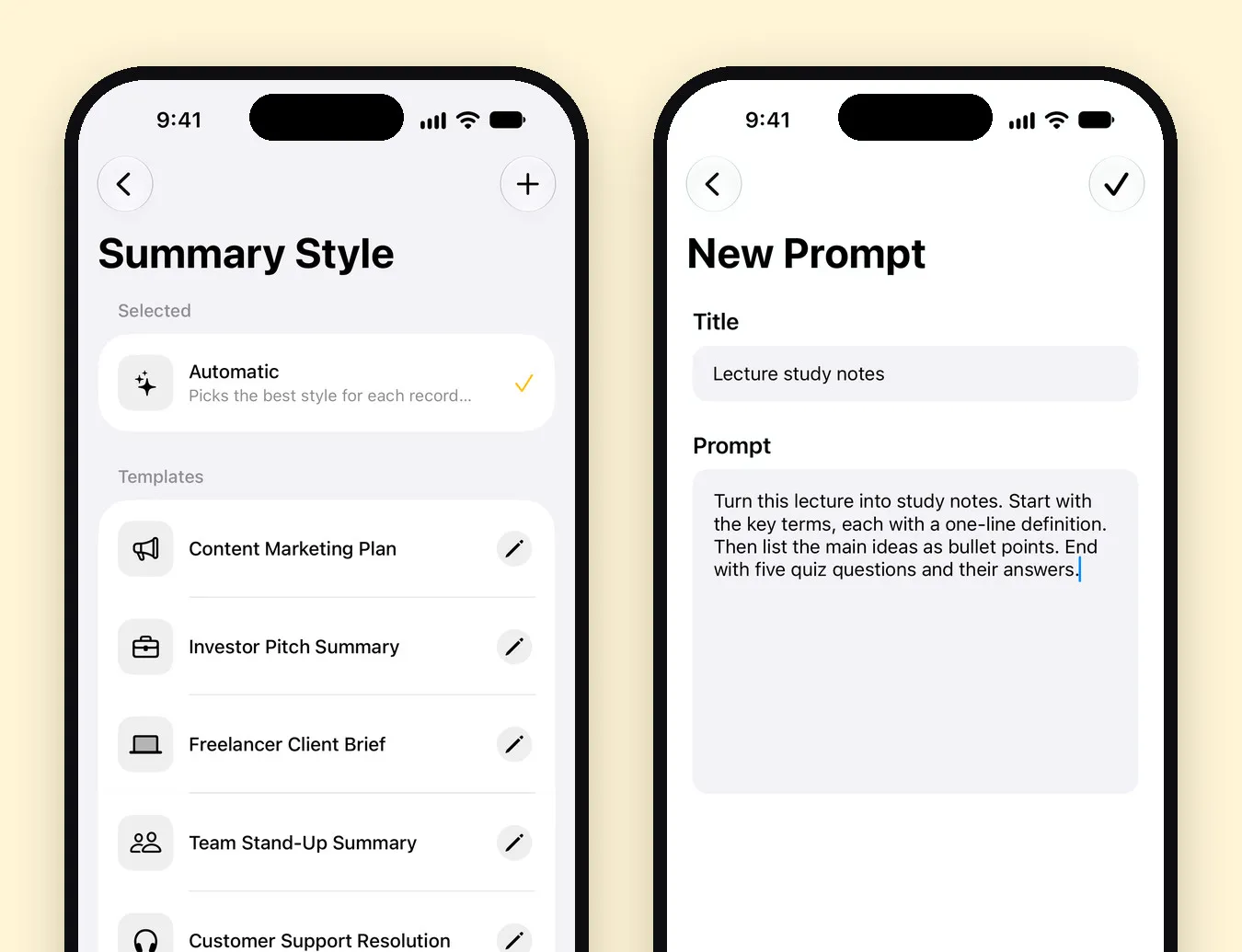
- 「自動」會查看逐字稿,依所聽到的內容選擇格式:會議、課程、訪談、電話、Podcast、語音備忘錄等。如果你的錄音類型多變,這是最好的預設值。
- 「範本」是可以直接修改的現成格式:「語音備忘錄筆記」、「團隊站會摘要」、「專案狀態報告」、「季度業務檢討」、「客戶支援問題處理」、「自由工作者客戶簡報」、「投資人簡報摘要」和「內容行銷計畫」。
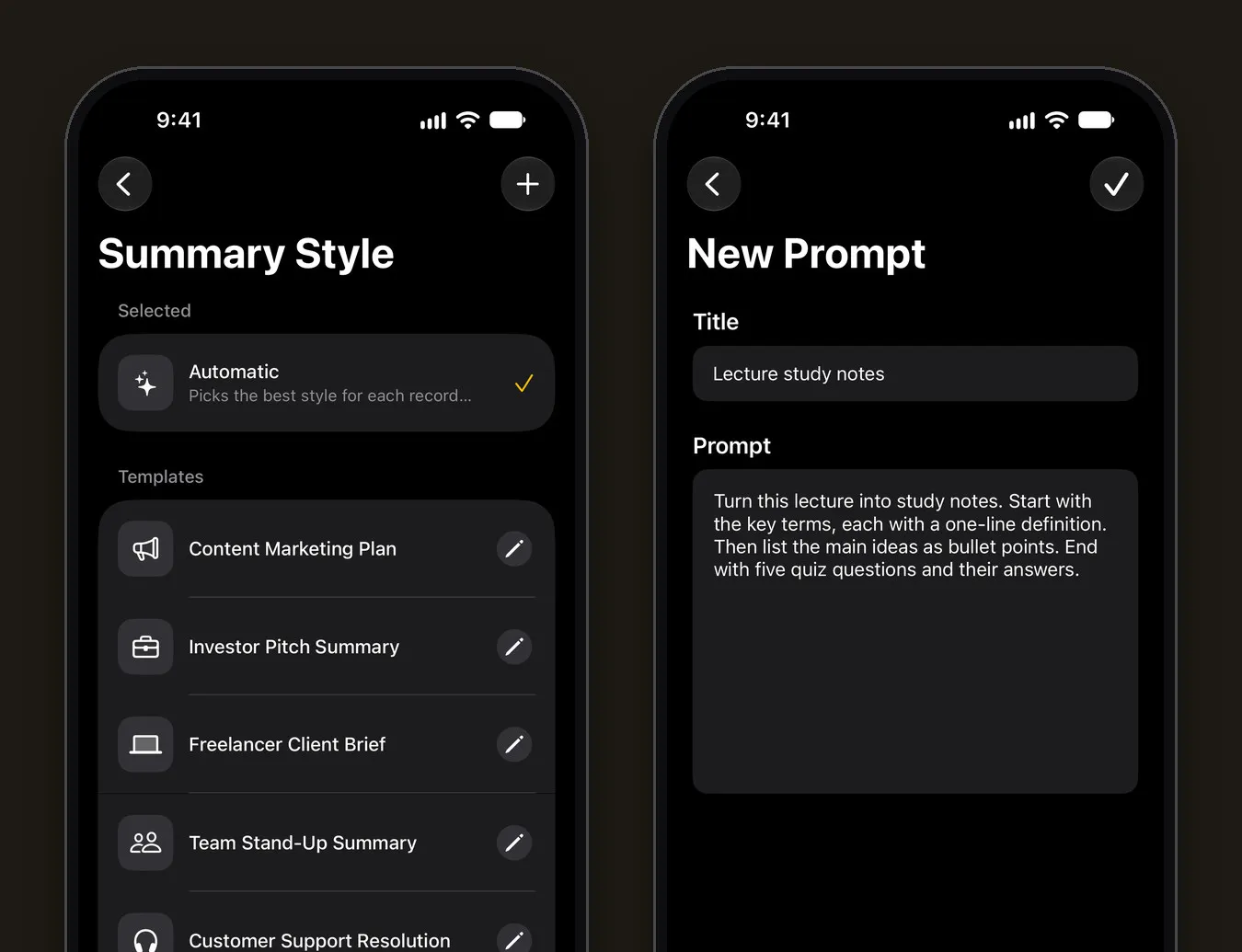
- 你自己的提示詞: 在「摘要風格」畫面點一下 +,取個名字,並描述想要的輸出。
值得複製的提示詞
| 用途 | 提示詞 |
|---|---|
| 會議 | 先列出決議。接著把每個待辦事項寫成:負責人:工作內容,期限。最後列出未解決的問題。 |
| 課程 | 重點名詞附上一句話定義,主要概念用項目符號列出,最後附上五道測驗題和答案。 |
| 訪談 | 依序摘要受訪者的主要論點,並逐字列出最值得引用的三句話。 |
| 想到什麼說什麼 | 把這段整理成依專案分組的整齊待辦清單。不是任務的內容全部捨棄。 |
| Podcast | 撰寫節目介紹:兩句話的簡介、依序列出的主題,以及提到的人物、書籍和連結。 |
請明確指定結構(「項目符號」、「表格」、「100 字以內」),以及要省略的內容。要求逐字引用的提示詞,仍然需要對照逐字稿檢查。
選擇長度
「大小」決定摘要的長度:
| 大小 | 長度 | 適合 |
|---|---|---|
| 簡短 | 25 到 40 字 | 在清單中一眼看完的提醒 |
| 精簡 | 50 到 80 字 | 語音備忘錄、簡短通話 |
| 標準 | 100 到 150 字 | 大多數會議 |
| 詳細 | 195 到 260 字 | 長時間會議、課程 |
| 深入 | 325 到 450 字 | 工作坊、數小時的錄音 |
選擇模型和語言
- 模型: Mangonote 可使用 OpenAI(ChatGPT)、Anthropic(Claude)、Google(Gemini)和 DeepSeek 的模型。摘要和詢問 AI 各有自己的模型設定。各模型的風格不同,遵循長提示詞的程度也不同,所以如果摘要不符合你的格式,可以換一個試試。
- 語言:「摘要語言」與轉錄語言是分開的。保持「自動偵測」就會用錄音的語言摘要,也可以設定成,例如,取得德文會議的英文摘要。
分享摘要之前先檢查
AI 摘要擅長整理結構,卻不擅長承認自己不知道的事。在轉發之前:
- 人名、數字和日期: 到「轉錄文字」分頁確認。
- 決議與建議:「我們可以七月上線」不等於「我們會在七月上線」。
- 遺漏的部分: 如果錄音涵蓋的內容比摘要顯示的更多,可以試試更大的大小,或列出所需段落的提示詞。
哪些內容會傳給 AI,以及如何關閉
- 會傳送: 逐字稿文字,經由 Mangonote 的伺服器和 OpenRouter 傳給你所選模型的供應商,附帶匿名的 App ID,不含姓名或電子郵件。而且要在你同意之後。
- 不會傳送: 音訊。它在你的 iPhone 上轉錄,並保存在 iPhone 和你自己的 iCloud 中。
- 關閉開關:「設定 › 轉錄與 AI › AI 處理」。關閉 AI 後,你仍保有逐字稿和裝置端產生的標題,也仍然可以用「自己寫」自行撰寫摘要。
相關教學
常見問題
AI 是怎麼摘要錄音的?
首先把語音轉成文字,在 Mangonote 中這一步在 iPhone 上完成。接著大型語言模型閱讀逐字稿,依你要求的格式寫出較短的版本。模型從不聽音訊,只閱讀文字。
我可以使用哪些 AI 模型?
Mangonote 讓你分別為摘要和詢問 AI 選擇模型,可選 OpenAI(ChatGPT)、Anthropic(Claude)、Google(Gemini)和 DeepSeek。
摘要可以和錄音使用不同的語言嗎?
可以。「摘要語言」是獨立的設定,所以西班牙文的會議可以有英文摘要。「自動偵測」則會用錄音的語言撰寫。
我的錄音會傳送給 AI 嗎?
不會。只有逐字稿文字會經由 Mangonote 的伺服器,傳給你選擇的模型的 AI 供應商,附帶匿名的 App ID,而且要在你同意之後。音訊會留在你的 iPhone 和你自己的 iCloud 中。
不用 AI 也能做摘要嗎?
Mangonote 的摘要使用雲端 AI 模型。如果你關閉 AI 處理,仍會有完整的逐字稿和裝置端產生的標題,你也可以用「自己寫」來撰寫自己的摘要。
免費嗎?
你可以在免費方案中試用摘要,但有每日限制。Mangonote Plus 則沒有這些限制。


