
Para ditar notas no iPhone, use a tecla de microfone do teclado para uma ou duas frases, e grave em um app de notas de voz para algo mais longo. O Mangonote grava sua fala, transcreve a gravação no iPhone (mesmo offline) e pode então transformar a fala solta em um rascunho estruturado com IA: um e-mail, o esboço de um post de blog, uma lista de tarefas ou um capítulo, com as suas palavras.
Veja quando usar cada opção e como sair da fala para um rascunho utilizável.
Ditado no teclado ou gravação?
| Ditado no teclado | Gravar e depois transcrever | |
|---|---|---|
| Como funciona | As palavras aparecem no campo de texto enquanto você fala | Você fala, e depois a gravação vira texto |
| Melhor para | Uma mensagem, uma busca, uma nota curta | Ideias, rascunhos, pensamentos longos, caminhadas |
| Pausas para pensar | Podem interromper você | Tudo bem; pause pelo tempo que quiser |
| Pontuação | Diga, ou pontuação automática nos idiomas compatíveis | Adicionada à transcrição |
| Guarda o áudio | Não | Sim, para conferir o que você disse |
| Transformar em rascunho | Você edita à mão | Resumo com IA, seu próprio prompt ou Perguntar à IA |
O ditado integrado do iPhone é ativado em Ajustes › Geral › Teclado › Ativar ditado; depois toque no microfone do teclado. A Apple explica os comandos em Ditar texto no iPhone. Nosso guia sobre fala para texto no iPhone compara as duas opções com mais detalhes.
Como ditar notas longas no Mangonote
- Toque em Iniciar gravação.
- Fale. Não se preocupe com pontuação nem com frases perfeitas.
- Toque em Pausar quando precisar pensar, e em Retomar para continuar.
- Toque no ícone de check para terminar. O Mangonote transcreve no seu iPhone.
Alguns hábitos deixam a transcrição bem mais limpa:
- Segure o celular a 20–30 cm da boca, ou use fones com fio e microfone quando estiver andando.
- Diga nomes e palavras incomuns com clareza na primeira vez, depois corrija-os uma vez na transcrição.
- Fale em blocos. Termine um pensamento, faça uma pausa e comece o próximo. As pausas costumam virar quebras de linha, o que facilita a edição.
- Defina o idioma em Ajustes › Transcrição e IA › Idioma se você sempre dita no mesmo idioma.
Da fala solta ao rascunho
A transcrição é uma cópia fiel do que você disse, com as hesitações e tudo mais. Para obter um rascunho, dê à IA uma tarefa. Há três formas.
1. Um prompt de resumo personalizado
Em Ajustes › Transcrição e IA › Prompt, toque em + e salve um prompt que você vai reutilizar. Cada nova gravação então volta nesse formato.
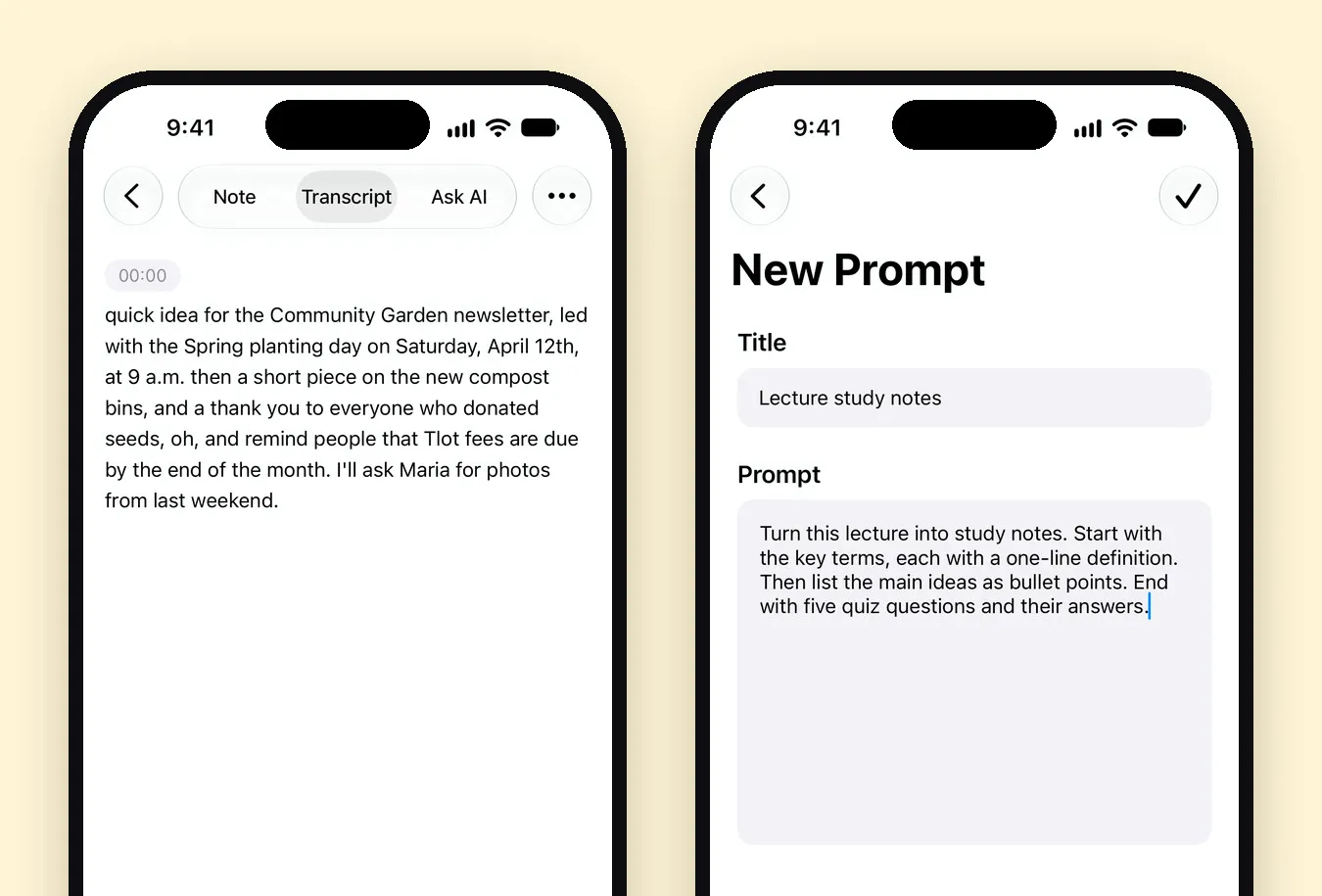
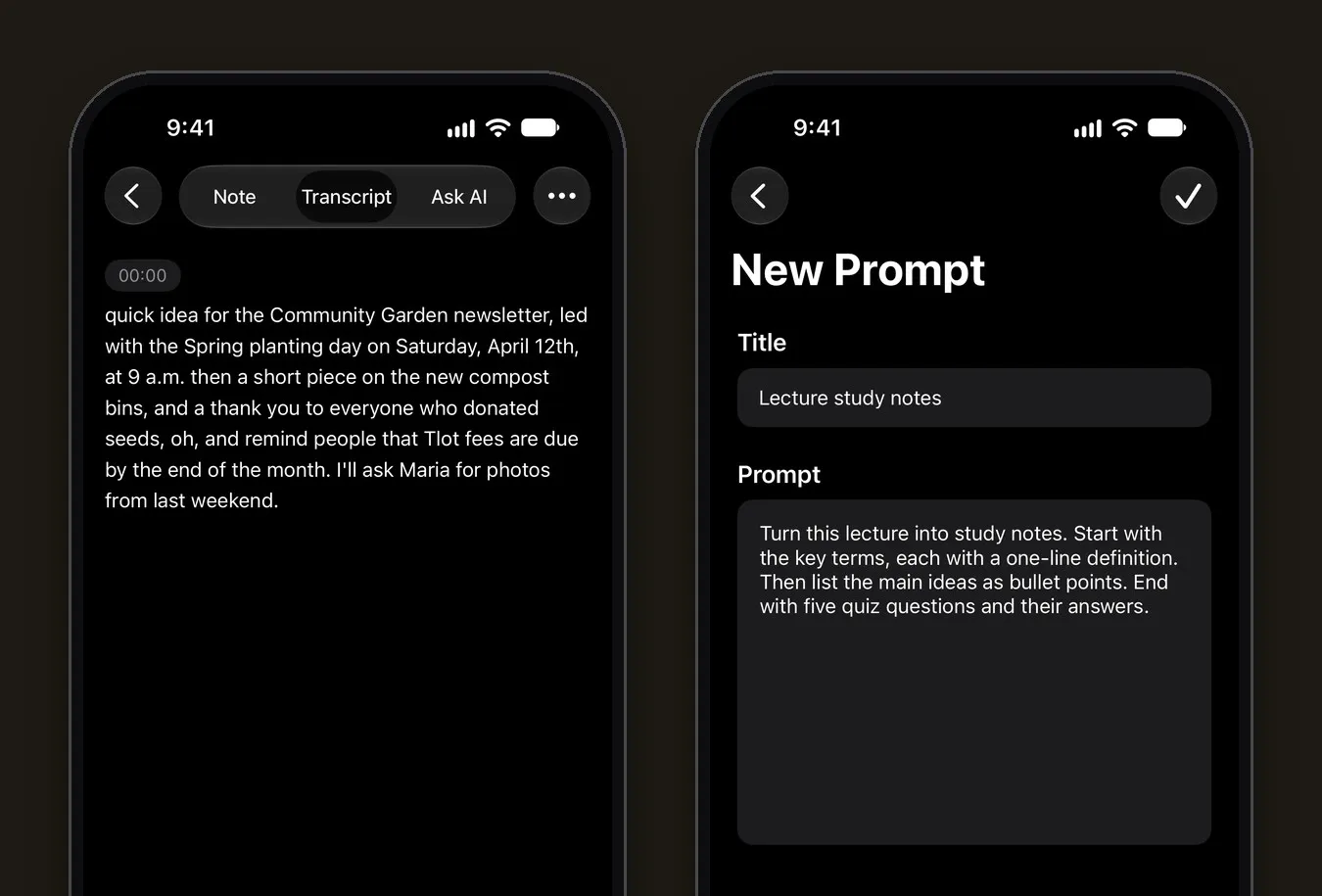
Prompts que funcionam bem para rascunhos:
- Post de blog: Transforme isto em um rascunho de blog com título, introdução e seções H2. Mantenha minhas palavras e exemplos sempre que possível; corrija apenas a gramática e remova repetições.
- E-mail: Escreva um e-mail curto e amigável a partir disto. Mantenha cada data e número exatamente como eu disse.
- Lista de tarefas: Extraia cada tarefa como checklist, agrupada por projeto. Ignore tudo o que não for tarefa.
- Livro ou história: Transforme isto em prosa, mantendo a minha voz. Não acrescente eventos nem detalhes que eu não disse.
2. Perguntar à IA
Para tarefas pontuais, abra a aba Perguntar à IA da nota: “Reescreva isto como um post para o LinkedIn”, “Me dê três ideias de título”, “O que eu esqueci de mencionar?” O Perguntar à IA também pode editar a nota para você.
3. O modelo Notas de memos de voz
Se você só quer organizar seus pensamentos, o estilo integrado Notas de memos de voz transforma um memo falado em notas limpas, sem precisar de prompt personalizado.
Um fluxo de trabalho para escritores
- Uma pasta por projeto. Adicione cada ditado a uma pasta, como Romance ou Newsletter; as pastas aparecem como chips no topo do Início.
- Dite durante as caminhadas. Muitas vezes é mais fácil narrar uma cena do que digitá-la.
- Mantenha a transcrição como fonte. Use a IA para a estrutura, mas volte às suas próprias palavras para o rascunho final.
- Exporte para o seu app de escrita. Ajustes › Exportar todas as notas salva cada nota como um arquivo Markdown, em uma pasta para cada pasta de notas, pronto para o Obsidian, o iA Writer, o Ulysses ou uma pasta comum.
O que acontece com as suas palavras
As gravações são transcritas no seu iPhone e não são enviadas para o Mangonote nem para nenhum serviço de IA. Quando você pede um rascunho, apenas o texto da transcrição vai para o modelo de IA que você escolheu, depois que você concorda. Se estiver ditando algo privado, como um diário, você pode desativar a IA em Ajustes › Transcrição e IA › Processamento de IA e manter só a transcrição.
Guias relacionados
- Fala para texto no iPhone: ditado ou um app de transcrição
- Como resumir uma gravação com IA
- 6 maneiras de aproveitar mais suas notas de voz
- Diário de voz no iPhone: escreva um diário falando
- Exporte notas de voz para Markdown, Obsidian ou Notion
Perguntas frequentes
Qual é a diferença entre ditado e transcrição?
O ditado digita suas palavras no campo de texto enquanto você fala e funciona melhor para textos curtos. A transcrição transforma uma gravação pronta em texto depois, o que é adequado para falas longas e contínuas.
Preciso falar a pontuação?
Com o ditado do teclado do iPhone, você pode dizer "vírgula" ou "novo parágrafo", e, nos idiomas compatíveis, ele adiciona pontuação automaticamente. Ao gravar no Mangonote, basta falar naturalmente: a transcrição recebe pontuação, e as pausas costumam iniciar uma nova linha.
A IA vai reescrever o que eu disse?
Só se você pedir. A transcrição é o que você falou. Resumos, rascunhos e edições do Perguntar à IA são separados e opcionais, e você pode escrever um prompt que mantenha suas palavras.
Dá para ditar um livro no iPhone?
Dá. Muitos escritores gravam um capítulo ou uma cena por vez, mantêm cada projeto em uma pasta e exportam as transcrições em Markdown para editar no app de escrita.
Funciona offline?
Gravação e transcrição no Mangonote funcionam offline. Transformar a transcrição em rascunho com IA precisa de conexão.
Comece a capturar os pensamentos que você sempre perde
Baixe o Mangonote, grave sua primeira nota e veja-a virar texto pesquisável em segundos, direto no seu iPhone.


