
要在 iPhone 上做講道筆記,請寫下日期、講員與經文、重點、一兩節重要經文或引言,以及簡短的個人應用。如果教會允許,可以用像 Mangonote 這樣的 App 錄下講道,讓你能專心聆聽:轉錄在你的 iPhone 上進行,AI 還能把轉錄文字整理成你範本的格式。許多教會也會公開講道內容,你可以直接匯入,不必自己錄音。
簡單的講道筆記範本
# [講道標題]
**日期:** [日期]   **講員:** [姓名]   **系列:** [系列]
**經文:** [書卷 章:節]

## 重點
1. [重點]
2. [重點]
3. [重點]

## 重要經節與引言
- [經文出處或引言]

## 我印象深刻的地方
- [一兩行]

## 這週我要
- [一個實際的步驟]

## 值得思考的問題
- [問題]
錄下講道:先徵得同意
錄音之前:
- 確認教會的規定。 有些教會歡迎錄音,有些不允許,有些則已經在網路上提供音訊或影片。
- 有官方錄音就用官方的。 下載後,用 + › 音訊匯入 Mangonote,或從「照片」用 + › 影片匯入。
- 保持低調。 手機調成靜音、螢幕朝下,並開啟「勿擾模式」。
錄製並轉錄講道
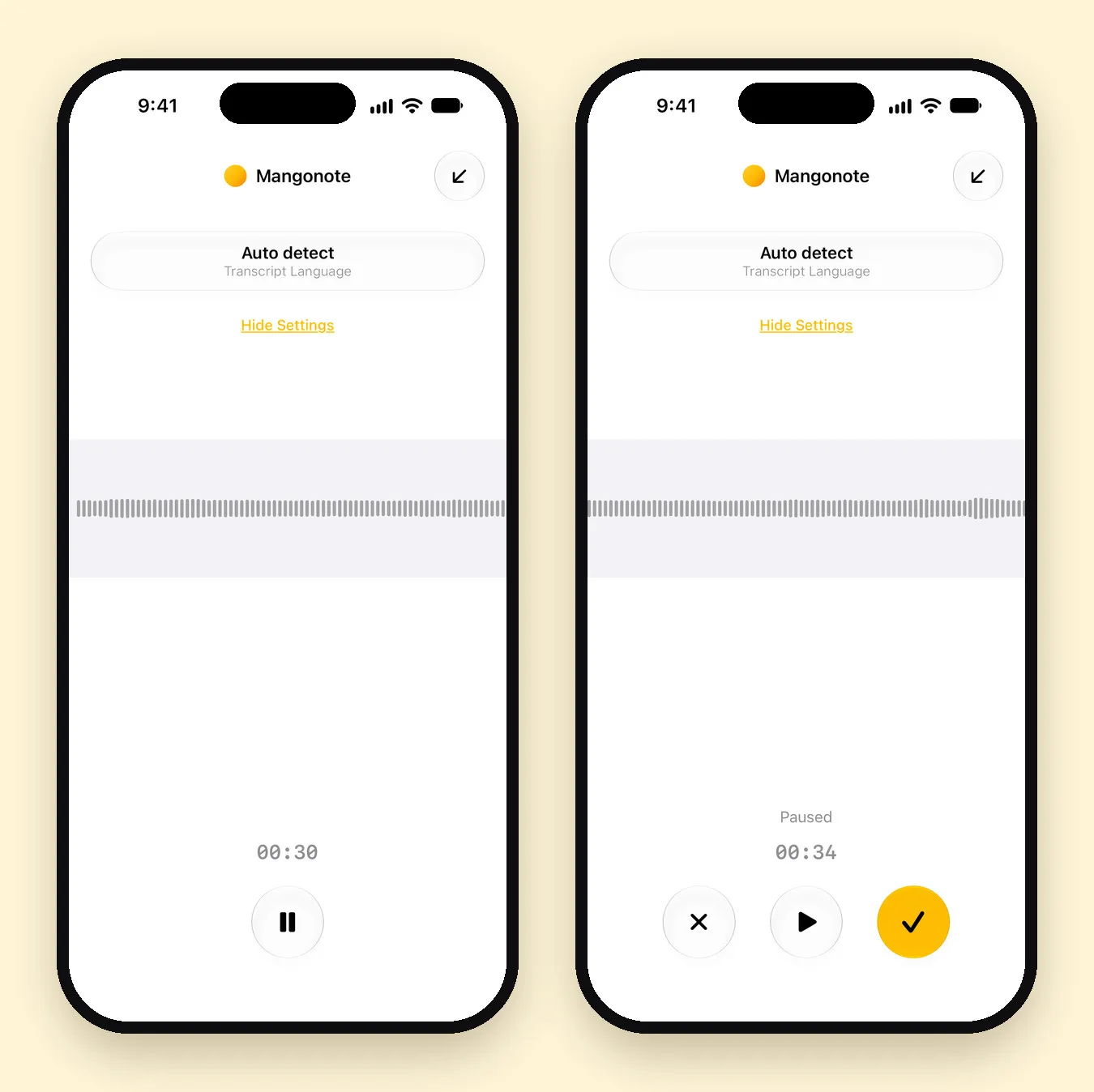
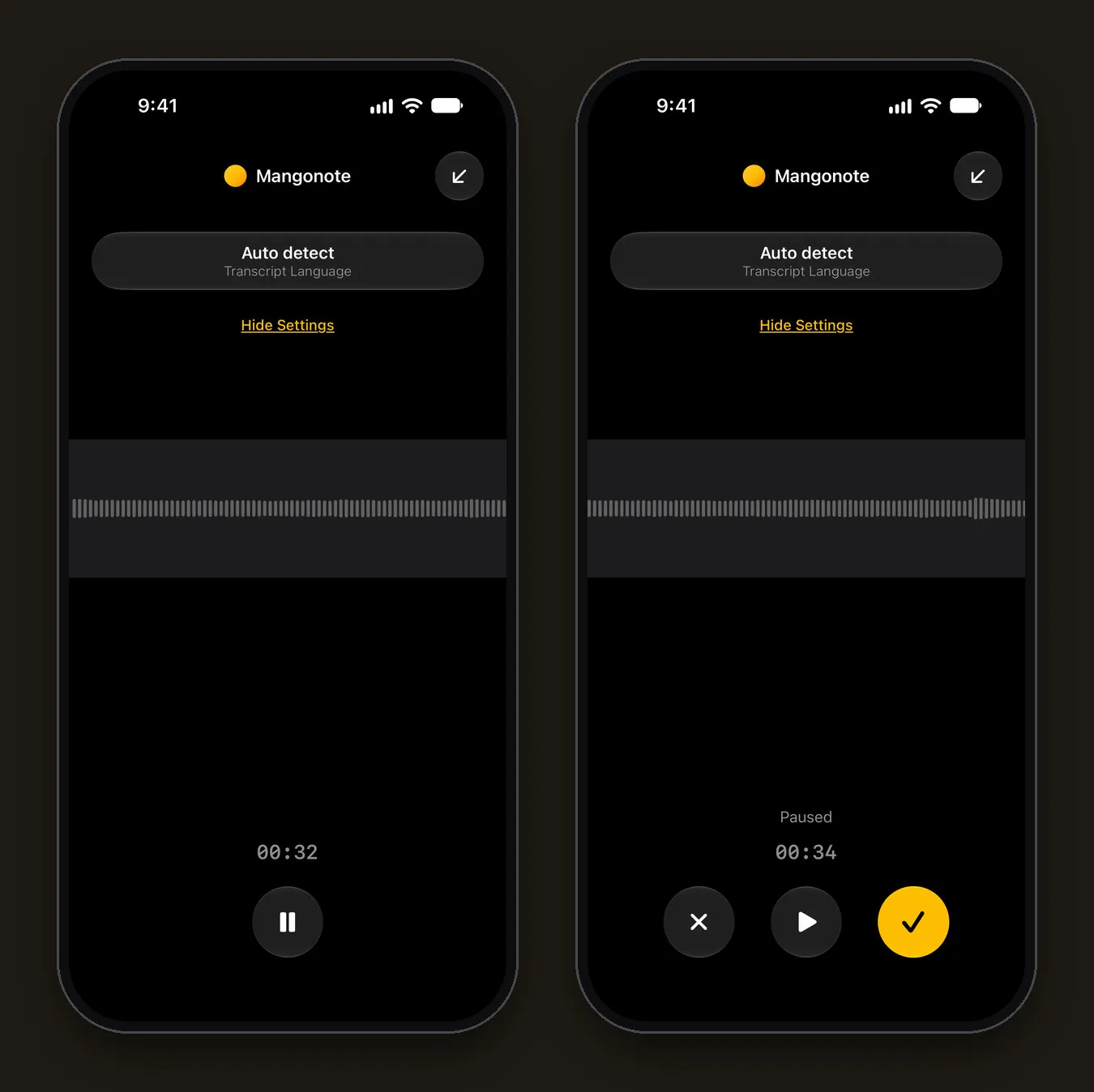
- 在 Mangonote 點一下「開始錄音」。如果你知道講道使用的語言,請在錄音畫面設定「轉錄語言」。
- 手機螢幕朝下放著,專心聆聽。
- 結束時先暫停,再點一下勾號。無論現場有沒有訊號,轉錄都會在你的 iPhone 上進行。
把轉錄文字整理成講道筆記
在「設定 › 轉錄與 AI › 提示詞」› + 中,存下一段符合你範本的提示詞:
撰寫講道筆記:以講員自己的用字,把重點寫成編號清單,列出提到的聖經經文與引言,並加上三個個人反思的問題。不要加入講道中沒有的教導或詮釋。
然後在「備忘錄」分頁點一下「產生摘要」。你還可以做以下幾件事:
- 詢問 AI 「提到了哪些經文?」,並自己核對每一處出處;語音辨識可能會聽錯數字。
- 編輯備忘錄,加上你印象深刻的地方。你自己寫下的話,才是你會記住的。
- 分享筆記給小組:備忘錄選單(•••)› 分享 › 分享備忘錄文字。
把系列講道放在一起
- 每個系列或每年建立一個資料夾。資料夾會以標籤形式顯示在首頁頂端。
- 搜尋會涵蓋所有轉錄文字,所以幾個月後你仍能找到「講寬恕的那一篇」。
- 如果你在其他 App 裡寫日誌,「設定 › 匯出所有備忘錄」可以把所有內容存成 Markdown 檔案。
隱私
錄音在你的 iPhone 上轉錄,不會傳送給 Mangonote 或任何 AI 服務。AI 摘要在你同意之後,只會把轉錄文字傳給你選的 AI 模型;你也可以在「設定 › 轉錄與 AI › AI 處理」中關閉 AI,只保留轉錄文字。
相關指南
常見問題
講道筆記應該包含什麼?
日期、講員與經文、重點、重要經節或引言,以及簡短的個人應用或問題。內容要簡短到你真的會重讀。
可以錄下講道嗎?
請先詢問。許多教會會在網路上公開講道,你可以直接匯入。請尊重教會的規定,以及在場其他人的隱私。
App 能找出講道中提到的聖經經文嗎?
AI 可以列出它從轉錄文字中聽到的經文出處,但可能會聽錯。請在採用之前,自己核對每一處經文。
在教會沒有網路也能使用嗎?
可以。錄音與轉錄都在 iPhone 上進行。AI 摘要需要連線,所以可以等之後再做。
支援哪些語言?
Mangonote 使用 Whisper 可轉錄約 100 種語言,使用 Omnilingual 最多可達 1,600 種,因此許多語言的講道都能在裝置上轉錄。


